PowerToys Screen Rulerで画面上の幅・余白をピクセルで測る
BoundsとSpacingを使い分け、表示中のボタン幅と間隔を記録します。自動検出の境界、倍率、画面ピクセルと物理寸法の違いを確認します。
公開 · 更新 · FaultNote 編集方針
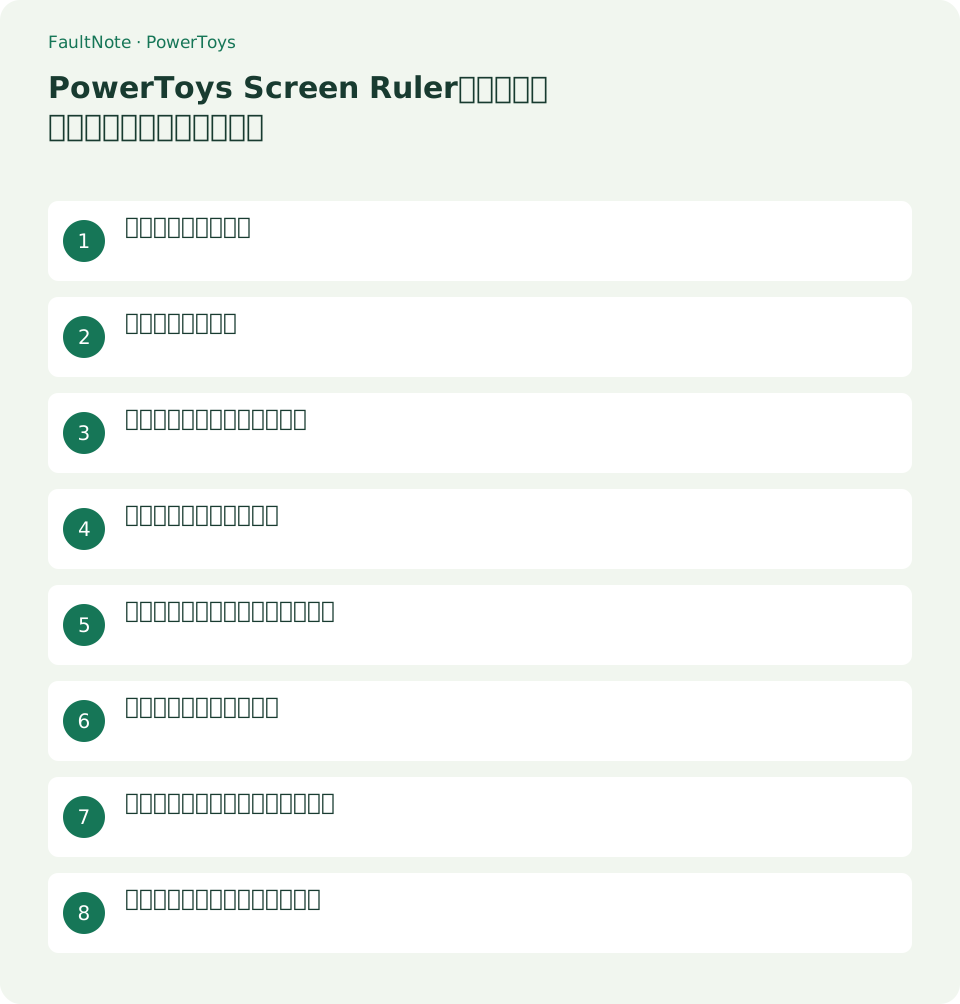
この記事が役立つ人・作業前の準備
- PowerToys Screen Rulerで画面上の幅・余白をピクセルで測るを必要とする人
用意するもの
- 動きのないボタン二つの画面を表示し、倍率と拡大率を控える
- 幅か余白かを決め、測定結果を記録するテキスト欄を用意する
何の寸法かを決める
同じ画面で二つのボタンがそろっているかを見る例です。ボタン本体の幅と、ボタン間の余白は別の値なので、測る両端を先に決めます。見えている画面ピクセルは元画像の解像度やアプリ内部の論理寸法と同じとは限りません。比較は同じ倍率と表示条件で行い、単位の意味を記録します。
測定モードを選ぶ
Screen Rulerを有効にしWin+Ctrl+Shift+Mでツールバーを開きます。Boundsは自分で矩形をドラッグ、Spacingは縦横、HorizontalとVerticalは一方向の距離を測ります。自動検出で測りたい境界が取れないときは、範囲を自分で決めるBoundsも比較し、別モードの数値を同じ量として混ぜません。
二つのボタンを同条件で測る
画面を静止させ、一つ目の端を目視して矩形を作ります。影を含めるか本体だけかを統一し、値へ対象名を添えます。二つ目も同じ基準で測り、続いて余白を別に記録します。値だけを並べると測定対象を失うので、幅と余白のラベルを使います。途中でウィンドウや倍率を変えたら測り直します。
- ツールバーを開きBoundsで一つ目のボタンを囲む
- 影の扱いを決め、対象名と幅を控える
- 同じ条件で二つ目を測り、差を比較する
- Horizontalで余白の両端を見て別の値として記録する
- Escで終了し、倍率と測定方式を記録へ残す
検出線の終点を確認する
自動検出は画素の色差を使うため、影やグラデーションが意図と違う終点になる場合があります。ホイールやPixel toleranceで条件を変えたら、数値が良く見えるだけで採用せず、実際の線が目的の両端を結んでいるか見ます。しきい値を変える前後の値も残すと、見た目の寸法と検出設定の影響を分けられます。
静止取得と連続取得を使い分ける
Capture screen continuously during measuringをオフにした場合は一回のスナップショットです。対象の窓を動かした後に古い画面を測っていないか確認します。連続モードは更新を追いますが使用資源が増えるので、静止したUI比較ならまず静止画面で十分かを判断します。動画や点滅する要素は安定した状態へ止めてから測ります。
表示と症状から判断する
表は横にスクロールできます →
| 結果・症状 | 次に確認すること |
|---|---|
| 線が両端を結ぶ | 同じ基準で比較します。幅と余白をラベルで区別します。 |
| 影まで測る | Boundsと検出条件を見直し、両方の対象で影の扱いを統一します。 |
| 窓移動後に古い結果 | 静止取得なら再起動して現在の画面を取り直します。 |
| 倍率を変えると値が違う | 表示寸法の変化として記録し、同じ条件で比較し直します。 |
実寸や設計寸法の代わりにしない
表示単位を追加できても、ここでの測定を机やモニターの実物寸法の証明にしません。アプリの倍率、Windowsの拡大率、元データの解像度を分けます。設計の正規寸法が必要なら元デザインやアプリの数値を確認します。画面上でそろっているかを見たい観察と、製造や印刷に必要な寸法は別の工程です。
測定を終えて再測定条件を残す
Escかツールバーの閉じる操作で終了します。クリックで結果がクリップボードへコピーされるため、別の文書へ貼る前に内容を確認します。記録には対象名、幅か余白か、倍率、検出方式を添えます。次回に比較するなら同じ条件を再現し、モード設定を変えたまま普段の用途へ持ち込まないよう戻します。
注意点・利用条件
- 表示単位を追加できても、ここでの測定を机やモニターの実物寸法の証明にしません。アプリの倍率、Windowsの拡大率、元データの解像度を分けます。設計の正規寸法が必要なら元デザインやアプリの数値を確認します。画面上でそろっているかを見たい観察と、製造や印刷に必要な寸法は別の工程です。
よくある質問
モニターの実物幅を測れますか?
主用途は画面ピクセルです。実物の寸法は定規や公式仕様で確認し、画面上の値から断定しません。
数値が毎回違うときは?
倍率、画面移動、動く要素、検出しきい値を確認し、一条件ずつ固定して測ります。
元画像のサイズが分かりますか?
表示が拡大縮小されていれば別の値です。元ファイルの解像度は画像情報で確認します。
連続取得を常時オンにすべきですか?
動く画面を追う必要がある場合に選びます。静止UIでは必要性を見て、不要な負荷を増やしません。
出典・確認日
情報確認日:。仕様・操作方法・価格などの確認に使用した出典を掲載しています。適用条件や現在の情報は各リンク先で確認してください。