PowerToysで見失ったマウスポインターの位置を強調する
Find My Mouseの起動方法を決め、位置の強調とクリック表示を分けて試します。誤発火、配色、対象アプリの除外を確認し、ポインター移動を変えずに戻せます。
公開 · 更新 · FaultNote 編集方針
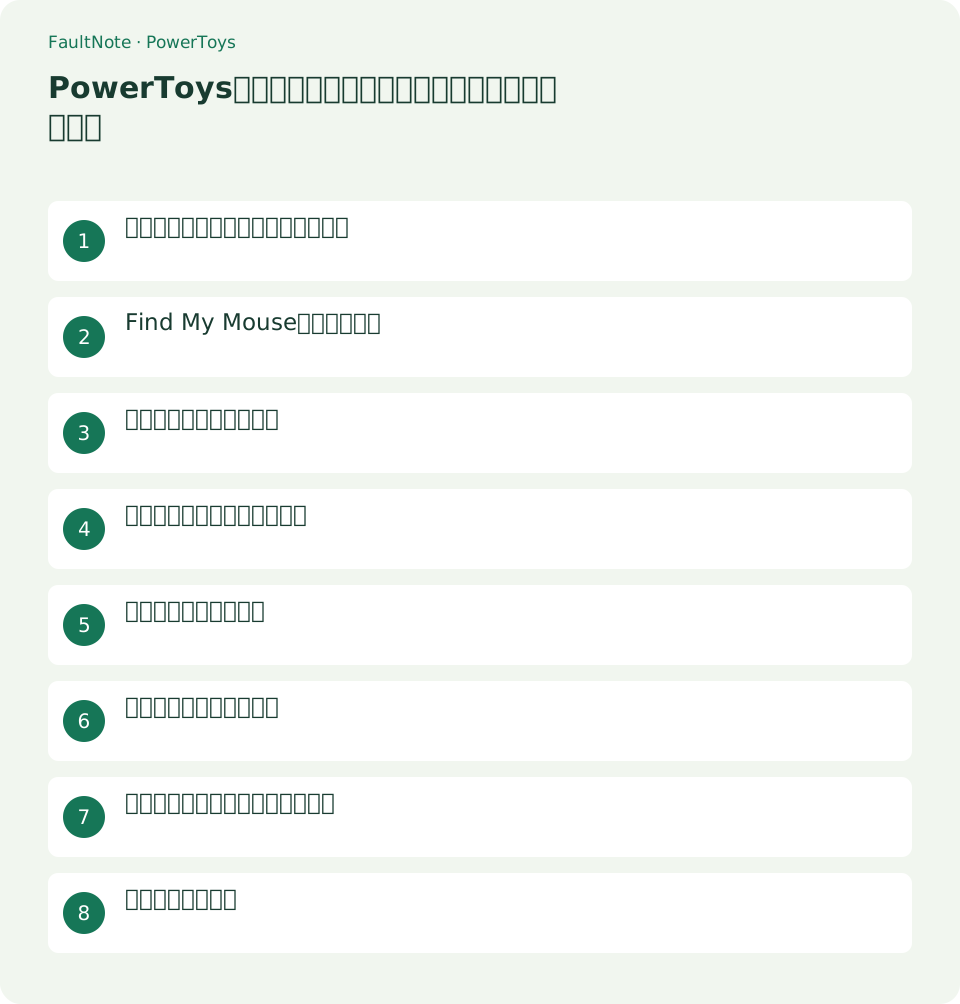
この記事が役立つ人・作業前の準備
- PowerToysで見失ったマウスポインターの位置を強調するを必要とする人
用意するもの
- 普段の二画面配置と、色の違う背景を用意する
- Ctrlを使う通常操作を確認し、競合しにくい起動方法を選ぶ
移動の問題と位置の見失いを分ける
複数モニターのどこへポインターが行ったか分からない用途です。Mouse Utilitiesで位置を示しても、マウスの接続切れやドリフトは直りません。ポインター自体が動くかを先に確認し、見えるが位置を見失う場面で使います。移動速度や画面配置を同時に変えず、強調表示の効果だけを比較します。
Find My Mouseの方法を選ぶ
PowerToysのMouse UtilitiesからFind My Mouseを有効にします。Activation methodで左Ctrl二回、右Ctrl二回、マウスを振る方法、Custom shortcutなどを選びます。普段Ctrlを続けて使うならカスタムキーを検討します。振る方式は意図せぬ発火もあるので、最初は明示的なキーで起動と解除を確かめます。
二画面で位置を確かめる
ポインターを一方の画面へ動かし、起動してスポットライトの中心を見ます。クリックやキーで消して、別画面でも同じことを試します。強調が出た瞬間にどこへ目を向ければよいかを見て、過度に暗くて作業画面が読めなくならない配色を選びます。ポインター位置の記録や自動クリック機能ではありません。
- Find My Mouseを有効にして起動方法を確認する
- 一画面へ動かし起動して中心位置を見る
- クリックかキーで解除し、二画面目で繰り返す
- 普段のCtrl操作で誤発火しないか試す
- 不要ならその機能だけオフにして通常表示を確認する
クリックの強調とは別に扱う
Find My Mouseは位置を探す表示、Mouse Highlighterはクリックを示す表示です。説明中にクリック箇所を見せたいときだけ後者を別に試します。複数機能を同時に有効にすると、どの表示がどのキーで出るか混乱するので、設定名と起動キーをメモします。左右クリックの色も区別できるか実際の背景で確認します。
誤発火の条件を調べる
通常のコピーや選択でスポットライトが頻繁に出るなら、起動方法を変更します。マウスを振る感度を下げるだけでなく、その方法が必要かも判断します。特定アプリで不要なら除外設定を確認します。画面全体の見え方を変えた場合は元の値も残し、会議や画面共有で意図せぬ表示が映らないか試します。
表示と症状から判断する
表は横にスクロールできます →
| 結果・症状 | 次に確認すること |
|---|---|
| 位置がすぐ分かる | 普段の背景でも中心と周囲が見分けられるか試します。 |
| Ctrl操作で出すぎる | Custom shortcutなど別の明示的な方法へ変えます。 |
| クリック時だけ丸が出る | Mouse Highlighterかどうか設定名を確認します。 |
| ポインター自体が動かない | 接続と入力を調べ、強調の問題とは分けます。 |
ポインターを隠す原因を確認する
強調は一時的な表示です。特定アプリの上だけ見えない場合や、遠隔画面で独自のカーソルを使う場合は別条件があります。Windows標準のポインターサイズや配色を普段から調整する方法とも役割が異なります。動きそのものがおかしい場合は入力や接続を調べ、強調表示を繰り返すだけで解決したと扱いません。
強調だけを止める
クリックかキーでスポットライトを消します。不要ならFind My MouseのEnableをオフにし、他のMouse Utilitiesを個別に確認します。起動キーを変えた場合は元の割り当てへ戻せます。ポインター移動設定はこの手順で変えないため、止めるためにマウスドライバーを削除したりOS設定を初期化したりする必要はありません。
注意点・利用条件
- 強調は一時的な表示です。特定アプリの上だけ見えない場合や、遠隔画面で独自のカーソルを使う場合は別条件があります。Windows標準のポインターサイズや配色を普段から調整する方法とも役割が異なります。動きそのものがおかしい場合は入力や接続を調べ、強調表示を繰り返すだけで解決したと扱いません。
よくある質問
マウスの速度も変わりますか?
この手順は表示の強調です。速度設定は別で、変更するときはそれぞれの効果を分けて確認します。
画面共有にも映りますか?
共有する方式やアプリで変わる可能性があります。相手に見せる画面のプレビューや試験共有で確認します。
振る方法が誤発火するときは?
感度と起動方法を見直します。普段不要ならキー起動へ変え、調整前の値も控えます。
全部のマウス機能を止める必要がありますか?
不要な機能だけを個別に止めます。クリック強調など残したい機能とは設定を分けます。
出典・確認日
情報確認日:。仕様・操作方法・価格などの確認に使用した出典を掲載しています。適用条件や現在の情報は各リンク先で確認してください。