PowerToys Awakeで一時作業だけスリープを抑える:画面消灯と期限を分ける
時間を決めてAwakeを有効にし、PCの起動維持と画面点灯を別に選びます。ロック画面では働かない現行の制約と終了後の通常電源動作を確認します。
公開 · 更新 · FaultNote 編集方針
この記事が役立つ人・作業前の準備
- PowerToys Awakeで一時作業だけスリープを抑える:画面消灯と期限を分けるを必要とする人
用意するもの
- 普段の電源とスリープ設定を確認し、今回だけ必要な時間を決める
- AC接続やバッテリー残量と、作業の終了を確認できる画面を用意する
一時的な起動維持かを決める
自分がPCの前で長い処理を見ている間など、普段の電源プランを変更せず時間を区切りたい用途です。処理の進行状況と起動状態は別なので、Awakeの表示だけで作業成功とは判断しません。手動のスリープやふたを閉じる動作、電源切れまで防ぐ機能として使わず、必要時間の見積もりに余裕を持たせます。
Awakeのモードを選ぶ
PowerToys設定のAwakeでEnable Awakeをオンにします。Keep using the selected power planは通常の動作を変えない状態です。今回の例はKeep awake for a time intervalを選び、30分に設定します。期限の日時で管理したい場合はKeep awake until expirationを使い、無期限を選ぶ前に解除のタイミングを決めます。
画面を消して処理を見守る
画面の点灯はKeep screen onで別に選びます。処理だけ続けたいなら画面を常時点灯する必要はありません。入力がない時に画面が消えてもPCがスリープしたとは限らないので、作業の状態と区別します。時間の値を途中で編集するとタイマーが再開始するため、残り時間のつもりで変更しないようにします。
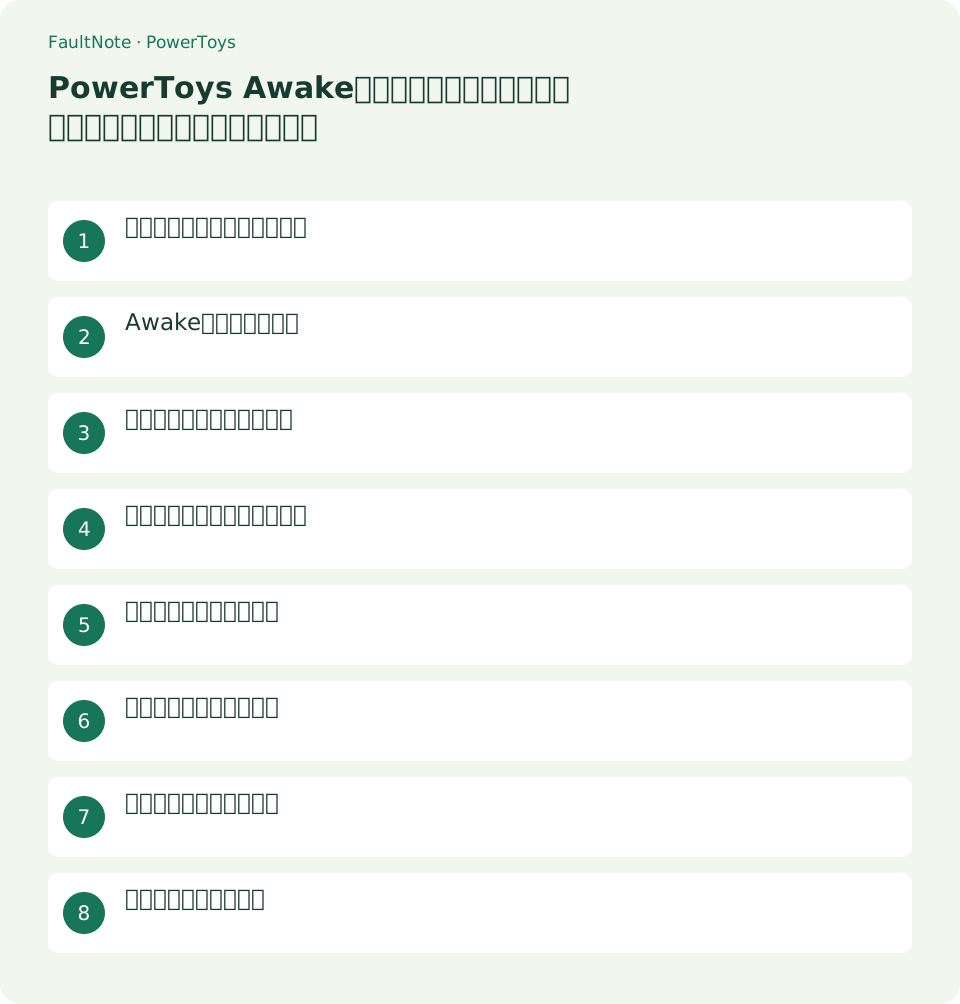
- Awakeで時間指定を選び、30分の例を設定する
- Keep screen onを今回の画面確認の必要性に合わせる
- 通知領域で時間指定モードになっているか見る
- 処理の状態をアプリ側で確認し、時間変更による再開始に注意する
- 処理完了後にAwakeを無効化し、通常モードを確認する
期限と完了を別々に確認する
通知領域のAwakeアイコンやツールチップで現在のモードを確認します。処理が早く終われば期限を待たず無効化できます。処理が長引いても自動延長されると考えず、必要な時間と電源状態を確認します。表示された期限の経過と処理結果を両方見て、通常の電源プランへ戻る前に必要な出力を保存します。
ロック中の用途を分ける
現行の公式資料ではAwakeはロック画面表示中には機能しません。離席のためロックをやめる回避策にしないでください。ロック中の持続的な処理が必要なら、管理条件に合うWindows電源プランやアプリ側の方法を検討します。この手順はロック中の無人処理を保証する設定ではありません。
表示と症状から判断する
表は横にスクロールできます →
| 結果・症状 | 次に確認すること |
|---|---|
| 画面だけ消える | Keep screen onとPCの実際の起動状態を分けて確認します。 |
| 時間が思ったより長い | 途中で時間を編集してタイマーが再開始していないか見ます。 |
| ロックすると維持しない | 現行の制約です。安全なロック運用と別の電源方法を選びます。 |
| 期限前に処理が止まる | アプリ、回線、手動操作、電源を別に調べます。 |
電力と中断条件を見直す
起動を維持するほど電力を消費します。バッテリーで無期限にして放置する運用は避け、低残量と作業の中断条件を見ます。手動でスリープを選んだ場合などまでAwakeが止めるわけではありません。アプリのエラーやネットワーク切断も別原因なので、処理の失敗をすべてスリープの問題と決めつけません。
通常の電源動作へ戻す
Awakeを無効化するかKeep using the selected power planへ戻します。Awakeが終了するとその電源要求がなくなり、通常プランの動作へ戻ります。元のスリープ設定が書き換わる機能ではないので、Windows側の設定を推測で初期化しません。時間の設定を残す場合も、次回の起動時に現在モードを読み直します。
注意点・利用条件
- 起動を維持するほど電力を消費します。バッテリーで無期限にして放置する運用は避け、低残量と作業の中断条件を見ます。手動でスリープを選んだ場合などまでAwakeが止めるわけではありません。アプリのエラーやネットワーク切断も別原因なので、処理の失敗をすべてスリープの問題と決めつけません。
よくある質問
スリープ設定自体を変えますか?
Awakeは電源要求で動き、Windowsの電源プランを書き換えません。終了後は通常プランの動作へ戻ります。
離席してロック中にも使えますか?
現行の公式資料ではロック画面中は機能しません。ロックを省略せず、必要な無人処理の方法を別に検討します。
ふたを閉じても必ず続きますか?
ふたの動作や機種設定などは別条件です。Awakeだけで保証せず、対象PCの設定と実際の動作を確認します。
予定より早く止められますか?
Enable Awakeをオフにするか通常プランのモードへ戻します。処理の中止とAwakeの終了は別操作です。
出典・確認日
情報確認日:。仕様・操作方法・価格などの確認に使用した出典を掲載しています。適用条件や現在の情報は各リンク先で確認してください。