PowerToysで参照ウィンドウを最前面に固定し、必要な時だけ解除する
Always On Topで選んだ参照窓だけを固定します。別窓へ入力しても見えることと、同じキーで解除できることを確かめ、配置や画面共有への影響も確認します。
公開 · 更新 · FaultNote 編集方針
この記事が役立つ人・作業前の準備
- PowerToysで参照ウィンドウを最前面に固定し、必要な時だけ解除するを必要とする人
用意するもの
- 保存済みの短い参照メモと、入力確認用の空のメモを用意する
- 使用するキーと変更前のAlways On Top設定を確認する
固定が必要な窓を一つに絞る
短い作業手順を見ながら別の窓へ入力する用途に向きます。画面分割は窓を並べる操作、最前面固定は重なったときの優先度を変える操作です。固定した窓が入力先を覆うほど大きいなら、先にサイズを縮めます。固定を増やすより、見る資料と入力する場所の両方が読める配置を選びます。
Always On Topを有効にする
PowerToys設定でAlways On Topを開き、Enableをオンにします。Activation shortcutを見て、既定のWin+Ctrl+Tを別のツールが使っていないか確認します。Show a border around the pinned windowを有効にすると状態を区別しやすくなります。色や太さは文字を覆わない程度から試し、音は必要な場合だけ使います。
参照メモを固定して入力する
対象はキーを押す直前にアクティブな窓です。入力先をクリックしたまま押すと入力側を固定するため、参照窓を選び直してから操作します。二つの窓を交互に選び、参照が前に残るかを確かめます。資料の中身を保存する機能ではなく、閉じた資料の復旧も行いません。
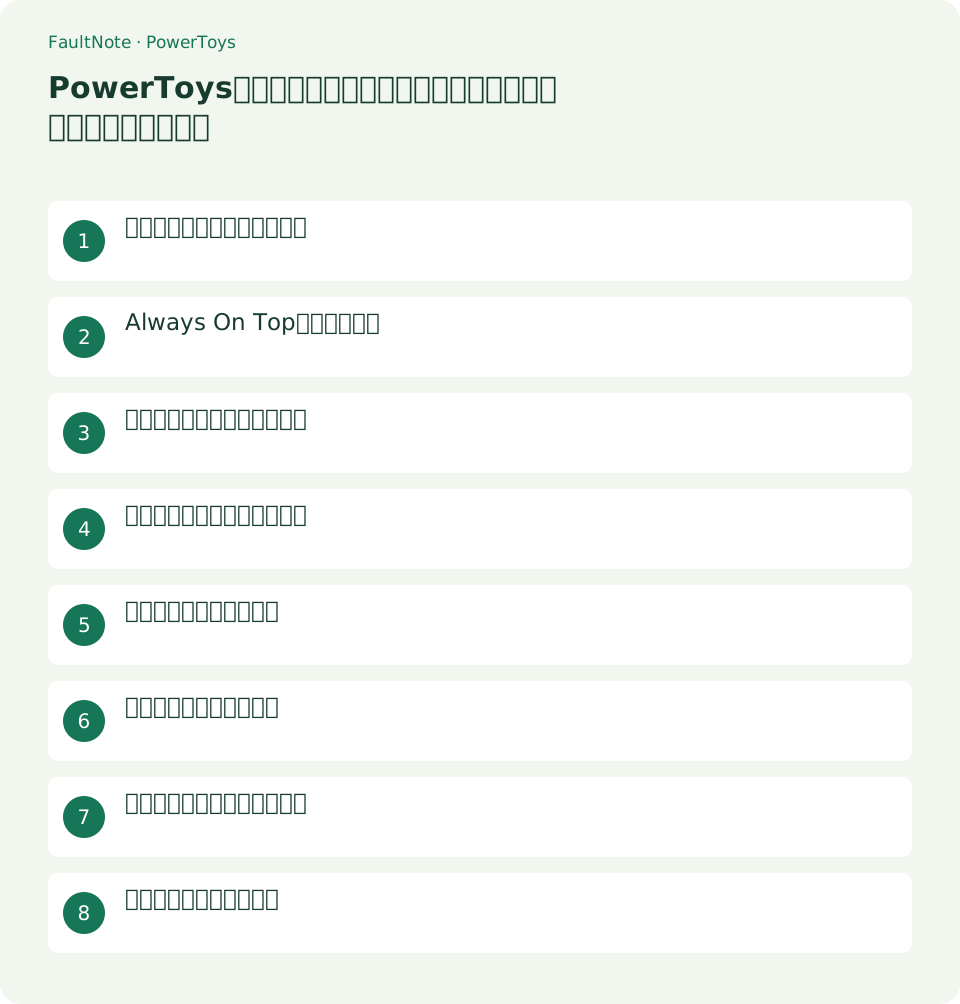
- 参照窓を選び、Win+Ctrl+Tを押して境界線を確認する
- 入力用の窓へ切り替え、参照が前に残るか確認する
- 参照が隠すボタンがあれば、参照のサイズと位置を調整する
- 参照窓を再度選び、同じキーで固定を解除する
- 別窓を選び通常の重なりへ戻ったことを確かめる
境界線と重なりを読み分ける
境界線は固定状態の手掛かりですが、固定に成功しても別の最前面ウィンドウより常に上に出る保証はありません。リモート環境など特定の窓だけ後ろになるなら、通常窓同士で同じ操作を試して違いを分けます。位置とサイズは必要に応じて自分で調整し、重要なボタンが隠れていないか確認します。
除外するアプリを決める
設定のExcluded appsには固定させたくない実行ファイル名を入れます。部分一致も対象になるため、広い名前で意図せず別アプリまで除外していないか注意します。NotepadとNotepad.exeでは範囲の意図が異なります。対象を増やすときは一件ずつ追加し、固定したい窓が引き続き動くか確認します。
表示と症状から判断する
表は横にスクロールできます →
| 結果・症状 | 次に確認すること |
|---|---|
| 境界線が出て前に残る | 入力先が隠れない配置か見て、必要な参照だけを固定します。 |
| 別窓が固定された | 直前のアクティブ窓を確認し解除して、参照を選び直します。 |
| キーが反応しない | 有効状態、キー競合、Excluded appsを順に確認します。 |
| 特定の窓だけ前へ出る | 他のtopmost窓との関係を疑い、普通の窓同士で比較します。 |
共有と作業の境界を確認する
最前面にしても内容は秘密にはなりません。画面全体を共有する場面では固定したメモが映る可能性を確認します。保護された画面やすべてのアプリで動くと考えず、通常の保存済み資料で試します。使わない機能まで有効化したり、反応しないから一律に権限を上げたりせず、対象窓の違いを先に調べます。
固定を解除して終了する
参照窓をアクティブにして同じActivation shortcutをもう一度押します。別窓を選んで普通の重なりに戻るか確認します。参照を閉じても解除できますが、未保存内容は通常の保存確認に従います。使わない場合はAlways On Topだけをオフにでき、他のPowerToys機能を停止する必要はありません。
注意点・利用条件
- 最前面にしても内容は秘密にはなりません。画面全体を共有する場面では固定したメモが映る可能性を確認します。保護された画面やすべてのアプリで動くと考えず、通常の保存済み資料で試します。使わない機能まで有効化したり、反応しないから一律に権限を上げたりせず、対象窓の違いを先に調べます。
よくある質問
固定したメモは自動保存されますか?
固定は窓の順序だけを変えます。メモ本体の保存はそのアプリで行い、未保存内容を閉じないよう確認します。
複数の窓を固定できますか?
必要な窓を個別に操作します。ただし固定窓同士の順序もあり、全部が常に見える保証はないので配置を整理します。
境界線だけ消せますか?
Show a border around the pinned windowを変えられます。状態を見失いやすくなるため、解除キーと対象を把握してから変更します。
アプリの削除が必要ですか?
Always On Topを無効にするだけでこの機能を止められます。残したいPowerToysの機能とは分けて判断します。
出典・確認日
情報確認日:。仕様・操作方法・価格などの確認に使用した出典を掲載しています。適用条件や現在の情報は各リンク先で確認してください。