PowerToys Color Pickerで画面の色をHEX・RGBとして取り出す
Color Pickerで選んだ位置を確認し、必要な形式の値をコピーします。境界の混合色、書式、画面表示と元データの違い、HDRの非対応を切り分けます。
公開 · 更新 · FaultNote 編集方針
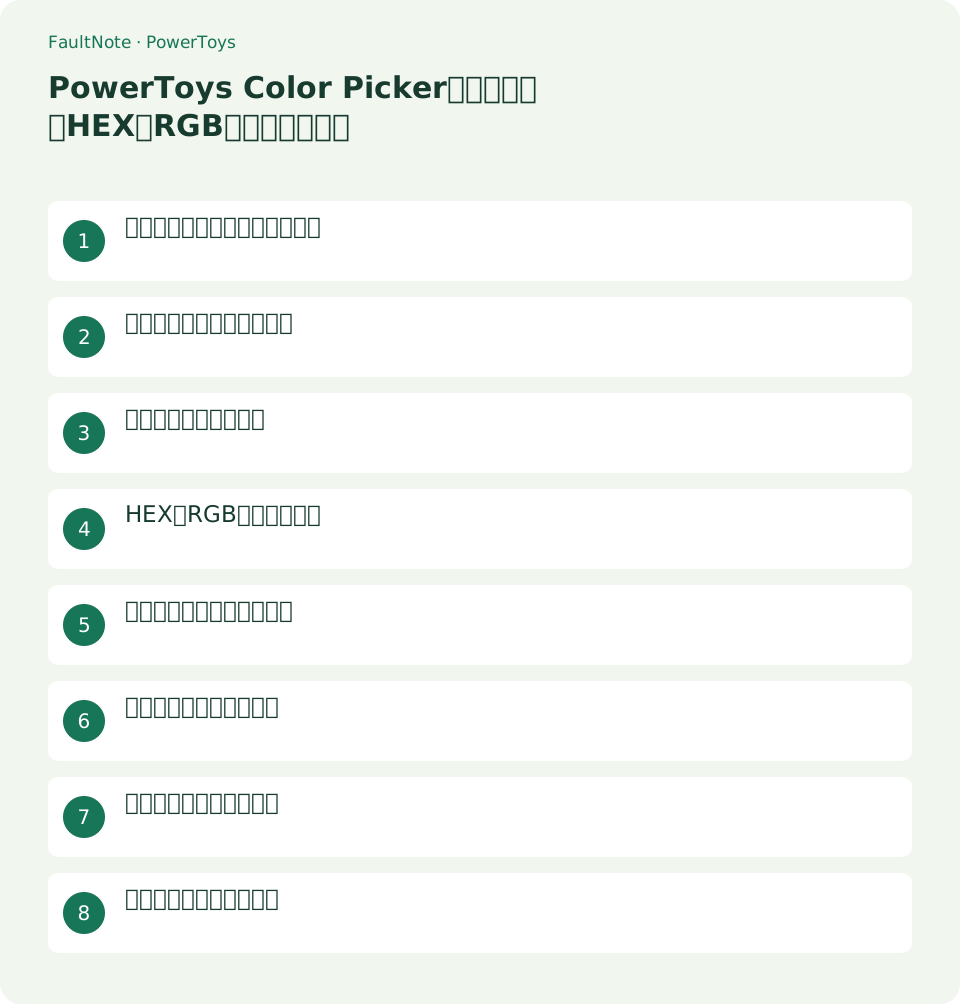
この記事が役立つ人・作業前の準備
- PowerToys Color Pickerで画面の色をHEX・RGBとして取り出すを必要とする人
用意するもの
- 秘密情報のない色見本と、値を貼るテキスト欄を用意する
- 貼り付け先が求める形式と、画面のHDR状態を確認する
画面の値と元データを区別する
画面に見えるボタンなどの色を簡単に控えたい用途です。元画像やデザインの指定色と同じとは限らず、透明度、背景との合成、拡大表示で見える値が変わる場合があります。正規のブランド色が必要なら元資料を優先し、画面から採った値は観察条件付きの記録にします。色が似ていることだけで同じ設定と判断しません。
起動動作と形式を設定する
PowerToysのColor Pickerを有効にし、Activation BehaviorとActivation shortcutを見ます。既定はWin+Shift+Cです。Pick a color firstなら取得位置を選ぶ流れから始めます。Copy color formatは貼り付け先に合わせ、HEXが必要な場面とRGBの数値が必要な場面を分けます。設定を変えたら一つの見本で結果を確認します。
単色の中央を取得する
丸いボタンの端は背景や影が混じる場合があるため、単色部分の中央を起点にします。小さい場所は表示される拡大機能を使って位置を見ます。色を選んだ後はメモへ貼り、コピーした値が今回の位置のものか確認します。前の履歴の値を選び直した場合も混同しないよう対象名を一緒に記録します。
- 見本の単色部分を表示してWin+Shift+Cで起動する
- 境界や影を避けて中央の位置を選ぶ
- コピー値をメモへ貼り、対象の名前も書く
- 必要な形式を選び、受取側の欄で色見本と構文を見る
- 取得条件を残して終了し、普段のコピー形式へ戻す
HEXとRGBの表記を読む
色値が同じでも貼り付け先が求める書式は異なります。HEXの先頭記号が必要か、RGBが整数か、括弧やカンマが必要かを受取側で確認します。文字列を貼るだけで色が自動適用されるとは限りません。入力欄の色見本と対象を比べ、形式のエラーと色の選択ミスを別に判断します。
履歴と取得条件を記録する
履歴から使った色にはどの画面のどの部分かを添えます。複数の似た灰色を続けて取得すると、値だけでは対応が分かりません。表示倍率やテーマを変更したら同じ部分を再取得し、変化の有無を見ます。検証では同じ画面、同じ位置、同じ表示条件をそろえ、都合のよい値だけを残しません。
表示と症状から判断する
表は横にスクロールできます →
| 結果・症状 | 次に確認すること |
|---|---|
| 値は出るが色が違う | 取得位置、影、透明度、受取形式を別々に見ます。 |
| 端の値だけ違う | アンチエイリアスや背景との混合を疑い中央を比較します。 |
| 貼り付けを拒否される | 先頭記号、括弧、数値範囲など欄の要求を確認します。 |
| HDRで正確さが必要 | 非対応の境界です。対応した元データと色管理方法を使います。 |
色管理の限界を理解する
現行資料ではWCGとHDRの色形式は対応していません。印刷色、実物の色、HDRの正確な色測定に代用しないでください。管理者起動のアプリでキーが動かない場合は権限の違いを確認し、通常のウィンドウで先に試します。色取得のためにPC全体の色設定を無条件に初期化する必要はありません。
取得を終えて設定を戻す
取得画面を閉じ、不要ならColor Pickerだけをオフにします。貼り付けた値はテキストとして残るので、必要な記録を保存します。色の履歴と作成資料は別物です。Copy color formatを変えて試した場合は普段の形式へ戻し、別のアプリへ貼る前にクリップボードの現在内容を確認します。
注意点・利用条件
- 現行資料ではWCGとHDRの色形式は対応していません。印刷色、実物の色、HDRの正確な色測定に代用しないでください。管理者起動のアプリでキーが動かない場合は権限の違いを確認し、通常のウィンドウで先に試します。色取得のためにPC全体の色設定を無条件に初期化する必要はありません。
よくある質問
印刷用の色を決められますか?
画面取得は印刷条件を含みません。印刷の色指定やプロファイルは別に確認し、画面値だけで仕上がりを保証しません。
履歴は色の出典になりますか?
値だけでは場所が分かりません。対象、日時、テーマや倍率を自分のメモへ添えます。
RGBとHEXは別の色ですか?
表記が違う場合があります。受取側の数値範囲と書式を確認し、同じ色見本になるか比較します。
起動キーを変えられますか?
Color Picker設定で変更できます。他ツールと競合しない組み合わせを選び、通常の見本で起動を確認します。
出典・確認日
情報確認日:。仕様・操作方法・価格などの確認に使用した出典を掲載しています。適用条件や現在の情報は各リンク先で確認してください。