PowerToysの設定をバックアップする:現在の設定を残して復元結果を確認
PowerToysのGeneralにあるバックアップ機能で設定を控えます。試験前の設定も別に保存し、入力・ウィンドウ配置などの代表操作で復元範囲を確認します。元の文書や画像は別の控えが必要です。
公開 · 更新 · FaultNote 編集方針
この記事が役立つ人・作業前の準備
- 故障前に復元できる控えを準備したい人
- アプリのバックアップ対象を確認したい人
用意するもの
- 現在の設定とPowerToysの版を記録する
- 試験用の文書とウィンドウを用意する
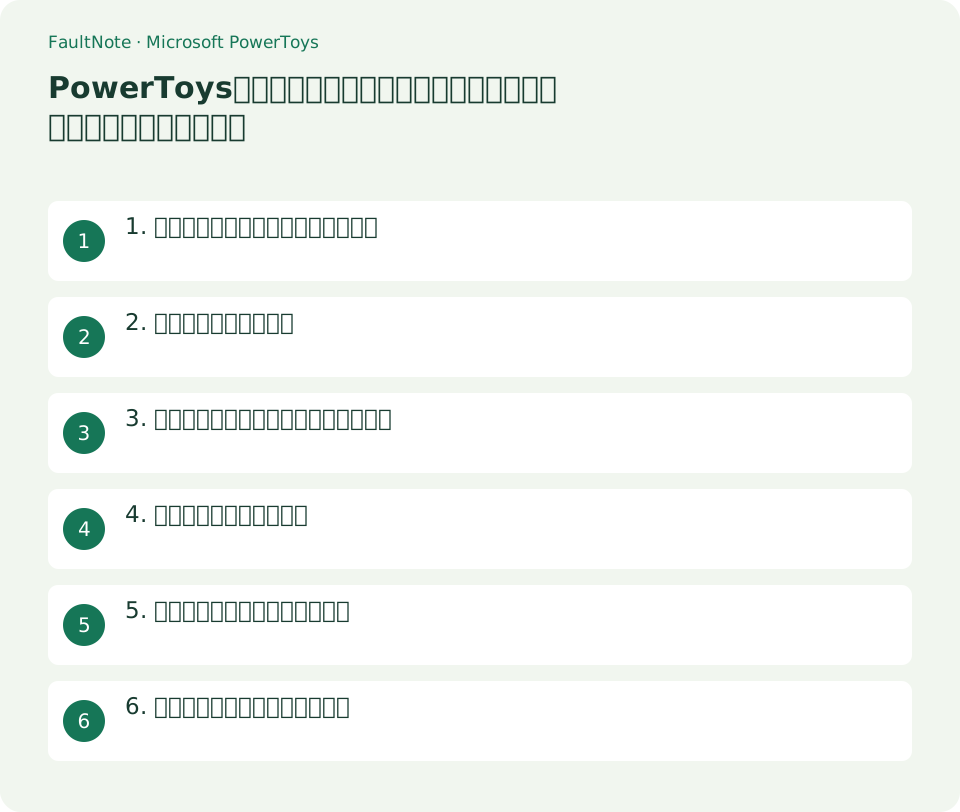
1. 設定の控えで戻したい操作を決める
PowerToysを使っているだけでは、故障後に同じ操作へ戻せるとは限りません。例えばキーの割り当て、FancyZonesの配置、機能の有効状態など、普段頼っているものを三つ程度書き出します。「すべて元通り」という目標では確認しにくいため、使っている機能名と代表操作を対応させます。
この控えの対象はPowerToysの設定です。PowerRenameで整理したファイル、Image Resizerで作った画像、実際の文書内容が入ると考えません。加工済みのファイルは元の保存先から別に控え、設定を復元しても処理前の原本が戻るわけではないことを整理します。
2. 版と保管先を確認する
PowerToysの設定を開きGeneralのBack up & restoreを確認します。公式説明で用意されているのは設定のバックアップと復元です。表示される保管場所を読み、同じPCの一時フォルダーだけに残さないようにします。使用中の版とインストール形態もメモへ残し、新しい版へ持ち込む場合は機能の違いを先に確認します。
保存先に既存の控えがある場合は、そのファイルやフォルダーを退避してから新しい控えを作ります。ボタンの名称や保存形式はインストールした版の画面に従い、見慣れないファイルを手で編集して復元させようとしません。作成日と保存先が分かれば、試験でどの控えを選んだかを追跡できます。
3. バックアップを作り別の場所にも置く
Generalのバックアップ操作を実行し、完了表示と保存先の更新を確認します。作成された控えを日付と用途が分かるフォルダーへコピーし、PC本体とは別のバックアップ先にも保管します。例えばPowerToys-before-key-changeとPowerToys-after-key-changeを区別すれば、変更前へ戻したいときに世代を選べます。
バックアップ作成中に設定を続けて変えないでください。何を保存したか分かる状態で作成し、主な機能の現在値をメモします。コピー後の存在とサイズは転送確認には役立ちますが、アプリが読み込めることの証明ではありません。復元試験の日付は作成日とは別に記録します。
- Generalで版と保管先を確認する
- 既存世代を退避してバックアップを作る
- 試験PCの現在設定も別の控えにする
- 意図した世代を復元し代表操作を確認する
4. 試験直前の設定も控える
復元は現在の設定を変える操作です。試験するPCの設定を先に新しい控えへ保存し、旧世代と区別します。同じPCで試すなら、今使っているキー割り当てや有効機能を記録してから進めます。仕事中の入力が変わると困るため、文書の原本を閉じ、試験用のメモと不要なウィンドウで確認できる時間を選びます。
Generalから意図した控えを選んで復元します。復元した世代と画面の結果を記録し、アプリから再起動を求められた場合は保存中の作業を終えて案内に従います。管理者常用や保護機能の無効化は復元確認の条件ではありません。画面で指定できない形式は、バージョンの対応を確認するところで止めます。
5. 表示値と実際の動作を照合する
復元後は設定画面だけでなく代表操作を確認します。例えば試験用メモで一つのキー割り当て、不要なウィンドウで一つのゾーン移動を試します。モニター構成が違うPCでは配置結果が同じにならない可能性があるため、レイアウト名の復元と画面上の使い勝手を分けて判断します。新PCの表示条件に合わせた調整も記録してください。
機能が見当たらない場合は、元の控えが作られた版と現在版で提供範囲が違うかを確認します。すべての機能固有データが含まれると決めつけず、必要な項目ごとに戻ったかを調べます。実際の原本へ一括名前変更や画像変換を実行して確かめる必要はありません。戻らなかった項目は手動で再構成する情報を添えます。
6. 不一致なら試験前の控えへ戻す
予想と違う入力や配置になったら、変更を増やして原因を見失う前に試験前の控えを選んで復元します。元の代表操作が戻ったかまで確認して終了します。復元エラーが出る場合はエラー文、PowerToysの版、控えの作成日を残し、原本の控えを編集せず公式の対応情報へ照らします。
最終メモには「書き出し成功」「復元できた項目」「新PCで要調整の項目」を分けます。新しい世代を作るたびに古い控えをすべて削除すると、設定変更を戻す選択肢がなくなります。必要な前回分を残し、確認できた新しい控えを通常の保管対象へ組み込んでください。
表は横にスクロールできます →
| 確認 | 判断 |
|---|---|
| キー割り当てが戻った | 試験用メモで入力も確認 |
| ゾーン名は戻ったが配置が違う | モニター条件を確認 |
| 機能が存在しない | 元と先の版を照合 |
| 試験前へ戻したい | 先に作った現在設定の控えを使用 |
注意点・利用条件
- 復元前に現在の設定も保全する
- 原本ファイルへの一括処理を検証に使わない
よくある質問
加工した画像も入りますか?
入りません。設定の控えとは別に画像ファイル自体を保存します。
別PCで画面配置は完全に同じですか?
モニター構成や表示条件が違うため、設定の復元と実用上の調整を分けて確認します。
復元に失敗した控えを直せますか?
原本を編集せず版とエラーを確認します。試験前の設定を復元し、必要な項目の再構成情報を残します。
出典・確認日
情報確認日:。仕様・操作方法・価格などの確認に使用した出典を掲載しています。適用条件や現在の情報は各リンク先で確認してください。