PowerToys Quick Accentでアクセント付き文字を候補から入力する
基になる文字を押しながら起動キーを使い、必要なアクセントを選びます。候補集合と遅延、通常入力の誤発火、IMEとの比較を確認して戻します。
公開 · 更新 · FaultNote 編集方針
この記事が役立つ人・作業前の準備
- PowerToys Quick Accentでアクセント付き文字を候補から入力するを必要とする人
用意するもの
- 無害なテストメモと、必要なアクセント文字の正しい見本を用意する
- 通常の英字入力とIME入力を別々に試せる状態にする
必要な一文字の見本を決める
人名や外国語の短い語を入力する例です。同じように見えてもアクセントの向きや文字が異なる場合があるため、先に正しい見本を用意します。翻訳やスペル修正ではなく、指定の文字を選ぶ機能です。入力先へその文字を保存できるかも確認し、画面の見え方だけで正しい綴りと判断しません。
起動方法と文字集合を選ぶ
PowerToys設定のQuick Accentを有効にします。Activation keyはSpaceや矢印などを使う方式から選び、今回の例はSpaceにします。Charactersで必要な言語集合を絞れば候補を探しやすくなります。現行版には長押しだけの方式もありますが、版によって選択肢が違うので、手元に表示される設定を見て操作します。
Aから候補を選んで入力する
通常の英字入力でAを押したままSpaceを押し、候補を出します。起動までの遅延があるので、一度に何度も押さず候補が出たかを見ます。矢印やSpaceで選択を動かし、キーを離して確定します。目的の文字がない場合は文字集合を見直し、違う文字を妥協して入力せず正しい候補を確認します。
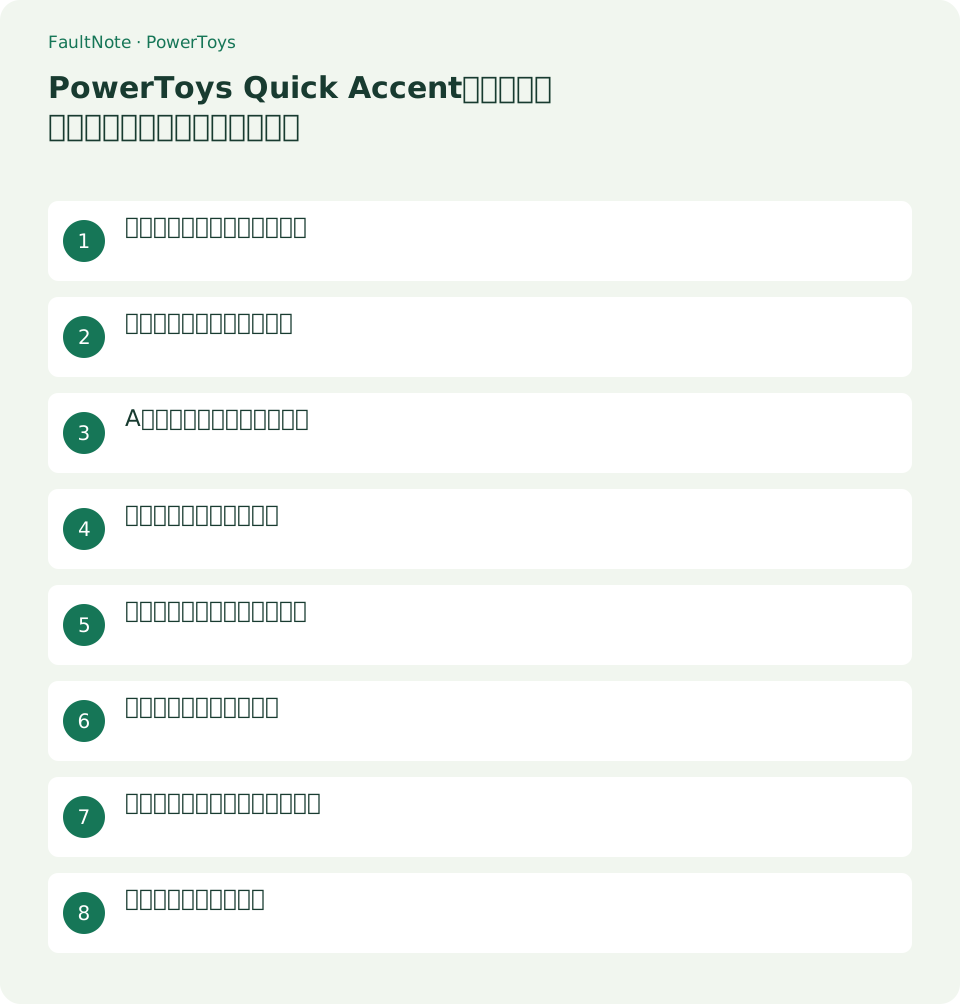
- Quick AccentをオンにしSpace起動を確認する
- 英字入力でAを押したままSpaceを押す
- 候補を見本と比べ、矢印やSpaceで選んで離す
- 保存して開き直し、文字と余分な空白を確認する
- 無効化して通常入力へ戻るか確かめる
保存して文字を照合する
入力後の文字を見本と比べ、前後に余分な基文字や空白がないか確認します。メモを保存して開き直し、同じ文字が残るかを見ます。フォントで似た形になる場合は別の表示でも確認します。アクセント文字が必要な名前では一文字の誤りも意味が変わるため、まとめて置換する前に一つずつ照合します。
誤発火と入力遅延を調整する
普通の文字と空白を続けて打って候補が勝手に出るなら、Input delayや起動キーを見直します。短すぎる遅延で毎回出る場合と、押し方が短くて候補が出ない場合を分けます。IME変換中だけ違う動作になるなら、まず英字入力で比較します。全体のキーボード設定を変えず、この機能の設定を一つずつ試します。
表示と症状から判断する
表は横にスクロールできます →
| 結果・症状 | 次に確認すること |
|---|---|
| 候補が出る | 正しい文字と前後の空白を確認して保存します。 |
| 候補がない | Charactersの言語集合と対応範囲を見ます。 |
| 通常の空白で出る | 遅延と起動キーを見直し、変更は一つずつ試します。 |
| IME中だけ違う | 英字入力と比較し、変換中の操作条件を分けます。 |
ショートカット入力と混ぜない
文字を出す操作は修飾キー付きのショートカットとは役割が違います。CtrlやAltを使う通常操作を壊す設定を重ねないようにします。必要な文字が機能の集合にないなら、文字の正規見本をコピーするなど別の入力方法を選びます。設定で候補を増やしただけで全部の言語が正しく入力できるとは保証しません。
通常の文字入力へ戻す
Quick AccentのEnableをオフにし、基文字とSpaceが通常どおり入るか試します。遅延や文字集合だけを変えた場合は元の値に戻します。すでに保存したアクセント文字は無効化しても残るため、間違った文字は文書側で修正します。機能停止のためにIMEや言語パックを削除する必要はありません。
注意点・利用条件
- 文字を出す操作は修飾キー付きのショートカットとは役割が違います。CtrlやAltを使う通常操作を壊す設定を重ねないようにします。必要な文字が機能の集合にないなら、文字の正規見本をコピーするなど別の入力方法を選びます。設定で候補を増やしただけで全部の言語が正しく入力できるとは保証しません。
よくある質問
綴りも自動で直りますか?
文字を選ぶ機能です。単語や名前の正しい綴りは見本と自分で照合します。
必要な言語だけに絞れますか?
Charactersで必要集合を選びます。変更後に目的の候補が残るか試します。
機能を止めると文書の文字も戻りますか?
既に入れた文字は残ります。入力結果の修正は文書側のUndoや編集で行います。
何回押しても候補が出ません
Enable、起動方式、遅延、基文字の保持を確認します。通常英字のテストから始めてIME条件を分けます。
出典・確認日
情報確認日:。仕様・操作方法・価格などの確認に使用した出典を掲載しています。適用条件や現在の情報は各リンク先で確認してください。