音声タグだけ文字化けするファイルを確認する:ファイル名とID3を分ける
Mp3tagでタイトルの文字化けを調べ、MP3のタグ形式とプレーヤーの表示を比較。読める原本情報からコピーへ修正し、設定を戻す手順です。 元ファイルを残し、小さな対象で操作と再生結果を照合してから全体へ進みます。
公開 · 更新 · FaultNote 編集方針
この記事が役立つ人・作業前の準備
- 日本語タイトルが一部プレーヤーで化ける音声ファイル利用者
用意するもの
- 元音源と付属ファイルを保全し、操作するコピーを別フォルダーに用意する
- 再生アプリと対象機器の対応形式を確認し、最初は代表的な1作品で試す
どの文字が壊れているか分ける
エクスプローラーのファイル名、Mp3tagのTITLE、再生アプリのタイトルを別々に確認します。ファイル名が正常でも埋め込みタグだけ壊れている場合があります。その逆もあるので、音声を変換したりファイル名を全件変更したりする前に、問題が見える場所を三つに分けます。
元ZIPや作品説明に正しいタイトルがあるなら保存します。既に疑問符や別の文字列として保存されているタグは、書き出し形式を変えるだけで元の文字へ戻るとは限りません。読める情報がないときは作品名を推測で埋めず、元の配布物を再確認します。
1ファイルの情報を読む
コピー側のフォルダーをMp3tagへ読み込み、まず1ファイルだけ選びます。TITLE、ALBUM、ARTISTを確認し、Alt+Tの拡張タグでも値を読みます。複数選択の空欄や異なる値を、タグが消えた証拠として扱わないようにします。
MP3ならファイル一覧のTag列で読まれているタグ形式を確認します。Mp3tagは複数のタグ形式を全部同じ優先度で表示するわけではありません。APEv2など別のタグが存在すると、プレーヤーとMp3tagが違う情報を読んでいる可能性があるので、表示差を記録します。
互換性用の書き出し設定を試す
FileからOptionsを開き、TagsのMpegで現在のRead、Write、Removeの設定を記録します。MP3の日本語情報を試す場合、ID3v2のUnicode形式を候補にし、機器が対応するならID3v2.3 UTF-16などをコピーで比較します。これはMP3向けの設定で、FLACへ同じID3設定を当てはめません。
ID3v2.4 UTF-8とID3v2.3 UTF-16は別の書き方です。対象機器の仕様に合わせて選びます。ISO-8859-1は日本語用のUnicodeではないので、文字化けを直す目的で無条件に選択しません。読む設定と書く設定を全部まとめて変えるより、変更する項目を限定します。
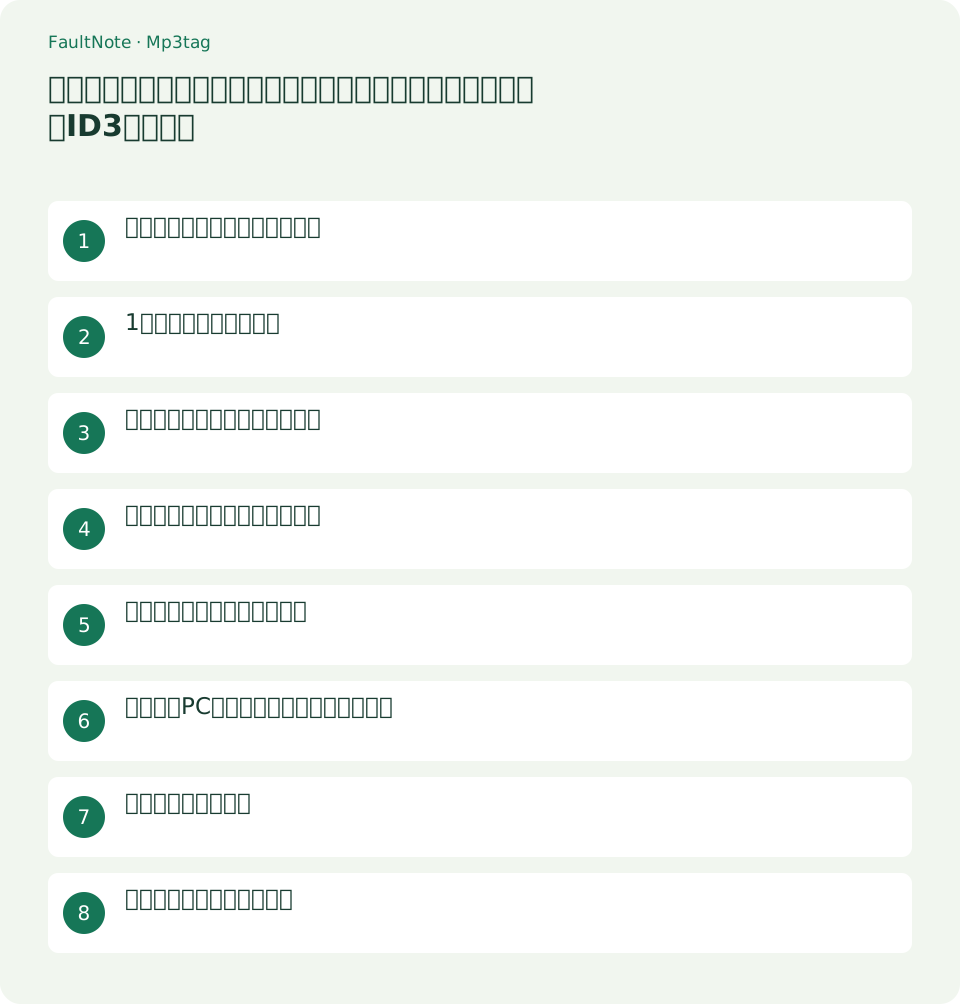
- ファイル名、Mp3tagのTITLE、対象アプリの表示を別々に記録する。
- OptionsのMpeg設定を保存し、対応するUnicode形式をコピー1件で試す。
- 正しいTITLEを保存し、Ctrl+Tと再オープンで保存値を読み直す。
- 対象アプリへコピーを読み直し、表示項目とキャッシュを確認する。
正しいタイトルをコピーへ保存
1ファイルのTITLEへ作品説明などの正しい文字を入力し、Ctrl+Sで保存します。ALBUMやARTISTを変える必要がなければ保持します。全件を選んで同じTITLEを書き込むと章名が全部同じになるため、最初の試験は1件に限定します。
保存後はCtrl+Tでタグを読み直し、アプリを閉じてもう一度ファイルを開きます。編集欄に残っている入力ではなく、保存されたタグが読めることを確認します。音声が再生できることとタイトルが読めることは両方確認し、音声の長さが変わっていないかも見ます。
対象プレーヤーで再読み込み
対象アプリのライブラリへ新しいコピーを読み込み、TITLEとALBUMを確認します。以前の情報が残る場合は、そのアプリの更新・再スキャン機能を使います。原本とコピーが同じタイトルで並ぶと区別しにくいため、試験用の保存場所やファイルパスを確認します。
Mp3tagでは正常、対象機器だけ異常なら機器側のタグ形式対応やキャッシュを調べます。全部のアプリで異常なら保存した値と書き込み形式を再確認します。ファイル名を表示するアプリの場合はタグを直しても画面が変わらないので、表示に使われる項目も確認します。
具体例:PC正常、携帯機器だけ文字化け
Mp3tagで第1章の日本語TITLEが正常、PCのプレーヤーでも正常、携帯機器では別の文字列となる場合を考えます。まず機器が読んでいる実ファイルのパスと、保存済みのTag形式を確認します。新しい試験コピーを読み込ませても異常なら、機器の対応するID3バージョンと文字コードを調べ、同じ1章へ互換性のある書き方を試します。ファイル名を一律で英語へ変える前に、どの項目が表示に使われるか確認します。
試験コピーを再スキャンして正常になったら、同じ条件の章だけ少数ずつ修正します。正常なFLACや他作品を同じ設定の対象へ巻き込まないようにします。変えた設定が別機器で悪化する場合は、その機器用のコピーを分ける選択もあります。原本をすべての機器向けに何度も書き換えるより、元情報と互換コピーを分けておくと、後で別アプリを使うときの再試験が容易です。
結果を分類して戻す
試験で効果がなければOptionsを元の値へ戻し、編集したコピーを保全済みのコピーに差し替えます。Remove tagを無差別に実行すると、カバーや独自タグも失う場合があるので、この診断の近道には使いません。設定変更とファイルの復元は別々に行います。
表は横にスクロールできます →
| 結果 | 次の操作 |
|---|---|
| Mp3tagだけ正常 | 対象機器のタグ対応と再スキャンを確認する。 |
| 保存後に疑問符になる | 書き込み形式と元の正しい文字列を確認する。 |
| ファイル名だけ異常 | タグ修正とは分けて元名を確認する。 |
まとめて修正する前の境界
同じ形式・同じ症状のファイルを少数ずつ扱い、正常に表示されていた別作品を巻き込まないようにします。自動のConvert Codepageを使う場合は入力文字がどの文字コードで誤読されたか分かることが前提です。分からない変換を繰り返すより、正しいタイトル資料と1件の成功例を基準にします。
注意点・利用条件
- 再生速度は変えず、原本への上書きを避けます。タグの変更でもファイル全体のハッシュや更新日時は変わる場合があります。
よくある質問
文字コードを変えれば必ず戻りますか?
いいえ。既に情報が失われていれば正しい元データが必要です。
FLACにもID3v2.3を選びますか?
Mpegの設定はMP3などのID3向けです。形式ごとのタグ方式を確認します。
音声を再エンコードする必要はありますか?
タグの問題なら通常はメタデータを扱います。原本を保全し、音声変換を混ぜません。
出典・確認日
情報確認日:。仕様・操作方法・価格などの確認に使用した出典を掲載しています。適用条件や現在の情報は各リンク先で確認してください。