音声ファイル名を01・02の章番号付きにする
タグから番号付きのファイル名を生成します。書式のプレビュー、複数ディスクの重複、名前変更後のプレイリスト参照を確認します。
公開 · 更新 · FaultNote 編集方針
この記事が役立つ人・作業前の準備
- ダウンロードした音楽・朗読をPCで整理して聴く人
用意するもの
- 原本を残し、作業用コピーを別フォルダーへ置く。メニュー名は表示言語やバージョンで異なる。
- 対象作品の目次、曲数、保存場所を記録し、別版や特典と区別する。
必要性を確認する
タグ順で正しく再生できるなら名前変更は必須ではありません。ファイル名で一覧を作る機器に持ち出す場合に検討し、まず一作品のコピーで試します。
名前順の問題は、まずファイル一覧の並べ替え項目を確認します。更新日時やサイズで並べているなら、番号を付けても期待した順にはなりません。名前で昇順に並べた状態で1、10、2と並ぶなら桁揃えを検討します。一方、プレーヤーがタグで並べる場合はTrackの修正が先です。どちらの画面で順番が違うのかを明確にし、ファイル名とタグを同時に変更して原因を隠さないようにします。作業用コピーの一覧を撮るかメモし、変更前の名前を復旧の基準として残します。
元タグを確認する
TrackとTitleが空でないことを確認します。別ディスクの同じ番号と題名は衝突することがあるため、ディスクごとのフォルダーを維持するかDisc番号も名前に含めます。
名前生成の元になるTitleへ禁止文字や長い文章が含まれる場合は、プレビューで実際の名前を確認します。曲名に意図的な記号があるからといって一括で消す必要はありませんが、保存先で使えない文字は別の分かる表記へ置き換えます。同じ番号と同じ題名の曲が二つあるときは、片方を勝手に削除せず、別テイクか別ディスクかを説明書で確認します。短くしたファイル名とは別に、タグには正式な曲名を残す運用もできます。まず少数のコピーで保存先の制約を確認します。
書式を試す
対象を選び[変換]>[タグからファイル名]を開きます。$num(%track%,2). %title% は01. Introのようにする例です。実行前のプレビューで空欄と重複を確認します。
書式を入力した後は、対象が三曲ならプレビューも三曲分を順に確認します。01. Intro、02. Chapter One、10. Endingのように先頭の桁と区切り文字が揃っていることを見ます。最初の一曲だけ正常でも残りに空欄や重複があることがあります。ディレクトリを指定する書式はファイル移動も伴う可能性があるため、この初回の例では名前だけを生成し、フォルダー位置を変更しません。結果を確認してから対象曲を増やし、同じ書式で作品の終わりまでプレビューします。
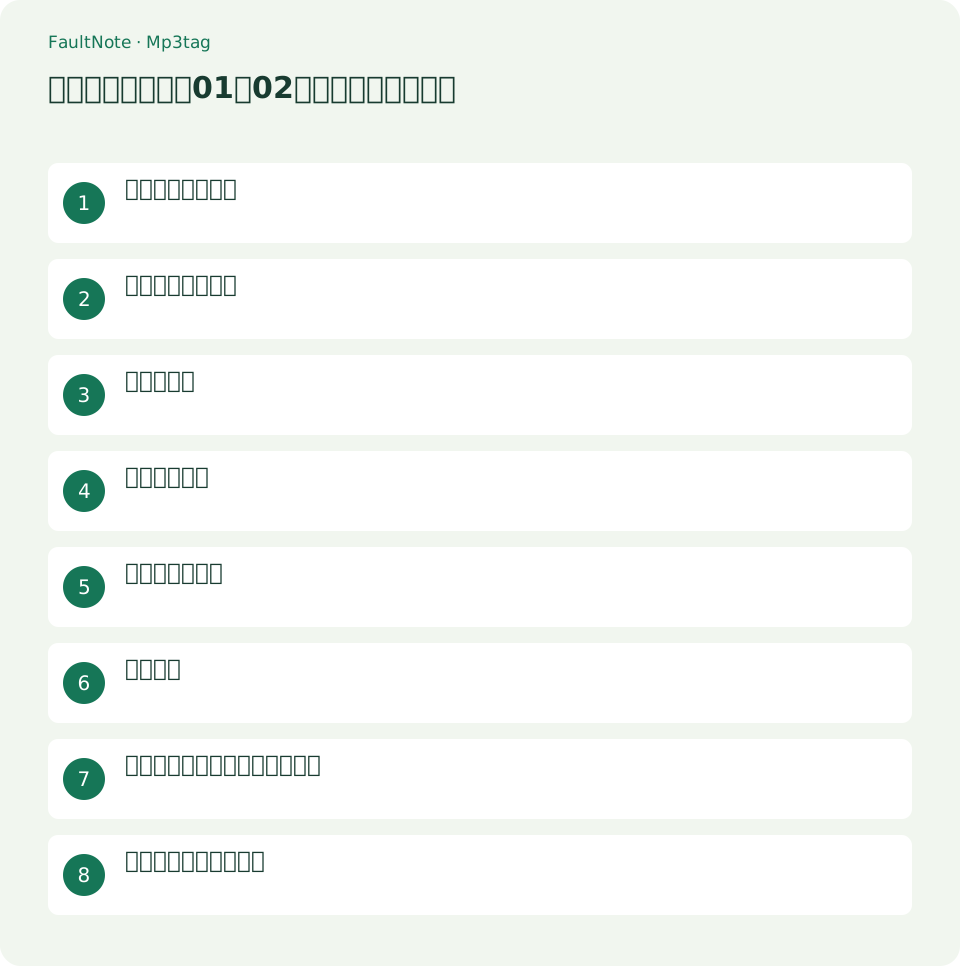
- 1. コピーのTrackとTitleを確認する
- 2. タグからファイル名の変換を開く
- 3. 書式を入力し全対象のプレビューを見る
- 4. 少数へ適用し、開けることを確認する
桁数を揃える
100章以上なら3桁を検討します。作品名をフォルダーに置き、ファイルの先頭を番号にすると読みやすくなります。長すぎる階層や曲名を避け、コピー先でも開けるか確かめます。
100曲以上ある一覧では、001、002、010、100のように三桁へ揃える方が名前順を確認しやすくなります。二桁と三桁を作品内で混在させないようにし、三桁にする作品と二桁にする作品が別であることは問題と分けます。曲数が99以下でも将来追加する予定があるなら、自分の運用に合わせて三桁へ統一できます。桁揃えは題名を短くする処理ではありません。長い題名で保存先が困る場合は、番号と短い識別名をファイル名にし、正式な題名はタグへ保つ方法を検討します。
参照を修復する
変更したフォルダーをプレーヤーへ読み込み直し、章数と末尾を確認します。古いリストが見失った場合は新しい名前で作り直します。リスト自体の名前変更では内部参照は直りません。
名前変更後は古いプレイリストを一度開き、どの項目が見失われたかを確認します。アプリが自動追跡して正常なら作り直す必要はありません。見失う場合は新しいフォルダーから同じ章を追加し、正しい順のリストを別名で保存します。古いリストには旧名への参照が残るので、同じ名前で上書きする前に復旧版を開き直します。同期アプリが別名ファイルを新規追加として扱う場合は、コピー先に旧名と新名が二重に残っていないか確認し、原本まで削除しないよう対象を見ます。
元へ戻す
目的の機器で順番が合わなければコピーを退避し原本へ戻します。タグ順と名前順を切り分け、一曲ずつ追加して比較します。拡張子を手動で変えないでください。
復旧の方法は、原本からコピーを作り直すか、変更前の一覧を基準に名前を戻すかです。原本を使う場合は編集済み版を別フォルダーへ退避し、再生先を新しいコピーへ切り替えます。名前を戻す場合は番号だけでなく拡張子も保持し、一曲を開けることを確認してから残りを進めます。古いタグが正しく新しい名前だけ失敗した場合は、タグまで消す必要はありません。復旧後にプレイリストも読み直し、旧名と新名のどちらを参照しているかを確認して作業を終えます。
表は横にスクロールできます →
| 確認結果 | 次の操作 | 判断の境界 |
|---|---|---|
| プレビューに空欄がある | TrackとTitleを先に直す | 実行前に止める |
| 複数の曲が同じ出力名 | ディスク構造やタグを確認する | 上書きを目的にしない |
| 新名は正しく古いリストだけ失敗 | 参照を新名で作り直す | リスト名だけ変更しない |
番号とタイトルの例を確認する
Trackが1、TitleがIntroなら01. Introという名前を期待します。Trackが空なら番号部分、Titleが空なら題名部分が欠けるため、名前を生成する前にその欄を補います。同名の出力が出る場合は無理に続行せず、ディスク別フォルダーや番号の付け方を直します。プレーヤーで見える曲名は埋め込みTitleのままという点も確認します。
具体例の確認は、Track 1とTitle Introから生成した01. Introが一つだけあること、Track 2の章と取り違えていないこと、音声の長さが変更前と同じことです。名前が正しく見えても、選択範囲が別作品なら内容は期待と違います。題名の同じ曲がある場合はファイルの保存場所も一緒に確認します。正式なTitleへ数値を二重に入れた結果、01. 01 Introのようになったら、ファイル名の問題かタグの問題かを区別して片方だけ修正します。音声そのものを編集して直す必要はありません。
コピー先の一覧で試す
USB機器や別PCへまず3曲だけ持ち出し、01、02、10が意図した順か確認します。機器が更新日時や独自ライブラリーで並べる場合は名前の桁揃えだけでは直りません。機器側の並べ替え項目を確認し、曲番号タグも併用します。確認後に全体をコピーし、コピー先の件数と容量を原本側と照合します。
持ち出し先で確認する三曲は、先頭、桁が変わる付近、末尾から選びます。例えば01、09、10を試せば、最初の曲だけでは見えない並べ替えの境界を確認できます。全体をコピーした後は、コピー元とコピー先の曲数を数え、余分な旧名ファイルが残らないか見ます。プレーヤーが別のライブラリーを使うなら再読み込みも必要になる場合があります。端末の一覧が正常で実際の次へ操作だけ違う場合は、シャッフルや一曲リピートを確認し、名前を何度も変更する前に再生モードを見直します。
注意点・利用条件
- 個別機器での実測結果ではありません。表示と再生結果を自分の環境で確認します。
よくある質問
名前変更は再圧縮ですか?
形式変換とは別です。名前変更後も長さと再生を確認します。
01. 01 Introと番号が二重になりました。
Titleにも番号が入っている可能性があります。正式なタグを保つか名前生成側を直すかを決め、プレビューで再確認します。
名前変更後にプレイリストが開けません。
内部に旧名の参照が残っている可能性があります。新しい場所から曲を読み込み、別名の復旧リストを保存して開き直します。
100章ありますが二桁でもよいですか?
三桁で001、010、100に統一すると名前順を確認しやすくなります。変更前に全範囲のプレビューとコピー先の並びを確認します。
出典・確認日
情報確認日:。仕様・操作方法・価格などの確認に使用した出典を掲載しています。適用条件や現在の情報は各リンク先で確認してください。