音声作品の音量差をReplayGainで調整する:作品内の強弱を残す
foobar2000でトラックとアルバムのゲインを使い分け、スキャン結果をタグへ保存して再生時に調整。音声データへ直接適用する操作との違いを確認します。 元ファイルを残し、小さな対象で操作と再生結果を照合してから全体へ進みます。
公開 · 更新 · FaultNote 編集方針
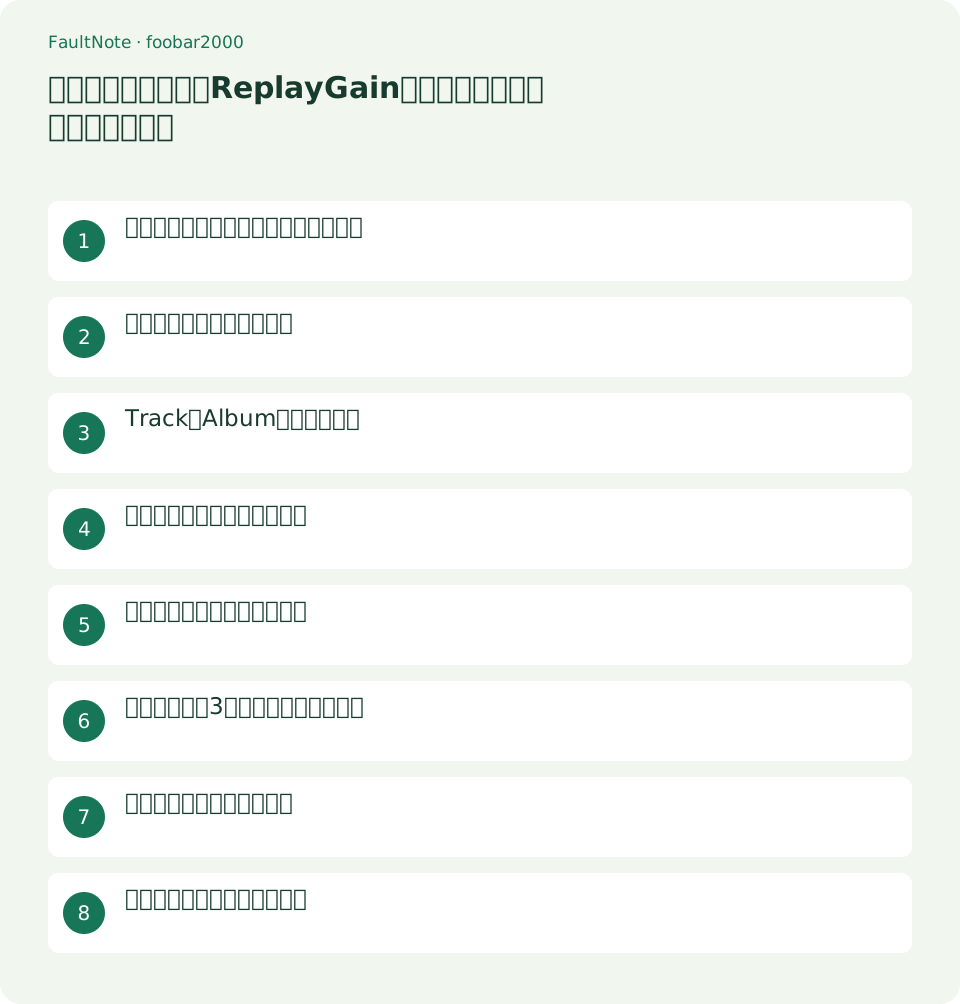
この記事が役立つ人・作業前の準備
- 作品を替えるたびに音量調整が必要な音声リスナー
用意するもの
- 元音源と付属ファイルを保全し、操作するコピーを別フォルダーに用意する
- 再生アプリと対象機器の対応形式を確認し、最初は代表的な1作品で試す
再生時の調整とファイル加工を分ける
ReplayGainは測定した音量の情報を使い、対応プレーヤーで再生時のゲインを調整する仕組みです。小声と大声の差をなくす自動圧縮とは異なります。ファイルへ情報を書き込む場合、音声を再エンコードしなくてもタグとファイル自体は変更されるので、「完全に同じファイルのまま」とは言えません。
元の作品フォルダーを残し、試験用コピーだけを読み込みます。ダウンロード時点でReplayGain情報がある場合は、その値を記録してから変更します。読み取り専用の原本を更新する必要はなく、再生時の設定と保存する情報を別々に確認します。
作品全体のスキャンを選ぶ
同じ作品の全章を選び、右クリックのReplayGainから選択を一つのアルバムとしてスキャンする項目を選びます。複数作品を一度に一つのアルバムとして扱わないでください。作品をまとめてスキャンする場合はタグによるアルバム分けが正しいか先に確認します。
結果の確認画面を省略するQuiet modeを使うより、初回は確認を残します。測定完了後は値と対象件数を読み、タグを更新する操作を選びます。スキャンしただけで保存しなければ、次の再生や別アプリで使う情報が残っていない場合があります。
TrackとAlbumを使い分ける
作品を章順で聴くならAlbumを出発点にします。同じゲインを作品全体へ適用するため、静かな章と大きな章の相対関係を保ちやすくなります。別作品の章を混ぜて聴く場合はTrackを比較できますが、章ごとの意図した音量差も変わることがあります。
FileのPreferencesからPlaybackにあるReplayGainのSource modeとProcessingを確認します。AlbumまたはTrackの情報を使い、再生時にゲインを適用する設定を選びます。Preampを大きくして無理に音量を上げず、最初は追加の補正を抑えて違いを確認します。
- 同じ作品の全章だけを選び、混じった別作品やボーナスファイルがないか件数とタイトルを確認する。
- スキャン結果を確認し、必要な場合だけコピーへタグ情報を書き込む。原本に保存しない。
- Albumと再生時処理を設定し、ヘッドホン音量を固定して章間の強弱を確認する。
- 無効にした状態と同じ区間を比べ、元設定と変更した設定を記録する。
同じ区間で有効・無効を聴く
ヘッドホンの音量を低めに固定し、同じ発話と大きな効果音の前後を選んで聴きます。最初の数秒だけで判断せず、静かな章から大きい章へ移る箇所も確認します。再生速度、DSP、Windows側の音量を同時に変えると、何が効いたか分からなくなるので固定します。
例として、作品Aの静かな第2章と作品Bの大きい第1章を行き来するなら、作品間の差と同じ作品内の差を別々に記録します。「差が減った」と「全部同じ音量になった」は別です。本人が聴きやすいかが確認対象であり、未測定の数値や改善率を作らないでください。
別プレーヤーで効かない場合
ReplayGain情報があっても、再生アプリが対応していない、設定が無効、対応する情報の種類が違うと同じ調整にはなりません。携帯機器で差が残る場合は、その機器の対応情報を確認します。タグが保存されたことと、実際に再生へ使われたことを分けて検証します。
対応しない機器のために音声データへゲインを焼き込むと別の加工になります。この手順ではApply gain to file contentのような操作を使いません。必要な互換コピーを作る場合も原本を残し、出力処理と再生時の処理を重複させないよう別の変換作業として扱います。
具体例:朗読3章と特典音声を分ける
第1章の通常音声、第2章の静かな場面、第3章の大きな効果音が一つの作品にあり、別録音の特典が付属する場合を考えます。作品本編の3章は一つのアルバムとしてスキャンし、特典は別の選択として扱います。特典が同じフォルダーにあることだけを根拠に、本編と一緒の測定へ含める必要はありません。作品説明にある順番と内容を確認し、ユーザーがどう聴くかに合わせてグループを決めます。
この例で第2章だけ急に大きくなるなら、まずTrackで各章が別々に調整されていないか調べます。本編をAlbumで再生して第1章から第3章まで聴き、静かな場面の意図が残るか比較します。問題がなければ次に別作品へ切り替えたときの差を確認します。作品内と作品間を同時に最大化しようとせず、どちらを優先した設定かをメモすると後で戻しやすくなります。
結果に合わせて設定を戻す
効果が不自然ならPlaybackのSource modeまたはProcessingを無効へ戻して同じ区間を聴きます。再生処理を止めるだけなら保存済み情報を削除する必要はありません。コピーのタグまで元へ戻したい場合は、保存していた元コピーを使うほうが他のタグを巻き込まず確実です。
表は横にスクロールできます →
| 結果 | 次の操作 |
|---|---|
| 作品内の静かな章が不自然に大きい | TrackではなくAlbumと作品のグループを確認する。 |
| 値はあるが音が同じ | Processingとそのアプリの対応を確認する。 |
| 別機器だけ効かない | その機器のReplayGain対応と設定を調べる。 |
ライブラリ全体へ広げる前に
1作品で確認が終わったら、作品名、章の件数、どのスキャン方法を使ったかをメモして次の作品へ進みます。同名作品や特典音声を一つのアルバムに混ぜないよう、まとめ方を確認します。全件のタグを一度に書き換えるより、数作品ずつ再生結果を確かめると誤ったグループを見つけやすくなります。
注意点・利用条件
- 再生速度は変えず、原本への上書きを避けます。タグの変更でもファイル全体のハッシュや更新日時は変わる場合があります。
よくある質問
音声の速度は変わりますか?
この手順はゲインだけを扱います。速度を変更するDSPは使いません。
タグを書けば原本と同じハッシュですか?
いいえ。音声を再エンコードしなくてもタグ変更でファイルのハッシュは変わり得ます。
小声の内容だけ大きくできますか?
ReplayGainは基本的にトラックやアルバムの調整で、発話内の強弱を自動でそろえる圧縮とは違います。
出典・確認日
情報確認日:。仕様・操作方法・価格などの確認に使用した出典を掲載しています。適用条件や現在の情報は各リンク先で確認してください。