Mp3tagで音声の作品名・曲名を整理する
プレーヤーの不明な作品名をタグで直します。共通アルバム名と個別曲名を分け、複数選択の上書きを防いで保存後の表示を確認します。
公開 · 更新 · FaultNote 編集方針
この記事が役立つ人・作業前の準備
- ダウンロードした音楽・朗読をPCで整理して聴く人
用意するもの
- 原本を残し、作業用コピーを別フォルダーへ置く。メニュー名は表示言語やバージョンで異なる。
- 対象作品の目次、曲数、保存場所を記録し、別版や特典と区別する。
名前とタグを分ける
エクスプローラーとプレーヤーの表示が違うなら、埋め込みタグを確認します。ファイル名を変える前に、TitleとAlbumのどちらが誤っているか一曲で確認します。
最初にプレーヤーの表示を一枚メモします。例えばファイル名は01 Intro.mp3なのに、曲名がUnknown、作品名が空という状態なら、変更したいのは埋め込みTitleとAlbumです。名前自体が分かりやすいからといってファイルをさらに長くする必要はありません。Mp3tagで一曲を選び、表示される欄が本当に空か、文字化けしているか、別の作品名になっているかを区別します。問題の範囲を一曲で確認すると、必要以上の欄をまとめて編集せずに済みます。
フォルダーを開く
作業コピーを[ファイル]>[ディレクトリ変更]で開き、一曲を選択します。左のタグ欄を説明書の表記と照合し、作者や曲名を推測で補わないようにします。
ディレクトリ変更画面でサブフォルダーを含める設定を使う場合は、別作品まで一覧へ入っていないか確認します。一覧の件数だけでなく、ファイルの保存場所と作品名も見ます。最初の練習ではサブフォルダーを含めず、三曲だけのコピーを開くと選択範囲を追いやすくなります。タグ欄へ入力しても保存していない段階と、ファイルへ保存済みの段階を混同しないでください。別の曲を選ぶ前に保存操作を行い、選び直したときに入力値が残るか確かめます。
共通項目を編集する
同じ作品だけを選びAlbumを入力します。複数選択時の保持表示は各曲の異なる値を残す意味です。Titleは保持し、共通の曲名で全曲を上書きしないようにします。
複数選択でAlbumを変える例では、Artist、Title、Trackなどは意図した共通値がない限り保持にします。とくにTitle欄へ作品名を入れると全曲が同じ曲名になり、曲番号があっても内容を選びにくくなります。保存前に左側の欄を上から見直し、今回変更する欄を一つだけ指差すつもりで確認します。表示が空だから削除してよいと判断せず、保持と削除の意味を区別します。大きな選択範囲では一度解除し、対象作品だけ選び直してから保存します。
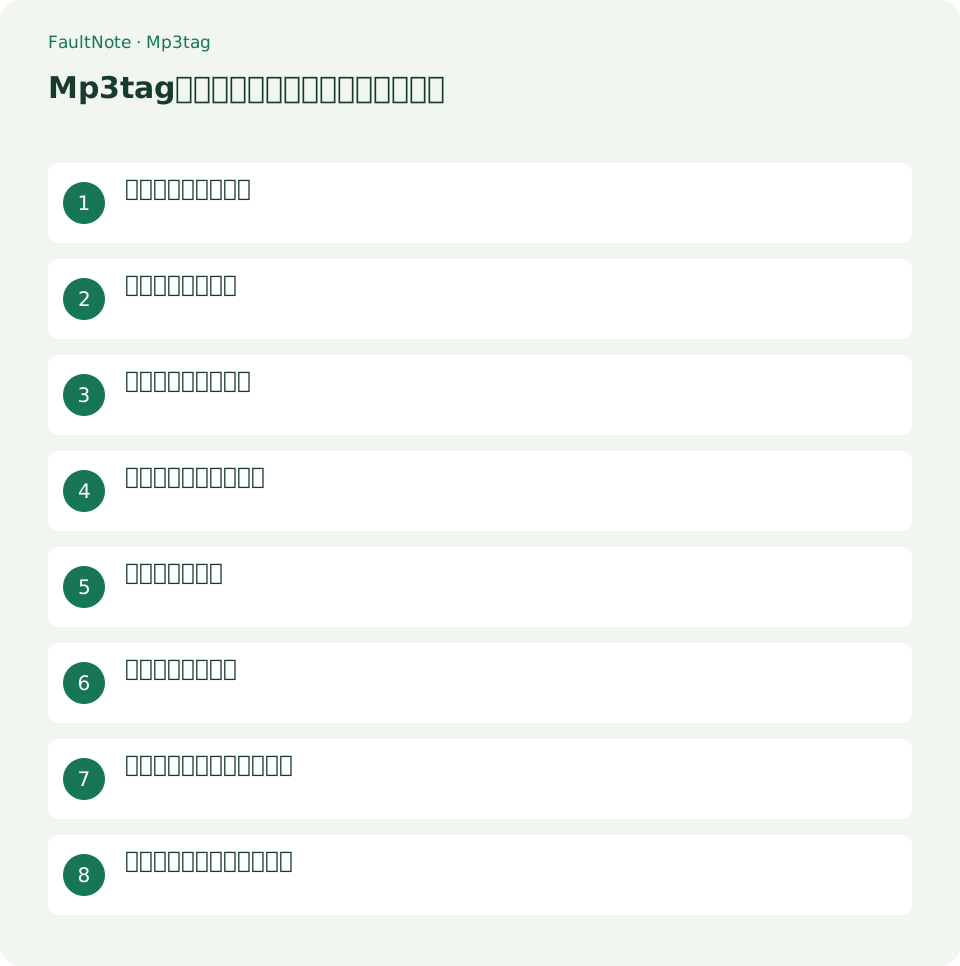
- 1. 同じ作品の曲だけ選ぶ
- 2. Albumへ作品名を入力する
- 3. Titleなどの固有欄を保持にする
- 4. タグを保存し、一曲ずつ選び直す
曲名を個別に保存する
一曲だけ選びTitleを編集して[ファイル]>[タグを保存]を使います。先に一曲で試し、他の曲が変わっていないことを確認してから続けます。
曲名は説明書と照合し、01を曲名へ付けるかどうかも統一します。曲番号をTrackへ持つプレーヤーなら、Titleには章題だけを入れる方法もあります。たとえばTitleをChapter One、Trackを1とする場合、表示順は番号で、選択時の読みやすさは題名で管理できます。ファイル名から情報を取り込む機能もありますが、命名規則が曲ごとに違うと取り込み結果がずれるため、一括変換より先に個別編集で基準の一曲を作ります。既存の正しい情報を削る必要はありません。
表示を読み直す
プレーヤーで曲を開き直します。古い表示が残るときはライブラリーを再読み込みし、保存済みタグと比較します。ファイル名の変更は別作業として行い、プレイリストの参照も確認します。
再読み込み後にまだ古い作品名なら、まず保存済みファイルをMp3tagで選び直します。ここでも古い値なら編集が保存されていません。ここでは新しい値でプレーヤーだけ古いなら、プレーヤーのキャッシュやライブラリー更新を調べます。別フォルダーの同名ファイルを再生している可能性もあるため、プレーヤーが参照する場所を確認します。ライブラリーから外す場合は、登録解除と実ファイル削除の違いを確認してから操作し、原本を消して更新しようとしないでください。
誤った編集を戻す
全曲が同じ曲名になったら原本から作業コピーを作り直します。作品共通の欄と曲ごとの欄を分け、少数の選択から再開します。音声が再生できてもタグ編集が正しいとは限りません。
復旧は、どの欄を誤って変えたかで分けます。Titleだけの誤編集なら、説明書や元ファイルを見ながらTitleだけ戻せば、正しく整えたAlbumを維持できます。対象範囲まで分からなくなった場合は、編集済みコピーを別名で退避して原本からやり直します。誤った版をそのまま原本へ重ねると戻す基準を失うため、復旧中もフォルダーを分けます。保存した値が正しいことを一曲ずつ確認し、最後にプレーヤー側で作品一覧と章一覧を見直します。
表は横にスクロールできます →
| 確認結果 | 次の操作 | 判断の境界 |
|---|---|---|
| Mp3tagにも古い値が残る | 対象と保存操作を見直す | 入力だけで保存済みと考えない |
| タグは新しいが表示だけ古い | 参照場所と再読み込みを確認する | 同名の別コピーを区別する |
| 全曲同じTitleになった | Titleだけ原本から戻す | 正しいAlbumまで消さない |
三曲で編集範囲を練習する
Intro、Chapter One、Chapter Twoの三曲を例にします。三曲を選んでAlbumだけを同じ作品名にし、Titleは保持します。次にChapter Oneだけを選び、曲名を修正して保存します。最後に三曲を個別に選び直し、作品名が共通で曲名が別々という結果を確認します。この小さな範囲で意図が合ってから作品全体へ進めます。
三曲の確認結果は、Albumはすべて同じ、Titleは三つとも別、Trackは1・2・3、という形でメモします。続いて4曲目以降を編集するときも、先に共通欄、次に個別欄、最後に再表示という順序を守ります。編集中にファイルの位置や名前まで変えると表示の原因を追いにくいため、タグを先に完成させます。すべての曲を保存した後にファイル一覧を番号順で見直し、空のTitleや同一Titleが不自然に続いていないかを探します。曲数が変わっていないことも確認します。
作者欄を無理に統一しない
共演や複数話者がいる作品ではArtistの値が曲ごとに異なることがあります。作品を一つにまとめる目的で、話者まで同じ名前に上書きしないようにします。プレーヤーの作品グループ化の方式を確認し、必要な場合はAlbum Artistなどの別欄を検討します。記載のない役割を推測して追加せず、説明書の情報を優先します。
作者欄の整理は「同じ作品にまとめるため」と「出演者情報を残すため」を分けて考えます。同じ作品に複数人が出演する場合、各曲のArtistをそのまま残す必要があるかを説明書で確認します。Album Artistに何を入れるかは、配布された情報と自分のプレーヤーの表示を見て決め、役割が不明な人を作品代表として登録しないようにします。まず一曲で表示を試し、望むまとまり方でなければその欄を戻します。共通化のために正しい個別情報を消さないことを優先します。
注意点・利用条件
- 個別機器での実測結果ではありません。表示と再生結果を自分の環境で確認します。
よくある質問
名前変更だけで曲名は変わりますか?
タグを優先するプレーヤーでは変わらない場合があります。Titleを確認します。
全曲が同じ曲名になりました。どこを戻しますか?
Titleの上書き範囲を確認します。Albumが正しいなら維持し、Titleだけ原本や説明書から戻します。範囲が不明ならコピーを作り直します。
複数選択の保持表示は何ですか?
各ファイルの異なる既存値を残す指定です。共通化する必要がない曲名や話者情報は、保持したまま保存します。
タグを直したのにプレーヤーは古い表示です。
Mp3tagで選び直して保存値を確認します。新しい値ならプレーヤーの再読み込みと参照場所を確認し、同名の別ファイルを聴いていないか調べます。
出典・確認日
情報確認日:。仕様・操作方法・価格などの確認に使用した出典を掲載しています。適用条件や現在の情報は各リンク先で確認してください。