M3Uプレイリストを相対パスで持ち運ぶ:外付けドライブ移行後に確認
Mp3tagでUTF-8のM3U8と相対パスを設定し、音声と一緒に移動して再生。絶対パス、文字化け、名前変更による参照切れを確認します。 元ファイルを残し、小さな対象で操作と再生結果を照合してから全体へ進みます。
公開 · 更新 · FaultNote 編集方針
この記事が役立つ人・作業前の準備
- 外付けドライブを替えると再生リストが開けなくなる人
用意するもの
- 元音源と付属ファイルを保全し、操作するコピーを別フォルダーに用意する
- 再生アプリと対象機器の対応形式を確認し、最初は代表的な1作品で試す
再生リストは音声のコピーではない
M3Uは再生するファイルの参照を並べるもので、音声を内蔵したバックアップではありません。再生リストだけUSBへ移しても音源が必要です。Windowsのドライブ文字を含む絶対パスは、別PCでその文字が変わると参照先がなくなる場合があります。
この作業は再生順を作る操作とは別に、保存先の構造を持ち運べるか確かめるものです。作品フォルダーの中へプレイリストを置き、音声とその相対関係を固定します。元リストと元音声を残して移動試験を行い、正常に再生できたことを確認してから旧コピーを整理します。
Mp3tagの相対パスとUTF-8を設定
FileのOptionsからPlaylistを開き、Entries relative to working directoryを有効にします。設定は以前の値を控えます。リスト名の拡張子を.m3u8にするとMp3tagはUTF-8で書き出すため、日本語ファイル名を含むコピーの試験に使えます。
相対パスは可能な場合に使われる設定です。別ドライブの音声を一つのリストへ混ぜると、意図した相対関係を作れない場合があるので、試験対象を同じ作品フォルダーへまとめます。M3U8にしただけで全機器が対応するわけではなく、対象アプリの対応も確認します。
選択したファイルだけを書き出す
作品のコピーを作業フォルダーとして読み込み、再生する章を希望順に並べて選択します。FileのPlaylist selected filesでリストを作り、音源と同じ作品フォルダーへ保存します。Playlist all filesは一覧全体を含むので、別作品が読み込まれている場合は使い分けます。
自動でリストを作る設定はこの一回の作成に必須ではありません。意図しないリストを大量に作らないため、初回は手動で保存名と保存先を確認します。保存後はメモ帳でコピーのリストを開き、行の先頭にC:など元ドライブが残っていないかを確認します。
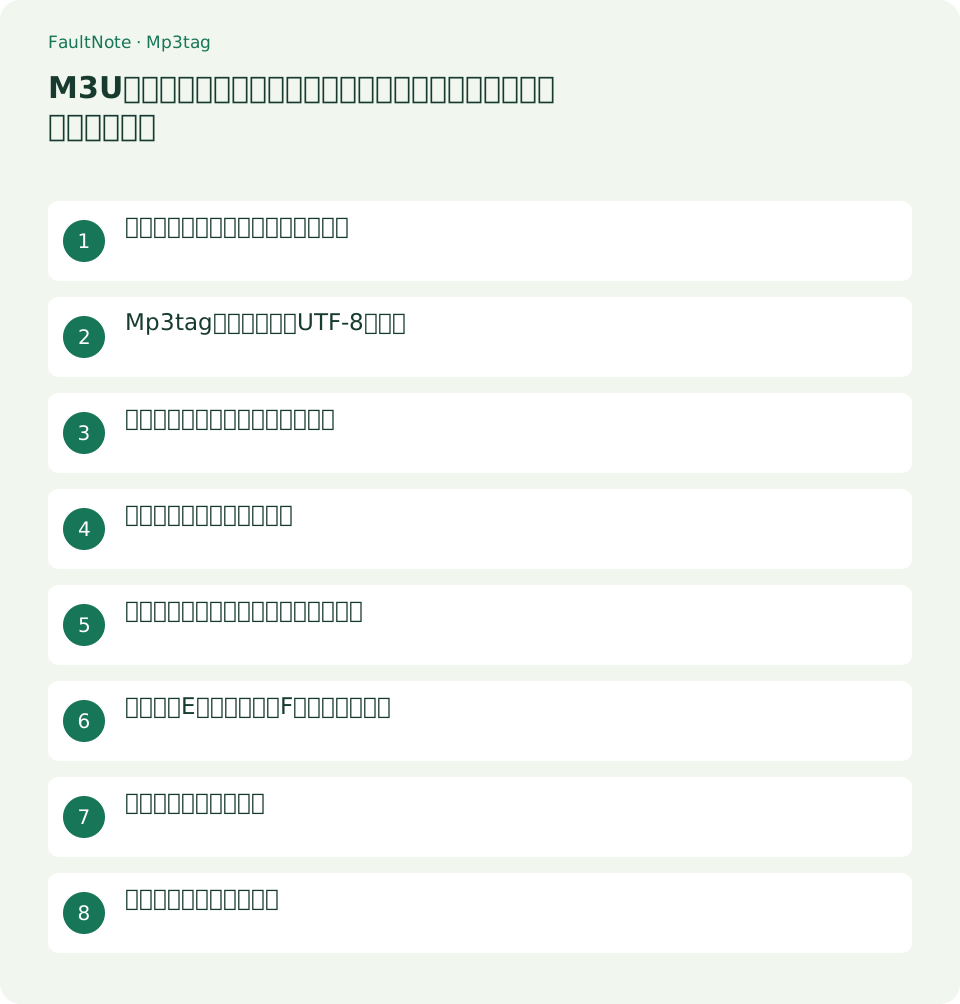
- コピーを同じ作品フォルダーへまとめ、プレイリストの置き場所を先に決める。
- 相対パスの設定と.m3u8を使い、選択ファイルのリストを保存する。
- テキストで旧ドライブの絶対パスがないか確認する。
- 別ドライブへ全体をコピーし、再生パスと代表章の再生を確認する。
相対参照の小さい例を読む
プレイリストが作品フォルダーにあり、その下のAudioフォルダーに01.mp3と02.mp3があるなら、参照はAudio\01.mp3のような形になります。リストを上の階層へ一つだけ移すと参照の基準が変わります。音声だけでなくリストの置き場所も一緒に決めることが重要です。
例の名前を実際のファイルへ置き換え、最初は2章で試します。日本語名が含まれる場合はその章も試験に含めます。Windowsでは再生できても対象機器で区切り文字や相対参照の扱いが違う場合があるため、プレーヤーの仕様と実際の結果を確認します。
別ドライブで原本を参照しないか確認
作品フォルダー全体を別ドライブへコピーし、コピー側のM3U8を新しいプレイリストへ読み込みます。Propertiesなどで再生ファイルのパスを確認し、移行先のドライブになっているか見ます。旧音声がまだあると絶対パスの失敗を見逃すので、再生成功だけを根拠にしません。
可能なら元ドライブを安全に取り外すか、別PCでコピー側だけを試すと参照を確認しやすくなります。使用中のドライブを無理に外さず、ファイル操作と再生を閉じてから行います。別PCで日本語名の章と最後の章まで開けるかを確かめます。
具体例:EドライブからFドライブへ移す
EドライブのWorksフォルダーに作品があり、Fドライブへ同じフォルダーごとコピーする例を考えます。リストにE:から始まる行があれば、F側のリストを開いてもE側の元音声を読める間は成功して見えます。各ファイルのPropertiesでF側の音声を指すか確認し、相対参照であってもフォルダー階層とリストの位置が変わっていないかを見ます。
E側を使っている他のアプリを閉じてから安全に取り外し、F側だけでリストを開き直すと、元に依存していないかを確認できます。取り外しできない場合は無理に抜かず、別PCでF側だけを試す方法を選びます。正常だったらそのフォルダー構成を移行単位として記録します。今後ファイルをリネームする場合は、音声だけでなくリストも再生成することを整理手順へ含めてください。
参照切れの原因を分類
リストを作った後にファイル名、Audioフォルダー名、リストの階層を変えた場合は、新しい構成でリストを作り直します。タグのタイトル変更と実ファイル名の変更は別なので、表示タイトルが変わっただけでは参照パスを直す必要がない場合もあります。
表は横にスクロールできます →
| 結果 | 次の操作 |
|---|---|
| 元ドライブ文字が残る | 同じドライブ内の構成と相対設定を再確認する。 |
| 日本語名だけ失敗 | M3U8のUTF-8と機器対応を確認する。 |
| リストだけ移動して失敗 | 音声との相対階層を元へ戻す。 |
復元と管理方法を決める
失敗した試験リストは元リストへ戻し、音源を削除せずフォルダー構成を再確認します。管理記録にはリストの形式、保存階層、作成アプリを残します。再生リストを含むフォルダー全体のバックアップを取り、移行後の再生確認まで元データを保持してください。
注意点・利用条件
- 再生速度は変えず、原本への上書きを避けます。タグの変更でもファイル全体のハッシュや更新日時は変わる場合があります。
よくある質問
M3U8はネット配信用だけですか?
UTF-8のローカル再生リストにも使えます。この手順はローカル音声の参照です。
リストを保存すれば音声も保存されますか?
音声は別ファイルです。必要なフォルダーを一緒に保全します。
タグ変更で毎回作り直しますか?
実ファイルの参照が変わる変更と表示情報を分けます。リストの拡張情報が古い場合は再生成を検討します。
出典・確認日
情報確認日:。仕様・操作方法・価格などの確認に使用した出典を掲載しています。適用条件や現在の情報は各リンク先で確認してください。