foobar2000で朗読の再生リストを作り章順を保つ
本編だけの再生リストを作り、シャッフルと並べ替えを切り分けます。元ファイルを動かさず、追加・削除・保存後の章順を確認します。
公開 · 更新 · FaultNote 編集方針
この記事が役立つ人・作業前の準備
- ダウンロードした音楽・朗読をPCで整理して聴く人
用意するもの
- 原本を残し、作業用コピーを別フォルダーへ置く。メニュー名は表示言語やバージョンで異なる。
- 対象作品の目次、曲数、保存場所を記録し、別版や特典と区別する。
本編用フォルダーを用意する
特典や別テイクを含む作品は、本編を選びやすい場所へ整理します。原本を残して再生用コピーを固定のフォルダーに置き、Downloads内の一時的な場所を参照し続けないようにします。
整理例として、Audio/Listening/Release/Mainへ本編、Bonusへ特典を置きます。これはコピー版の構成例であり、原本の配布構造を崩す必要はありません。後から本編の選択をしやすくする目的で、フォルダー名だけで内容を分かるようにします。アプリへ取り込む前に各フォルダーの件数を確認し、同じ章のMP3とFLACを両方選ばないようにします。作品全体をバックアップする場所と、日常の再生リストが参照する場所を分けて記録すると、今聴いている版を見失いにくくなります。
新しいリストへ追加する
新しいプレイリストを作り、対象ファイルを追加します。まず2章で試し、既存リストへ混ぜていないことを確認してから残りを入れます。曲数を目次と照合し、二重追加を探します。
Windows版でFile > New playlistを選び、Mainなど内容の分かる名前を付けます。File > Add files...では対象フォルダー内の曲を選び、追加後の件数を確認します。最初の試行ではIntroとChapter Oneの二曲だけを入れ、既存リストが入れ替わっていないか見ます。意図した新しいリストであることを確認したら残りを追加します。複数選択した範囲が重複していれば同じ章が二回入ることがあるため、番号の重複はファイル自体の重複とは別に確認します。
順序を固定する
曲番号とディスク番号を基準に並べます。タグがない場合はファイル名と目次を照合して手動で順番を整えます。名前を並べ替えたときに10が2より先になっていないか見直します。
章順の例は01 Intro、02 Chapter One、03 Chapter Two、04 Endingです。Titleから番号を取り除いている場合でもTrackが1〜4なら、その番号を基準に確認できます。作品名が同じでも複数ディスクならDiscを先、Trackを次としてまとめます。手動で並べた順を維持したいリストでは、後から別の列でソートした操作が順序を変えることがあります。保存前の並びを一度メモしておくと、表示上の並べ替えと保存した順が一致しているかを開き直したときに比較できます。
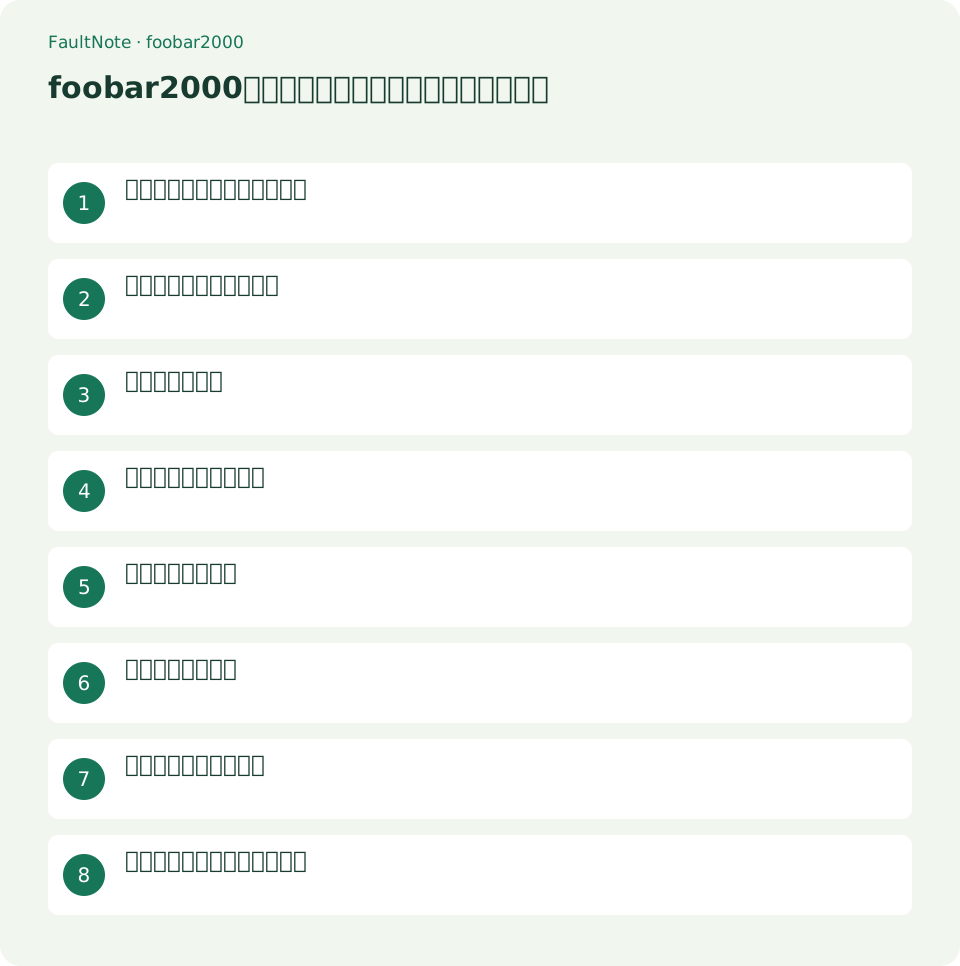
- 1. 目次とリストの曲数を照合する
- 2. Disc、Trackの順で章を確認する
- 3. 特典を本編の範囲から分ける
- 4. 次へ操作とディスク境界を確認する
再生モードを確認する
再生順を通常へ戻し、シャッフルと一曲リピートを解除します。リストが正しくても再生モードで順序は変わります。冒頭から2章まで聴き、次へ操作でも予定の章へ進むか確認します。
通常の再生順を選んだ後は、再生中の行と次に進む行を見ます。一曲リピートが有効なら同じ章が繰り返されるため、章順の不具合と間違えないようにします。シャッフルが有効なら番号を整えても次の曲は章順になりません。章の末尾に無音があると待ち時間に見えるので、手動でNextを押す確認と、末尾まで流して自動で進む確認を分けます。位置を少し進めて試す場合も台詞の途中からでは内容を取り違えることがあるため、章名とファイル名を同時に確認します。
リストを保存する
Fileのプレイリスト保存操作で分かる名前を付けます。プレイリストは通常音声本体のコピーではなく参照の一覧です。アプリを閉じて保存したリストを開き直し、曲数と先頭・末尾を確認します。
保存名の例はRelease-mainとRelease-continueです。File > Save playlist...を使い、保存先と形式を確認します。形式を選べる場合も、別のアプリで使う予定があるか、自分のプレーヤーへ戻すだけかを先に決めます。保存後は一覧を表示したまま成功とせず、保存したファイルから別に開き直して件数と順序を確認します。音声本体を含む形式と考えないようにし、バックアップではプレイリストと参照する音声フォルダーの両方を保存します。形式間の互換性は相手のアプリで試します。
見失った曲を戻す
ファイル移動後に再生できないなら新しい場所から読み込み直します。リストから外す操作とディスクから削除する操作を区別し、削除確認の対象を読みます。復旧後は保存し直して古い版を区別します。
曲を外すときは対象行だけを選び、プレイリストからの除去として扱います。削除の確認画面にディスク上のファイルが対象と示される場合は、この整理の目的とは違う操作なのでいったん戻ります。移動で見失った曲は、元のリストを残して新しい場所から読み込む版を作ります。すべての曲が開けることを確認してから、その版を今後の基準にします。フォルダー名をさらに変える前に保存して開き直す確認を終え、複数回の移動で参照先が分からなくなるのを防ぎます。
表は横にスクロールできます →
| 確認結果 | 次の操作 | 判断の境界 |
|---|---|---|
| 章がランダムに進む | シャッフルを確認する | リストを何度も並べ直さない |
| 同じ章を繰り返す | 一曲リピートを確認する | 曲の重複と再生モードを分ける |
| 移動後に見失う | 新しい保存場所でリストを作る | 元PC参照の見かけの成功を確認する |
更新のルールを決める
長い作品では本編用と途中から聴く用を別リストにすると管理しやすくなります。本編用を章順の基準として残し、途中用で聴き終えた章を外します。再開のために残す情報は章名と時刻です。自動的な位置保存の有無に依存せず、アプリを終了する前に最後の位置を記録しておけば別PCでも再開できます。
途中用リストでは、聴き終えた章を外す前に章名と再開時刻をメモします。例えばChapter Fiveの12:30から再開したいなら、作品名、章名、12:30を一行に残します。時間だけでは別章の同じ時刻と区別できません。自動の位置保持がある環境でも、別PCや別プレーヤーではその状態が引き継がれない場合があります。章ごとの音声を短く切り直して管理する必要はなく、元の速度と長さを保ったままリストとメモで到達位置を管理できます。再開後は少し前から聴いて文脈を確認します。
フォルダー移動を小さく試す
保存したリストを別フォルダーや別PCへ移す前に、リストと音声を一組だけコピーして開きます。元のPCの絶対パスを参照していると、元ファイルが存在する間だけ成功することがあります。移動先で実際の音声の場所を確認し、必要ならそこで新しいリストを作ります。リストだけの保管を音声のバックアップとみなさないでください。
移動の試行では、別フォルダーへコピーしたプレイリストを開き、再生中ファイルの場所がコピー先かを確認します。開けるだけでは元フォルダーを参照している可能性を除けません。別PCで使うなら音声も同じ構成でコピーし、そのPC上でリストを開き直します。失敗した場合はコピー先で新しいリストを作れば、参照先をそこへ揃えられます。元のPCのファイルを消して確認する必要はありません。保存場所、曲数、先頭と末尾の章名をメモし、後で作り直した版と区別します。
注意点・利用条件
- 個別機器での実測結果ではありません。表示と再生結果を自分の環境で確認します。
よくある質問
リストを渡せば別PCで聴けますか?
音声ファイルと参照先も必要です。コピー先で開き直して確認します。
正しい一覧なのに次の章へ進みません。
シャッフルと一曲リピートを確認します。手動Nextと末尾からの自動移動も分けて試し、再生モードと章末尾の無音を区別します。
再生リストだけ保存すればバックアップですか?
通常は参照の一覧なので音声も必要です。音声フォルダーとリストを保存し、復元先で開き直せるか確認します。
曲をリストから外すと音声も消えますか?
選んだ操作によります。プレイリストからの除去とディスク上の削除を区別し、削除確認が出る場合は対象を読みます。
出典・確認日
情報確認日:。仕様・操作方法・価格などの確認に使用した出典を掲載しています。適用条件や現在の情報は各リンク先で確認してください。