GIMPで画像を縮小して別名保存する
元画像を残し、ピクセル寸法を小さくしてJPEG/PNGへ書き出す手順です。開始位置、設定値、完了確認、問題時の見直し方まで具体的に説明します。
公開 · 更新 · FaultNote 編集方針
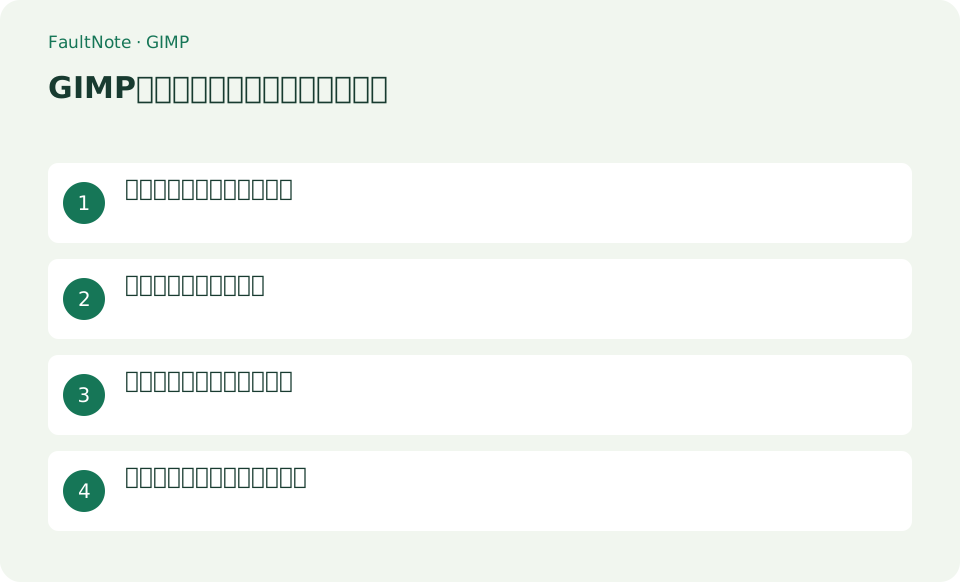
この記事が役立つ人・作業前の準備
- GIMPを初めて使う人
- GIMPで画像を縮小して別名保存する操作を安全に確認したい人
用意するもの
- 元画像のコピーを作り、用途に必要な最大幅とPNG・JPEGのどちらにするか決める。
元画像を開いて寸法を確認する
元画像のコピーを作り、用途に必要な最大幅とPNG・JPEGのどちらにするか決める。
縦横比を保って画像を縮小する
[ファイル]>[開く]で画像を開き[画像]>[画像の拡大・縮小]を選ぶ。幅と高さの鎖を接続したまま幅を入力する。
補間方法を選んで[拡大・縮小]を押す。[ファイル]>[名前を付けてエクスポート]で元と違う名前にし、.pngまたは.jpgを指定する。
- 画像の拡大・縮小でピクセル寸法を指定する
- 比率を連結したまま縮小を適用する
PNGかJPEGへ別名で書き出す
JPEGは品質、PNGは圧縮設定を確認してエクスポートする。画像ビューアーで開き、ピクセル寸法、縦横比、文字の読みやすさを確認する。
- 別名でPNGまたはJPEGへエクスポートする
完成画像を開いて画質を確認する
透過が必要ならPNGを選ぶ。JPEGは透明部分を保持できず、繰り返し保存で画質が落ちる。
[保存]は編集用XCFを作る操作で、配布画像にはならない。元画像へ上書きせず、縮小後の拡大による画質回復も期待しない。
- 完成画像を100%表示で確認する
ピクセル寸法と印刷解像度を分ける
Webへ横1200ピクセルで渡す例なら、画像の拡大・縮小で単位をピクセルにして幅を1200へ変更します。縦横比の連結を有効にすると高さは元の比率に従います。印刷解像度の数値だけを変えても、必要なピクセル寸法へ縮小したことにはなりません。元が横800ピクセルなら1200への拡大で細部が新しく復元されるわけではないため、提出先が本当に1200以上を要求するか確認してください。
商品写真をWeb掲載する例では、元画像を残し、横幅を掲載先の必要寸法へ縮小します。書き出したJPEGを100%表示で見て、商品名や輪郭が判別できるか確認します。ロゴを重ねた画像なら文字の確認も加え、透明ロゴを単独配布する場合は同じJPEG設定を流用せずPNGへ分けて出力します。
縮小後は文字と透明部分を確認する
画像全体を縮小したら100%表示で文字、細い線、輪郭を見ます。小さいロゴやスクリーンショットは写真と違い、細線が読めなくなる場合があります。透明部分を保持するならPNGへ書き出し、チェッカー模様そのものが画像に焼き込まれていないか別ビューアーで確認します。JPEGでは透明を保持できないため、背景色が必要な用途は先に意図した背景を用意してください。
編集用XCFと配布画像を残す
レイヤーを後で直す必要があるならXCFを保存し、配布用PNGやJPEGは別名でエクスポートします。例えばoriginal.xcfとweb-1200.pngのように用途を名前へ入れると元データを識別できます。書き出したファイルを再度開き、幅と高さ、向き、色、透明の有無を確認します。画質を直すときは圧縮済みJPEGを繰り返し保存せず、元画像またはXCFから再度書き出してください。
表は横にスクロールできます →
| 確認した状態 | 次に行う操作 | 完了の目安 |
|---|---|---|
| 比率が崩れた | 縦横比の連結と入力寸法を確認する | 元と同じ比率で縮小される |
| 透明が白になる | 形式と背景を確認しPNGを使う | 意図した透明部分が残る |
| 文字が読めない | 元画像から寸法と縮小率を見直す | 100%表示で必要な文字が読める |
注意点・利用条件
- [保存]は編集用XCFを作る操作で、配布画像にはならない。元画像へ上書きせず、縮小後の拡大による画質回復も期待しない。
よくある質問
GIMPで目的の項目が見つからない場合は?
透過が必要ならPNGを選ぶ。JPEGは透明部分を保持できず、繰り返し保存で画質が落ちる。
GIMPで画像を縮小して別名保存する操作で特に注意する点は?
[保存]は編集用XCFを作る操作で、配布画像にはならない。元画像へ上書きせず、縮小後の拡大による画質回復も期待しない。
画像の拡大・縮小とレイヤーの拡大・縮小は違いますか?
画像全体を配布サイズへ変える目的では画像の拡大・縮小を使います。レイヤーだけを変えるとキャンバスや他レイヤーとの関係が変わります。実行前にどちらのメニューか確認し、意図と違う場合は直後に元へ戻してから操作をやり直します。
JPEGの容量だけを小さくしたい場合は?
ピクセル寸法と書き出し品質を分けて比較します。まず提出先に必要な寸法を決め、その寸法で品質を調整した別ファイルを作ります。細部と容量を確認し、画質を直す場合は元画像から再出力して繰り返し圧縮による劣化を増やさないでください。
出典・確認日
情報確認日:。仕様・操作方法・価格などの確認に使用した出典を掲載しています。適用条件や現在の情報は各リンク先で確認してください。