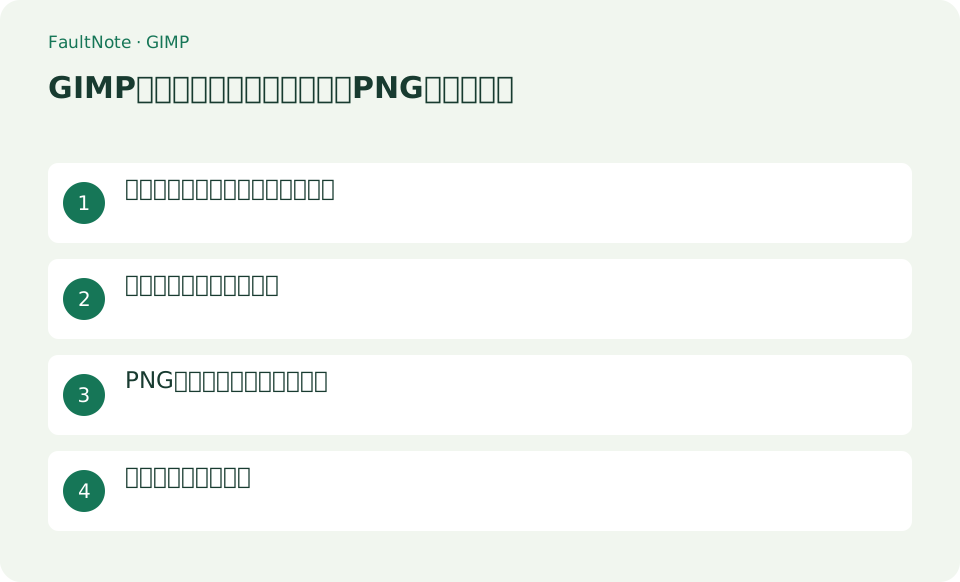
GIMPで画像の背景を透明にしてPNGで書き出す
無料のデスクトップアプリGIMPで使える手順です。Windows、macOS、Linuxで名称が多少異なる場合があります。背景を削除できる層へアルファチャンネルを追加し、PNGへエクスポートします。
公開 · 更新 · FaultNote 編集方針
この記事が役立つ人・作業前の準備
- 商品画像やロゴの単色背景を透明にしたい人
用意するもの
- 元画像を複製し、輪郭を確認しやすい画像を用意する
商品画像を白背景の資料へ置く実施例
白い商品を白背景から切り抜く場合、背景と被写体の色が近いため、色選択だけでは本体まで消しやすくなります。編集前のレイヤーを複製し、削除する領域を小さく試します。輪郭が単純ならパス等で形を囲む方法、複雑なら選択範囲を段階的に調整する方法を検討します。どの方法でも、商品本体の角や影を残すかを先に決めます。
背景を消した後は、白い確認背景で輪郭が消えないか、黒い確認背景で白い縁が残っていないかを確認します。髪や毛、ガラスなどは不透明な輪郭と同じように削ると不自然になるため、元画像と比較します。1画素単位を見て修正するだけでなく、最終的に使う大きさまで縮めて、商品の形が自然に見えるかも確認します。
納品サイズのPNGを書き出したら、元のXCFとは別に開いて確認します。配置先へ読み込み、白地の上で四角い背景が出ないことと、文字や商品が切れていないことを点検します。用途が小さいアイコンなら透明な余白が広すぎると本体が小さく表示されるため、必要な余白だけを残してキャンバスを調整します。
白い背景に影が付いている画像では、影を含めるか消すかで見え方が変わります。商品を別の背景へ配置するなら、元の白地と一緒に残る影が四角く見えることがあります。被写体の外を大きく削る前に、下へ色レイヤーを置き、影の部分が自然につながるかを確認します。不要な影を消す場合も、商品本体の輪郭まで削らないよう原画像と比べます。
透明度の確認で使う背景は編集補助であり、納品へ含めないことを明確にします。複数のレイヤーを表示したまま書き出すと、予想外の内容が含まれる可能性があります。書き出し直前には表示しているレイヤーを一覧で確認し、出力名と形式を確認します。再書き出しした場合は、配置先に残っている古い画像も更新して、新しいPNGを見ているか点検します。
- 元レイヤーを複製して一部で試す
- 白黒背景で輪郭を比べる
- 使用サイズへ縮めて自然さを見る
- 配置先で背景と余白を確認する
透明情報を持てるレイヤーにする
[ファイル]>[開く]で画像を開き、レイヤーパネルで対象を右クリックして[アルファチャンネルの追加]を選びます。項目がグレーなら既に追加済みです。PNGの半透明を保持するにはアルファチャンネルが必要です。
- 画像を開く
- 対象レイヤーを選ぶ
- アルファチャンネルを追加する
背景を選択して削除する
単色背景なら[ツール]>[選択ツール]>[色域を選択]を選び、背景をクリックします。しきい値を調整して被写体まで選ばれていないか拡大確認し、Deleteを押します。市松模様になった部分が透明です。
- 色域を選択する
- 背景をクリックする
- 輪郭を確認してDeleteを押す
PNGとしてエクスポートする
[ファイル]>[名前を付けてエクスポート]で logo-transparent.png と入力し[エクスポート]を押します。PNG設定を確認して再度[エクスポート]します。JPEGは透明情報を保持できないため選びません。
- 名前を付けてエクスポートする
- 拡張子を.pngにする
- PNG設定を確定する
結果確認とやり直し
完成PNGを色付き背景のあるビューアーや資料へ置き、白い四角がなく輪郭も欠けていないことを確認します。削り過ぎはCtrl+Zで戻し、しきい値を下げて再選択します。編集途中も残すなら[ファイル]>[名前を付けて保存]でXCFを別途保存します。
- 別背景上でPNGを確認する
- 削り過ぎなら元に戻す
- 必要ならXCFも保存する
輪郭を明るい背景と暗い背景で見る
透明の市松模様だけでは白い縁や取り残しが見えにくいことがあります。被写体の下に白と黒の確認用レイヤーを置き、交互に表示します。髪や半透明部分を拡大し、削り過ぎた部分は元レイヤーから戻します。
確認用レイヤーが表示されたままだと、その背景もPNGへ入ります。書き出し前に背景レイヤーを非表示にし、被写体の外が市松模様に戻ることを確認します。編集途中はレイヤーを保てるXCFも保存します。
- 白黒の確認用背景を交互に表示する
- 輪郭を拡大して修正する
- 背景を非表示にしてXCFを保存する
書き出したPNGの透明度を確かめる
PNGを新しい画像として開き直し、背景部分が透明かを確認します。元の編集画面では透明でも、別形式で保存したり背景を統合したりすると結果が変わります。JPEGは透明背景の納品には使いません。
配置先のアプリで白く見えるだけなら、そのアプリの表示背景である可能性があります。GIMPで開き直したPNGにアルファチャンネルがあり、下の色レイヤーが透けて見えるかで切り分けます。
- PNGを別画像として開き直す
- アルファチャンネルを確認する
- 色レイヤーの上に置いて透明度を点検する
結果から次の操作を選ぶ
表は横にスクロールできます →
| 状態 | 判断 | 次の確認 |
|---|---|---|
| 削除した部分が白い | アルファがない可能性 | 対象レイヤーのアルファを確認 |
| 編集画面は透明だがPNGは白い | 背景レイヤーが表示中 | 書き出し前に確認背景を隠す |
| 白い縁だけが残る | 元背景の色が輪郭に残った | 黒背景で輪郭を修正 |
注意点・利用条件
- JPEGへ書き出すと透明部分は保持されません
よくある質問
Deleteしても白いままです。
対象レイヤーへアルファチャンネルを追加したか、別レイヤーを選んでいないか確認します。
髪や影の縁がギザギザになります。
色域選択のしきい値を下げ、選択マスクや前景抽出で輪郭を調整してから削除します。
透明にした画像をJPEGで渡せますか?
JPEGは透明背景に適していません。透明が必要な納品はPNG等を選び、書き出したファイルを開き直して確認します。
輪郭の修正をやり直せるようにしたい
元レイヤーを残し、編集用XCFを保存します。PNGは納品結果として別に持ち、再編集はXCFから行います。
出典・確認日
情報確認日:。仕様・操作方法・価格などの確認に使用した出典を掲載しています。適用条件や現在の情報は各リンク先で確認してください。