WizTreeで容量を使う大きなファイルを見つける
ドライブ使用量をツリーマップと拡張子別に可視化し、削除候補の場所を特定する。公式版の導入、具体操作、制約、停止方法までを順に確認します。
公開 · 更新 · FaultNote 編集方針
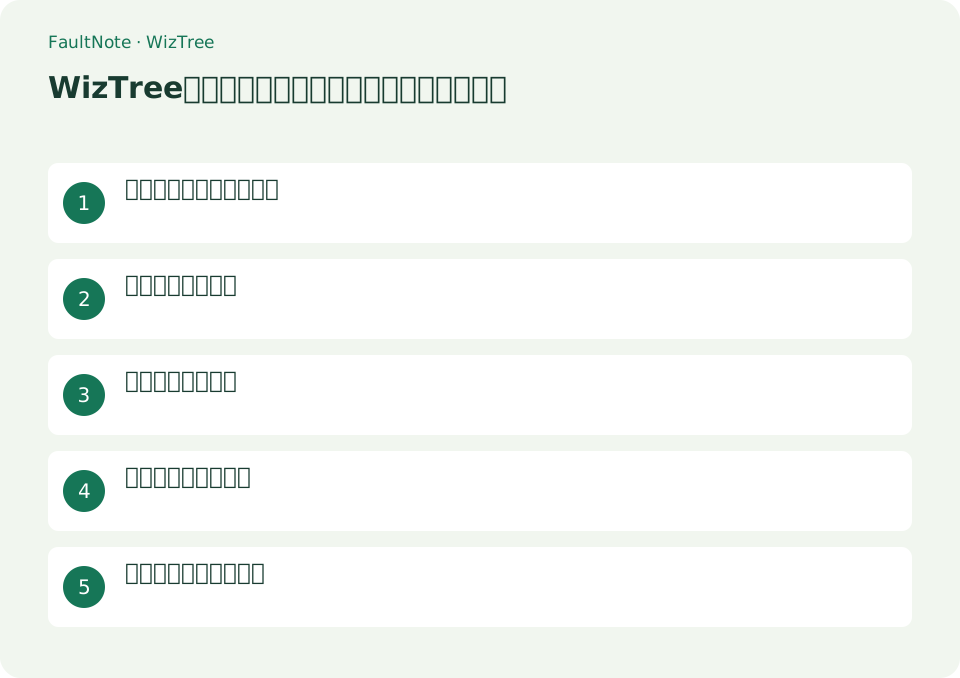
この記事が役立つ人・作業前の準備
- WizTreeを初めて使う人
- 手作業を減らしながらデータの保存先と安全性も確認したい人
用意するもの
- 処理対象と保存先を確認し、元データを別の場所へ保全する
- 公式配布元、対応OS、必要な権限を確認する
向いている用途と選び方
ドライブ使用量をツリーマップと拡張子別に可視化し、削除候補の場所を特定する。
公式版を導入する
diskanalyzer.comから公式版を導入し、まずシステムドライブを読み取りだけでスキャンする。
- diskanalyzer.comから公式版を導入し、まずシステムドライブを読み取りだけでスキャンする
大きいフォルダーから所有元を探す
例えばゲームフォルダーが大きい場合、ゲーム本体、追加コンテンツ、録画のどれかを保存先から判断します。サイズ順とツリーマップで候補を絞り、エクスプローラーで中身を確認します。似た名前でも別アプリが管理していることがあるため、容量の大きさだけで削除対象にしません。
保存場所を見て空き容量を作る
ゲーム、録画、ダウンロードが混在するドライブの例です。大きな矩形を即削除せず、作成元、復旧性、適切な管理画面を決めます。同じドライブ内への移動では空き容量は増えないため退避先のドライブも確認します。コピー確認と元の整理を分け、作業前後の実際の空き容量を記録して結果を判断します。
- エクスプローラーで空き容量を記録し対象をScanします。別ドライブの結果を見ていないか確認します。
- Tree Viewをサイズ順で開き、ツリーマップとパスを照合します。大きいデータの作成元を確認して種類を分けます。
- 録画や個人資料は別ドライブへコピーして開きます。ゲームはランチャーの移動機能を使い、素材だけを手動で動かしません。
- 不要アプリは正式にアンインストールします。Windowsやアプリのデータベースを一覧から直接消す操作は避けます。
- 再スキャンして空き容量を見直します。増えなければ同じドライブへの移動、元コピー、ごみ箱の状態を確認します。
最初の成果を作る
対象ドライブを選び[Scan]を押す。Tree ViewをSize順に並べる。ツリーマップの大きな矩形を選ぶ。右クリック[Explore]で場所と所有アプリを調べる。削除は作成元アプリやWindowsのストレージ設定から行う。
- 対象ドライブを選び[Scan]を押す
- Tree ViewをSize順に並べる
- ツリーマップの大きな矩形を選ぶ
- 右クリック[Explore]で場所と所有アプリを調べる
- 削除は作成元アプリやWindowsのストレージ設定から行う
空き容量の変化を測る
整理前のドライブ空き容量を記録し、不要な個人ファイルを退避した後に再スキャンします。論理サイズと実際のディスク使用量は圧縮やハードリンクなどで異なることがあります。表示値の合計がエクスプローラーと一致しないだけで、ファイルが消えたと判断しないでください。
削除する操作を選ぶ
アプリ本体ならアンインストール、ゲームならランチャーの移動や削除、個人ファイルなら別媒体への退避を選びます。Windows、Program Files、アプリのデータベースを直接整理するのは避けます。退避先でファイルを開いて確認し、必要な容量が増えたかを見るまで元データの消去を急ぎません。
表は横にスクロールできます →
| 表示・結果 | 判断と次の操作 |
|---|---|
| 録画が大きい | 別媒体へコピーして再生確認後に整理します。必要な元録画の保管方針も決めます。 |
| ゲーム本体が大きい | ランチャーで移動か削除します。一覧から大きな素材だけ消して動作を壊さないようにします。 |
| Windows配下が大きい | Windowsのストレージ管理で用途を見ます。不明フォルダーを大きさだけで直接削除しません。 |
| 値が空き容量と合わない | 論理サイズ、割り当てサイズ、リンクなどを確認します。現在の状態は再スキャンで見直します。 |
安全に日常運用する
表示が大きくてもWindowsやアプリ管理下のファイルを直接削除しない。個人利用と商用利用のライセンス条件を公式で確認する。
終了・設定を戻すとき
スキャン結果を見終えたらWizTreeを閉じます。空き容量を増やす場合は結果一覧で大きさだけを理由に削除せず、ゲームはランチャー、アプリはWindowsのアンインストール、個人ファイルはバックアップ確認後というように、作成元に合う操作を選びます。
注意点・利用条件
- 表示が大きくてもWindowsやアプリ管理下のファイルを直接削除しない。個人利用と商用利用のライセンス条件を公式で確認する
- 公式資料で現行仕様を確認し、削除や上書きの対象を画面上で再確認する
よくある質問
大きいファイルは全て削除してよいですか?
いいえ。Windowsやアプリ管理下のファイルは大きくても動作に必要な場合があります。場所と用途を調べ、削除は元のアプリやWindowsの管理機能から行います。
会社PCで使えるライセンスですか?
WizTreeは個人利用と商用利用で条件が異なります。会社で使用する場合は、公式サイトの商用ライセンス条件を確認して必要なライセンスを用意します。
移動したのに空きが増えないのは?
同じドライブ内なら使用量は変わりません。別ドライブへコピーして元を残した場合も同じです。保存先と元の状態を確認し、コピー先の内容を開いてから整理します。
色は削除してよい危険度ですか?
色と面積は種類や容量を理解する補助です。安全な削除の判定ではないので、パス、作成元、バックアップから操作方法を決めます。
出典・確認日
情報確認日:。仕様・操作方法・価格などの確認に使用した出典を掲載しています。適用条件や現在の情報は各リンク先で確認してください。
関連する活用ガイド
- EverythingでWindowsのファイル名を高速検索する
- ShareXでスクリーンショットを注釈して保存する
- 7-Zipで暗号化7zファイルを作成する
- ZIPと7zはどちらを選ぶ?互換性・圧縮・暗号化を比較
- PNG・JPEG・WebPの使い分け:画質、透過、互換性を比較
- Windows検索とEverything:本文検索と名前検索を使い分ける