CUE付き長時間音声を章単位で再生する:参照先と開始位置を確認
一本の音声とCUEを同じ構成で保管し、foobar2000で章を選ぶ手順。FILE参照、INDEXの時刻、移動後の確認と復元を説明します。 元ファイルを残し、小さな対象で操作と再生結果を照合してから全体へ進みます。
公開 · 更新 · FaultNote 編集方針
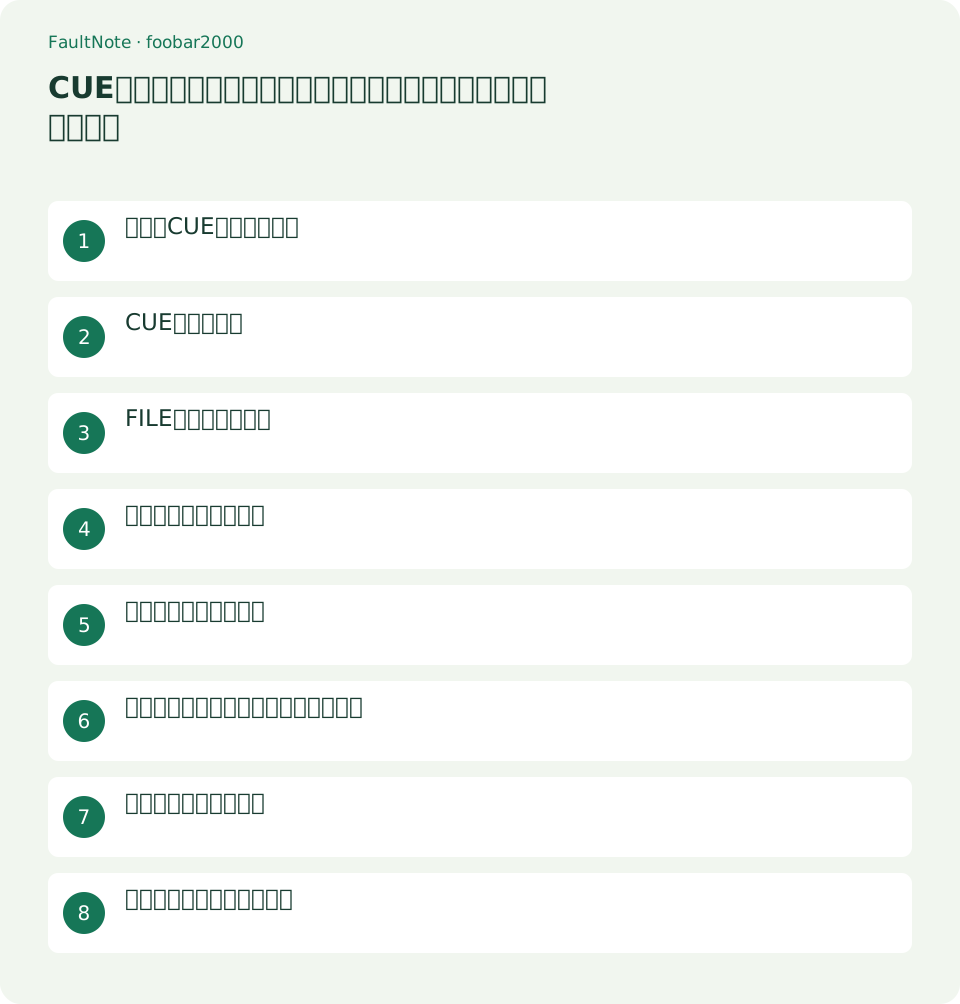
この記事が役立つ人・作業前の準備
- 付属CUEで長い音声の章へ移動したい人
用意するもの
- 元音源と付属ファイルを保全し、操作するコピーを別フォルダーに用意する
- 再生アプリと対象機器の対応形式を確認し、最初は代表的な1作品で試す
音声とCUEの役割を区別
CUEは音声そのものではなく、音源の参照先と章の開始位置などを持つテキストです。音声だけ開くと一本の項目として扱われても、CUEを開けば章の項目として選べる場合があります。章の表示が増えても、実ファイルが章ごとに分割されたわけではありません。
元の音声、CUE、作品説明を一つのフォルダーへ保全します。既に分割済みの章ファイルと単一ファイル用のCUEを混ぜないでください。まず付属された組み合わせをそのまま使い、CUEを自作・修正する前に正常に読めるか確認します。
CUEを読み込む
foobar2000でFileからAdd filesを選び、音源ではなく.cueを選択します。既存プレイリストを残したい場合は新しいプレイリストで試します。章数、タイトル、全体の長さを作品説明と照合し、第1章だけが表示される場合は読み込み結果を調べます。
読み込み後は最初の章と途中の章をダブルクリックして開始します。音源が見つからないエラーなら章番号ではなく参照先を優先して確認します。CUEを読み込めることと、そのCUEが指す音声を実際に再生できることは別です。
FILE行の名前を照合
コピーしたCUEをメモ帳などで開き、FILE行の引用符内を見ます。実際の音声ファイル名と拡張子が一致するかを確認します。エクスプローラーで拡張子を表示し、audio.flacとaudio.flac.flacを取り違えないようにします。
音声を後でリネームした場合は、コピー側のCUEのFILE参照だけを実名へ修正して別名で保存します。音源の拡張子を変えるだけでは変換になりません。複数のFILE行があるCUEは複数音源を使う場合があるので、最初の一行だけ直して終了しないでください。
- コピー側のCUEと音声が同じフォルダーにあるか確認する。
- CUEを追加し、件数とタイトルを作品説明と照合する。
- FILEのファイル名と実ファイルの拡張子を一致させる。
- 最初・途中・最後と章境界を聴き、移動後は新しい場所から読み直す。
開始時刻の単位を理解
INDEX 01は章の開始点を示します。時刻の末尾は一般的なミリ秒ではなくフレームで、CUEでは1秒を75フレームとして扱います。15:00:00のような見た目を動画のフレームレートやミリ秒として計算しないでください。
提供CUEで途中の章が話の途中から始まる場合は、まず音源が別版でないか確認します。ダウンロード版違い、先頭に追加された音声、編集済みコピーでは開始位置がずれる場合があります。時刻を全件推測で直す前に、元の配布音源とCUEの組み合わせへ戻して比較します。
章の境界を実際に聴く
第1章、途中、最終章を選び、タイトルと実際の内容が合うか確認します。章の終わりから次の章へ連続再生し、欠落や意図しない重複がないかも聴きます。無音を削ったコピーでは参照がずれるため、速度変更や時間を変える編集はこの確認と混ぜません。
MP3ではシークが遅く感じられる場合があります。公式FAQは正確なシークに必要な処理を説明しており、待ち時間だけでCUE不良と決めつけません。同じ章へ再度移動した結果と、別章での動作を比較し、エラーメッセージがある場合は内容を記録します。
具体例:リネーム後だけ章が開かない
作品を整理してlong_audio.flacをReading.flacへ変えた後、音声単体は再生できるのにCUEからは開けない場合を考えます。CUEのFILEがまだlong_audio.flacなら、名前の参照が古いことを確認できます。音源を別形式へ変換したわけではないので、コピーしたCUEの引用符内をReading.flacへ合わせて再読み込みします。他の命令やINDEX時刻はこの原因の修正には触りません。
再読み込み後は第1章だけでなく第2章と最終章も確認し、参照が戻ったことと開始位置が正しいことを分けます。CUEを直しても途中の開始がずれるなら、別版の音源や無音カットを次の候補にします。作業記録には変更前のFILE行、変更後の名前、使った音源版を残し、元CUEも保存します。ファイル名の整理と章時刻の調整を一つの変更としてまとめないことが、原因を追う助けになります。
移動後の結果と戻し方
音声とCUEをフォルダーごと別ドライブへコピーして、コピー側のCUEを新しいプレイリストへ読み込みます。古いプレイリストを再生できたことだけでは新しい場所の参照確認になりません。コピー先をPropertiesなどのパス表示で確認します。
表は横にスクロールできます →
| 結果 | 次の操作 |
|---|---|
| 音源が見つからない | FILEの名前とフォルダー構成を確認する。 |
| 章の開始が全体にずれる | 音源版と編集の有無を確認する。 |
| 古い場所から再生される | 新しいCUEを別プレイリストへ読み直す。 |
分割が必要かは別に決める
CUEを扱えるプレーヤーなら章選択のためだけに再エンコードする必要はありません。非対応の機器で章ファイルが必要な場合は、原本を保持した別の変換作業として扱います。付属CUEを修正したなら元版も残し、別の音源版へそのまま流用しないよう音源名と版を記録します。
注意点・利用条件
- 再生速度は変えず、原本への上書きを避けます。タグの変更でもファイル全体のハッシュや更新日時は変わる場合があります。
よくある質問
CUEだけ持ち運べますか?
音源への参照も必要です。音声と構成を保ってコピーします。
INDEXを書き換えると音源も編集されますか?
CUEの参照情報だけの変更ですが、章の始まりと終わりの解釈は変わります。原本を残します。
MP3をWAVとリネームすれば読めますか?
形式は変わりません。実際の音源形式と対応する参照・プレーヤーを確認します。
出典・確認日
情報確認日:。仕様・操作方法・価格などの確認に使用した出典を掲載しています。適用条件や現在の情報は各リンク先で確認してください。