ロスレス音源を携帯プレーヤー用にコピー変換する:保存先とタグを確認
foobar2000のConverterで対応形式と別保存先を選び、DSPとReplayGainの処理を確認して一括変換。タグ、再生時間、章順を実機で確認します。 元ファイルを残し、小さな対象で操作と再生結果を照合してから全体へ進みます。
公開 · 更新 · FaultNote 編集方針
この記事が役立つ人・作業前の準備
- ロスレス原本を残しながら非対応機器向けの音声コピーを作りたい人
用意するもの
- 元音源と付属ファイルを保全し、操作するコピーを別フォルダーに用意する
- 再生アプリと対象機器の対応形式を確認し、最初は代表的な1作品で試す
必要な形式を機器の仕様で決める
FLACが読めない機器へ渡すなら、その機器が対応する形式、チャンネル数、サンプルレートと保存方式を確認します。拡張子をMP3へ変えるだけでは変換になりません。音声ファイルを実際に変換する場合、ロスレス原本から非可逆形式へ出力すると音声データは変わります。
元のロスレスファイルと付属資料を保全し、変換先の専用フォルダーを作ります。携帯コピーを作った後も原本は置き換えません。将来別形式が必要なら原本から作り直し、MP3などのコピーを再び非可逆変換して品質の低下を重ねる作業を避けます。
Converterを開く
foobar2000で変換する章をプレイリストに読み込み、対象だけ選びます。右クリックのConvertから「...」を開くとConverter Setupへ進めます。通常のFileメニューから探す機能ではありません。Converterがない場合は公式インストーラーのOptional Features、Tools、Converterを確認します。
追加エンコーダーを求められた場合は公式のEncoder Packなど適切な入手先を使います。別サイトの改造済みプレーヤーを導入する必要はありません。すでに変換プリセットがある場合も、そのプリセットの保存先と処理を初回に読み直してから使います。
Output formatとDestinationを設定
Output formatで機器が対応する形式と品質を選び、Backで概要へ戻ります。Destinationでは原本と別のフォルダーを指定し、章ごとに個別ファイルを作る設定を選びます。全章を一つへMergeする設定は、章ファイルが必要な目的と違うので使い分けます。
同名ファイルが存在する場合の動作は、初回はAskにして衝突を確認します。Overwriteを無条件に選ぶと、既存の互換コピーや別作品を上書きする可能性があります。ファイル名のパターンには章番号を含め、同じ名前が複数章から生成されないことを確認します。
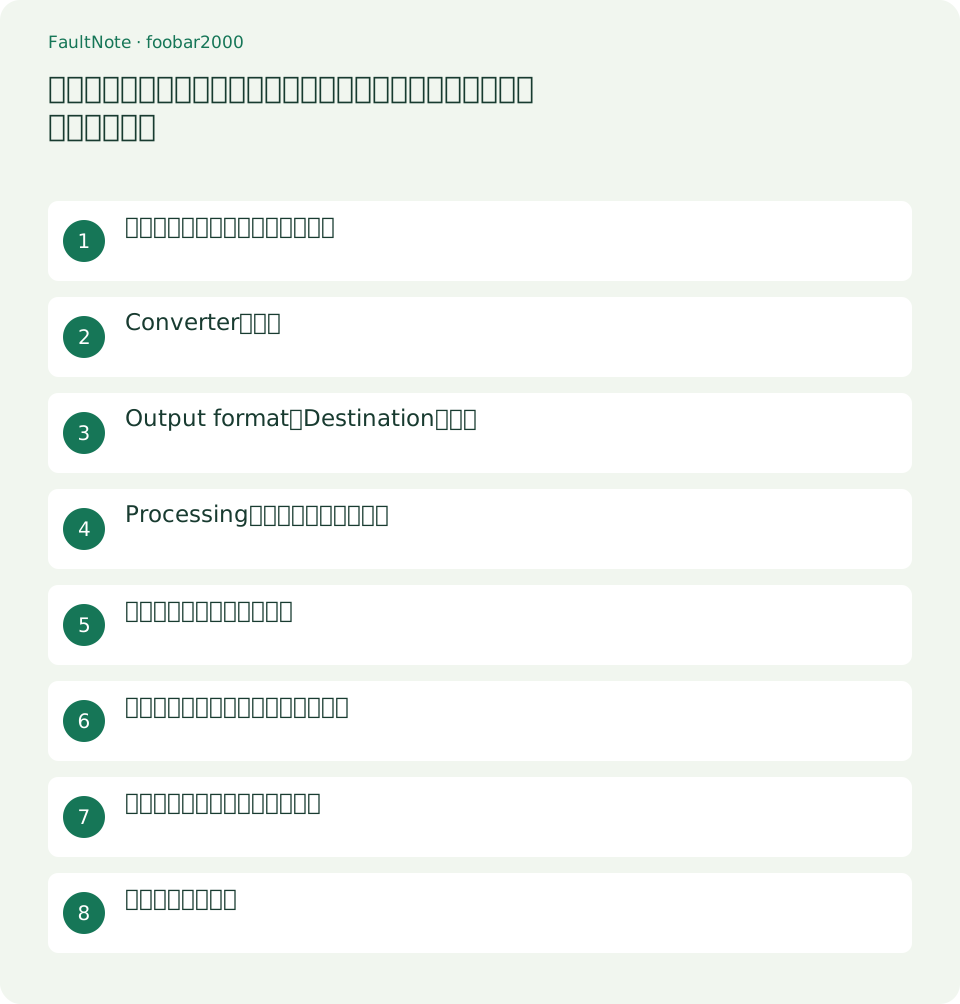
- 対象機器の対応を調べ、原本と別の出力フォルダーを用意する。
- 右クリックConvertから設定を開き、形式、個別出力、同名衝突の扱いを確認する。
- DSPとReplayGainの音声処理を確認し、原速と必要なタグを保持する。
- 代表章を機器で試し、件数と再生結果が合ってから全章へ広げる。
Processingを確認して原速を保持
ProcessingのDSP一覧に速度変更、無音削除、不要なリサンプリングや別の処理が残っていないか確認します。今回の互換コピーで必要な処理だけを選び、声の速度や章の長さを変更するDSPを使いません。使い回しのプリセットは、前の用途のDSPを引き継いでいる場合があります。
ConverterのReplayGainは出力音声へ恒久的な変更を適用する処理です。単に形式を変える目的なら、再生時調整と混同して適用しないよう確認します。OtherのTransfer metadataとTransfer ReplayGain infoは情報の転送なので、音声にゲインを焼き込む処理とは区別します。
代表章だけを変換して確認
最初と長い章、日本語タイトルの章など、条件の違う少数を選んでConvertします。エンコーダーのエラーがある場合は出力が完成したと扱わず、表示内容を読みます。途中で止めたファイルを最終コピーへ混ぜないため、試験用フォルダーを分けます。
生成ファイルの拡張子、長さ、タイトル、ALBUM、TRACK、カバーを確認します。タグを転送する設定があっても、形式間で全ての独自情報が同じように扱われるとは限りません。CUEで分かれていた章の場合は生成した各章が意図した始まりと終わりか実際に聴きます。
具体例:名前が同じ章の衝突を防ぐ
二つの作品にどちらも01.flacと02.flacがあり、一つの出力フォルダーへ形式だけ変えて保存する場合を考えます。出力名が01.mp3と02.mp3だけなら、後の作品が前の作品と衝突します。作品ごとの保存フォルダーを分けるか、作品名と章番号が入る命名を選び、Askの確認を残します。最初の試験で衝突が出たらOverwriteを選んで先へ進むのではなく、命名と保存先を見直します。
成功した代表章は携帯機器で順序と表示も確認します。機器がファイル名順なら番号のゼロ埋めが必要になる場合があり、タグ順ならTRACKの転送を確認します。どちらを使うかを機器の画面と説明で確かめ、実際の章内容まで照合します。プリセットを保存するときはこの出力先も固定されるかを読み、次の作品で誤った場所へ出ないよう概要画面を毎回確認します。
対象機器で確認して全章へ進む
コピーを対象機器へ転送し、再生、途中への移動、章順、途中と最後の内容を確認します。PCで再生できるだけではその機器の互換性の証拠にはなりません。問題がなければ同じ設定を保存し、全章へ進みます。変換済み件数と元の選択件数も照合します。
表は横にスクロールできます →
| 結果 | 次の操作 |
|---|---|
| PCでは再生、機器で失敗 | 対応形式と機器の制限を再確認する。 |
| 章順が違う | 出力名とTRACK転送、機器の並べ方を確認する。 |
| 長さや声の速度が違う | プリセットのDSPと出力条件を確認し原本から再生成する。 |
変換失敗から戻す
対応しない出力は試験コピーだけを取り除き、原本から別の対応設定で作り直します。前の出力フォルダーを再利用すると成功分と失敗分が混じるので、条件別に分けます。形式、品質、DSP、タグ転送、対象機器での結果を記録し、未確認の音質改善や容量削減率を約束しません。
注意点・利用条件
- 再生速度は変えず、原本への上書きを避けます。タグの変更でもファイル全体のハッシュや更新日時は変わる場合があります。
よくある質問
MP3コピーは原本と同じ音声ですか?
非可逆変換ではデータが変わります。原本を保持し、機器で使えるコピーとして扱います。
Convertが見つかりません。
選択ファイルの右クリックとConverterコンポーネントを確認します。公式インストーラーの追加機能です。
タグを転送すれば全部同じですか?
出力形式と機器で扱いが異なる場合があります。タイトル、章番号、画像を実際に確認します。
出典・確認日
情報確認日:。仕様・操作方法・価格などの確認に使用した出典を掲載しています。適用条件や現在の情報は各リンク先で確認してください。