CanvaデザインをPNGやJPEGで書き出す
[共有]→[ダウンロード]で画像形式と対象ページを選び、保存した画像の寸法と背景を確認します。PNGの透過と有料設定を区別し、表示されない項目の確認先も案内します。
公開 · 更新 · FaultNote 編集方針
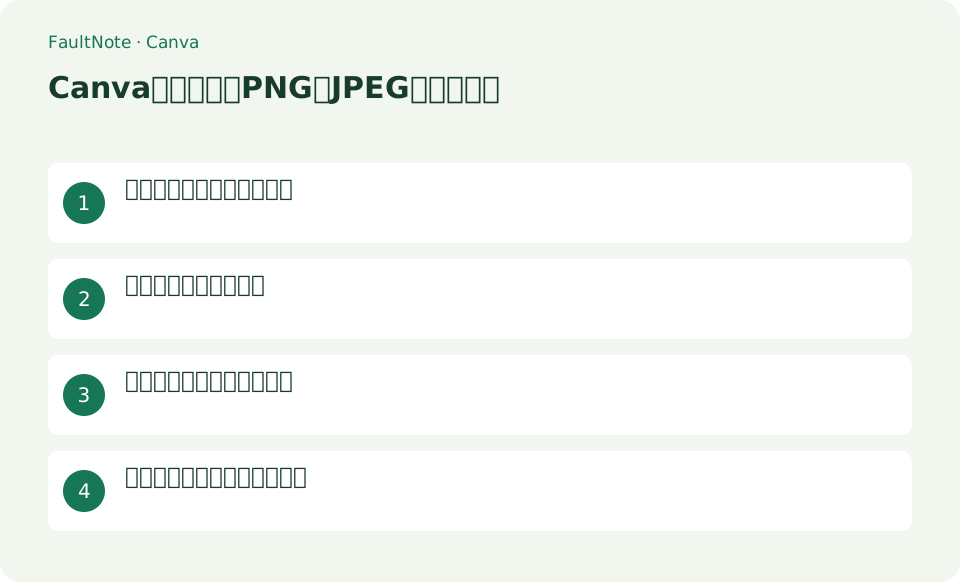
この記事が役立つ人・作業前の準備
- Canvaを初めて使う人
- CanvaデザインをPNGやJPEGで書き出す操作を安全に確認したい人
用意するもの
- 完成デザインの必要ページ、用途、背景透過の要否、推奨寸法を確認する。
デザインの保存と素材状態を確認する
完成デザインの必要ページ、用途、背景透過の要否、推奨寸法を確認する。
ファイル形式と対象ページを選ぶ
編集画面右上の[共有]→[ダウンロード]を開きます。[ファイルの種類]で、文字や図形の輪郭を保ちたい場合はPNG、写真の容量を抑えたい場合はJPGを選びます。
複数ページでは、全ページ・現在のページ・指定ページから必要な範囲を選びます。サイズや品質はアカウントで利用できる項目だけ調整し、表示された警告を確認してからダウンロードします。
- 共有からダウンロードを開く
- 形式と対象ページを選ぶ
ダウンロードした画像を開く
複数画像がZIPなら展開し、各画像のページ、寸法、透過、文字切れを確認する。用途先へ投稿する前に1枚を実表示で確認する。
- 完成画像のページと表示を確認する
素材欠けと画質の問題を分けて直す
透過が必要ならPNGを選び、利用可能な場合に[背景透過]を有効にして再出力します。JPGは透過に対応しません。設定自体が表示されない場合は、ログイン中のアカウントの利用条件を公式資料で確認します。
Pro素材、透過、サイズ変更等はプラン条件がある。素材ライセンスと、印刷用途ならPDF印刷が適するかも確認する。
- 素材欠けと解像度を分けて確認する
写真と文字中心の画像で形式を選ぶ
写真中心で容量を抑えたいならJPEG、文字や図形の輪郭と透明部分を重視するならPNGを候補にします。同じページを両形式で試し、100%表示で小さい文字と写真の輪郭を比べると選びやすくなります。動画やアニメーションは静止画形式にすると動きが残らないため、動きが必要ならMP4など対応形式を選びます。透過やサイズ指定は表示される設定と契約条件を確認してください。
告知画像を作る例では、日付、場所、リンク案内を確認してから一ページだけPNGで出力します。完成ファイルをスマートフォンに近い表示サイズで見て、小さい文字を読めるか確認します。文字が小さければ倍率だけを上げずレイアウトも直し、修正版には分かるファイル名を付けて以前の版と区別します。
ページ選択とダウンロード先を照合する
複数ページのデザインでは、現在のページだけか全ページかを確認してからダウンロードします。複数画像がZIPに入った場合は展開し、ページ数と順番を確認します。同じ名前で再取得すると末尾に番号が付く場合があるため、最新ファイルの作成時刻も見ます。配布ファイルへ版や用途を入れた名前を付け、以前の画像を誤ってアップロードしないよう保存先を一か所にまとめてください。
欠けた素材とぼやけを別々に直す
素材が欠ける場合は、アップロードの完了と素材が現在も利用できることを確認します。ぼやける場合は、元画像の解像度、デザインの寸法、書き出し形式を分けて見直します。低解像度の写真を大きく配置した場合、ダウンロード倍率を上げても元の細部が戻るとは限りません。一度に素材を削除せず、コピーしたデザインで一項目ずつ変更して再書き出しし、元のレイアウトを残してください。
表は横にスクロールできます →
| 確認した状態 | 次に行う操作 | 完了の目安 |
|---|---|---|
| 文字がぼやける | 寸法と形式と元画像を比較する | 必要な文字を実際の使用サイズで読める |
| 透過設定がない | PNGとアカウント条件を確認する | 使える背景処理方法が分かる |
| 違うページが出た | 選択ページと展開したファイルを確認する | 対象ページだけを配布できる |
注意点・利用条件
- Pro素材、透過、サイズ変更等はプラン条件がある。素材ライセンスと、印刷用途ならPDF印刷が適するかも確認する。
よくある質問
ダウンロードボタンに「問題を修正」と出る場合は?
ボタンから具体的な問題を開きます。画像のアップロード待ちなど、表示された理由に対応してから再試行します。警告の内容を確かめずに編集を消したり、支払いを進めたりする必要はありません。
CanvaデザインをPNGやJPEGで書き出す操作で特に注意する点は?
Pro素材、透過、サイズ変更等はプラン条件がある。素材ライセンスと、印刷用途ならPDF印刷が適するかも確認する。
PNGなら必ずきれいになりますか?
元画像が小さい場合やデザイン上で大きく拡大されている場合、形式を変えても細部は戻りません。出力寸法と元画像を確認し、文字を含むデザインなら実際の掲載サイズで読みやすさを見ます。必要に応じて素材や配置を修正してから再出力します。
アニメーションをPNGで保存できますか?
PNGへの出力は静止画なので動きは残りません。動きや音を含めたい場合はMP4等の対応形式を選び、完成ファイルを再生します。画像として提出する目的なら、静止した時点の見た目が意図どおりか確認してから配布してください。
出典・確認日
情報確認日:。仕様・操作方法・価格などの確認に使用した出典を掲載しています。適用条件や現在の情報は各リンク先で確認してください。