左右で内容が違う音声を確認してステレオで保存する
Audacityで左右の波形と音を照合し、必要なら片側ずつ確認してステレオで書き出す。モノラル化、左右交換、複数トラック混入を防ぎます。 元ファイルを残し、小さな対象で操作と再生結果を照合してから全体へ進みます。
公開 · 更新 · FaultNote 編集方針
この記事が役立つ人・作業前の準備
- 左右別内容やバイノーラル音声の構成を保ちたい人
用意するもの
- 元音源と付属ファイルを保全し、操作するコピーを別フォルダーに用意する
- 再生アプリと対象機器の対応形式を確認し、最初は代表的な1作品で試す
左右の違いは欠陥とは限らない
左右で話し手や距離感が異なる音声は、意図したステレオ構成の場合があります。片側が小さいというだけで音量を個別に最大化すると、作品の空間表現を変えることがあります。まず作品説明にある左右の意図と、ヘッドホンの装着方向を確認します。
元の音声を読み込み、速度を変更する操作を使わずに確認します。再生アプリやWindows側にモノラル音声の設定があると、ファイルがステレオでも同じ音に聞こえる場合があります。保存前にファイル構成と実際の出力環境を分けて確認してください。
上が左、下が右の波形を読む
FileのImport Audioから音声を読み込みます。ステレオトラックでは上が左、下が右の波形です。二つの波形が見えることだけで、左右の内容が異なるとは断定できません。同じ信号を両側へ入れたステレオもあるため、実際に聴いて確認します。
トラックにMonoと表示される場合は元から単一チャンネルかをPropertiesなどでも確認します。モノラルをステレオへ書き出しても失われた左右の違いは戻りません。左右が必要な作品なのに配布ファイルがモノラルなら、購入元の別形式や正しいファイルを確認します。
片側ずつ確認する場合
コピーのプロジェクトでトラックのメニューからSplit Stereo Trackを選ぶと、左と右のトラックを分けて確認できます。この分割では左は左、右は右へパンされます。Split Stereo to Monoは両側を中央へ置くので、左右配置を保ちたい診断と混同しません。
Soloで片側だけを聴き、話の内容と波形の位置を照合します。確認後はSoloを解除し、左右のパンと順序を読み直します。Make Stereo Trackで戻す場合は上のトラックが左、下が右になるため、上下を入れ替えたまま結合しないようにします。
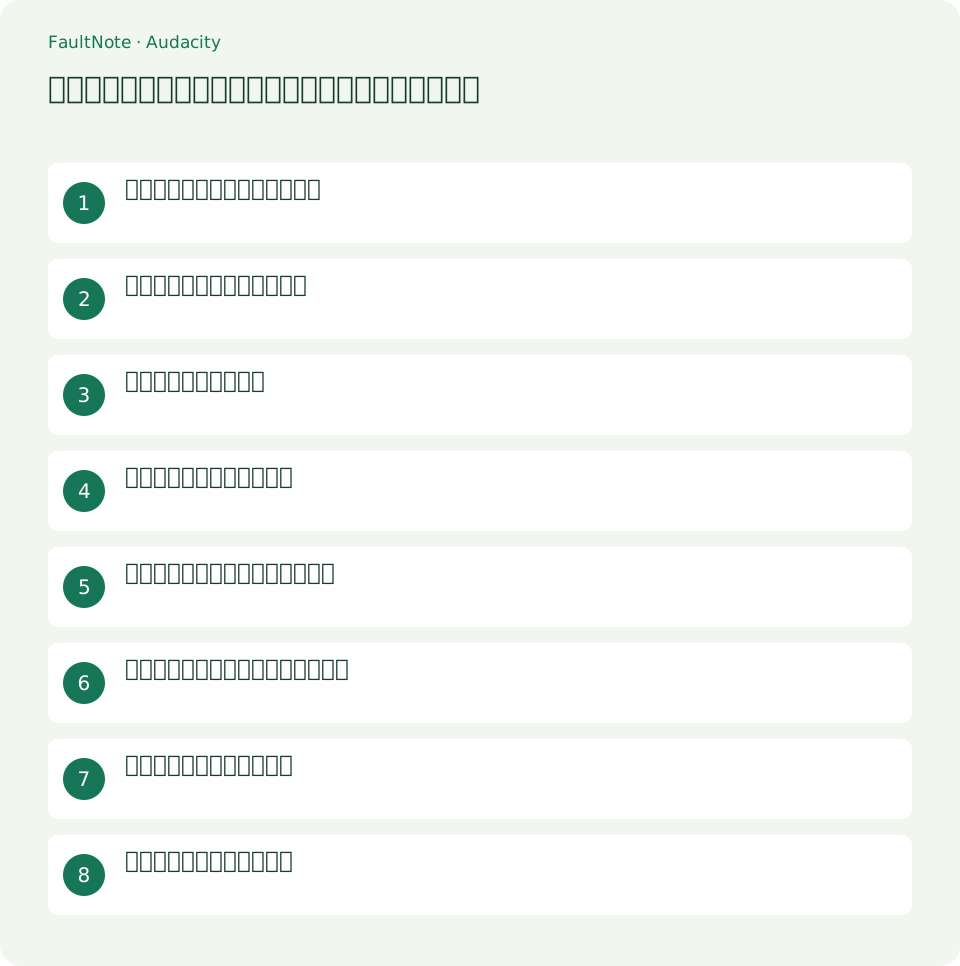
- コピーへ読み込み、元のチャンネル数と波形の左右を確認する。
- 必要ならSplit Stereo TrackとSoloで片側を聴き、解除後に左右配置を確認する。
- 他のトラックとモノラル処理を除き、Stereoと全体範囲で別名出力する。
- 元と出力の長さ、左右の特徴と章末尾を実際に聴いて照合する。
触る必要のない処理を外す
左右の内容を保持する目的なら、Mix Stereo Down to Monoや左右交換を使いません。Normalizeを使う必要がある場合も、左右を独立に正規化する設定は相対的な音量を変えます。診断だけならエフェクトを適用せず、ゲインとパンを元の値へ保持して再生します。
複数の音声トラックを同じプロジェクトへ読み込むと、書き出しで重なって混ざる場合があります。比較用の原本トラックが残っているなら、書き出す対象だけが有効かを確認します。同じ音源が二重に鳴ると音量やクリッピングの問題にもなるので、試聴の段階で確認します。
別名のステレオコピーを書き出す
FileのExport Audioで保存先を原本と別フォルダーにし、形式とChannelsのStereoを確認します。音質を追加で劣化させたくない試験ならWAVやFLACなどを選べますが、編集済みのコピーは元ファイルとバイト単位で同一にはなりません。入力がMP3ならロスレス出力にしても失った情報を復元する操作ではありません。
範囲を全体にするか選択だけにするか確認し、完成ファイルの長さが想定通りか調べます。左右の診断中に一部だけ選択していると、その区間だけを書き出す場合があります。Audacityのプロジェクト保存と、通常プレーヤーで使う音声ファイルの書き出しも別です。
具体例:左右確認用の分割から戻す
Split Stereo Trackで左と右を分け、片側をSoloにして内容を確認した場合を考えます。確認後はSoloを解除し、上下の順、左のパン、右のパンを確認します。上が元の左、下が元の右であることを確かめてからMake Stereo Trackを使います。トラック名だけでは元の位置が分からなくなった場合は、原本を別の新規プロジェクトへ読み込み、特徴的な音と照合するほうが確実です。
保存前に片側だけMutedのままなら、その状態が書き出しへ影響する可能性があるので再生と出力を確認します。比較用に原本を同じプロジェクトへ追加すると同時に鳴る場合があるため、確認用は別プロジェクトに分けると混入を防げます。作業目的が診断だけなら分割したプロジェクトを保存せず、元ファイルをそのまま使う選択もあります。不要な再書き出しを増やさず、変更が必要な場合だけコピーを作ります。
出力ファイルの左右を照合
別プレーヤーで書き出しを開き、元と同じヘッドホン音量で左の特徴的な音、右の特徴的な音、途中と最後を確認します。再インポートして2チャンネルと長さも確認します。画面表示だけで左右の内容を承認せず、実際の聞こえ方と元の位置関係を合わせて判断します。
表は横にスクロールできます →
| 結果 | 次の操作 |
|---|---|
| 両側が同じ音 | 元音源、モノラル設定、出力環境を確認する。 |
| 左右が入れ替わる | 分割トラックの上下とパンを確認する。 |
| 出力が短い | 選択範囲と全体出力の設定を確認する。 |
失敗したら元からやり直す
左右が逆ならプロジェクトの順序とパン、両側同じならモノラル化と出力環境を確認します。既に混ぜたファイルから元の別内容を取り戻すと約束せず、保存済み原本を読み直してやり直します。設定を変えた場合は元の値も残し、次回の書き出しへ不要な処理を持ち越さないようにします。
注意点・利用条件
- 再生速度は変えず、原本への上書きを避けます。タグの変更でもファイル全体のハッシュや更新日時は変わる場合があります。
よくある質問
左右の波形が似ていればモノラルですか?
見た目だけでは判断できません。チャンネル数と実際の内容を確認します。
小さい側を独立正規化してよいですか?
意図した左右差を変える可能性があります。作品の構成を確認し、必要な場合だけコピーで試します。
プロジェクト保存だけで普通のプレーヤーへ渡せますか?
通常は音声として書き出します。プロジェクトは編集状態を保管するものです。
出典・確認日
情報確認日:。仕様・操作方法・価格などの確認に使用した出典を掲載しています。適用条件や現在の情報は各リンク先で確認してください。