Audacityで音声の不要部分をカットする
波形から前後の無音や言い直しを削除し、別ファイルへ書き出す手順です。開始位置、設定値、完了確認、問題時の見直し方まで具体的に説明します。
公開 · 更新 · FaultNote 編集方針
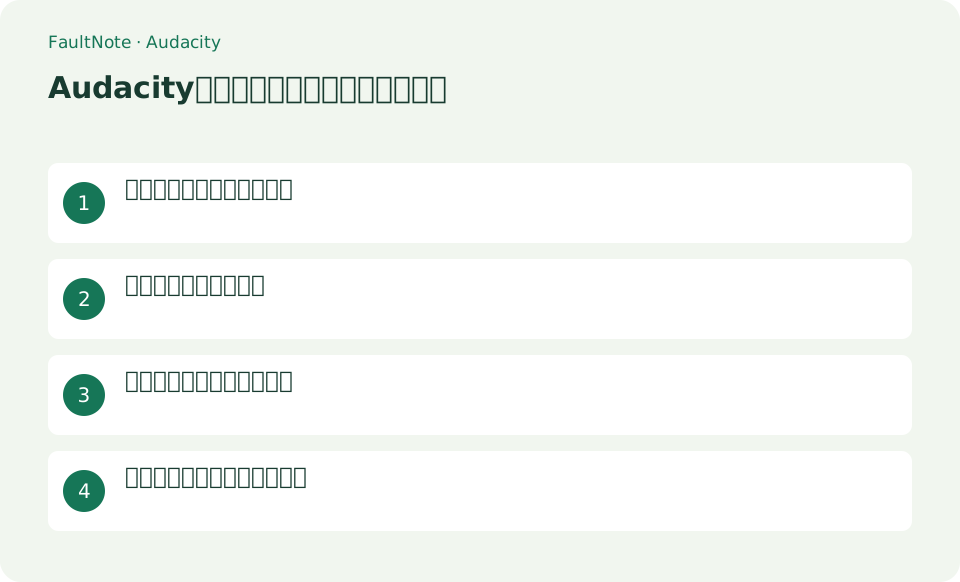
この記事が役立つ人・作業前の準備
- Audacityを初めて使う人
- Audacityで音声の不要部分をカットする操作を安全に確認したい人
用意するもの
- 編集前の原音を別に残し、切る開始・終了位置と出力形式を決める。
元録音を残して音声を読み込む
編集前の原音を別に残し、切る開始・終了位置と出力形式を決める。
再生しながら不要範囲を選択する
[ファイル]>[インポート]>[オーディオ]で原音を読み込む。スペースで再生し、波形を拡大して不要部分の境界を探す。
選択ツールで不要区間をドラッグし、選択部分を再生してからDeleteを押す。境界前後を再生し、語頭切れやクリック音があればCtrl+Zで戻して選び直す。
- 再生しながら不要な区間を選択する
- 削除または無音化を目的に合わせて使う
削除後のつなぎ目を確認する
[ファイル]>[オーディオをエクスポート]でMP3またはWAV、範囲[プロジェクト全体]、別名を選ぶ。外部プレーヤーで全編を確認する。
- 切断点の前後を聞いて確認する
全体か選択範囲かを決めて書き出す
途中だけを書き出す場合は範囲を選択し、エクスポート範囲を[現在の選択]にする。
Audacityプロジェクト保存は配布用音声ではない。音量の赤いクリッピング表示と、録音内容・音楽の利用権を確認する。
- 全体か選択範囲かを決めてエクスポートする
削除と無音化の違いを試す
前後を詰めたい不要部分は範囲を選んで削除します。後続の音の位置を保ちたい場合は、削除して時間を詰める方法ではなく無音化を検討します。例えば会話の言い直しを切る場合、切断点の前後を繰り返し聞いて自然な間が残るか確認してください。波形だけを見て必要な子音まで切らないよう、再生と選択範囲の調整を交互に行います。
説明音声なら、最初に全体を聞いて削る箇所をメモし、一箇所ずつ切ります。各切断点の前後を聞き、話の意味が変わっていないか確認します。途中の無言をすべてなくすと聞き取りにくい場合があるため、文のまとまりごとに適度な間を残します。書き出した後は編集画面の再生だけでなく完成ファイルも確認します。
つなぎ目を聞いて短いフェードを検討する
切った境目でクリック音が出る場合は、選択端を少し調整して再生し、必要に応じて短いフェードを試します。長いフェードで言葉の頭や末尾が弱くならないようにします。複数トラックがある場合は同時に動かすべき音か確認し、片方だけ詰めて会話や効果音の同期を崩さないでください。長さ調整は通常速度のカットと間の調整で行い、速度変更を修正の代わりに使わないでください。
書き出し範囲と完成音声を確認する
全体を書き出すか現在の選択だけかをエクスポート時に確認します。選択が残ったまま一部分だけ書き出した失敗を防ぐため、完成ファイルの長さを見て冒頭、切断点、末尾を再生します。プロジェクト保存は編集を再開するため、WAVやMP3への書き出しは配布するための別操作です。元の録音とプロジェクトを残し、提出先の形式に合わせた別ファイルを作ってください。
表は横にスクロールできます →
| 確認した状態 | 次に行う操作 | 完了の目安 |
|---|---|---|
| 後続音の時刻を保ちたい | 削除と無音化を区別する | 後の音が必要な位置に残る |
| つなぎ目がクリックする | 切断位置を調整し短いフェードを試す | 前後を再生して自然につながる |
| 出力が短すぎる | 書き出し範囲を確認する | 必要な冒頭と末尾が含まれる |
注意点・利用条件
- Audacityプロジェクト保存は配布用音声ではない。音量の赤いクリッピング表示と、録音内容・音楽の利用権を確認する。
よくある質問
Audacityで目的の項目が見つからない場合は?
途中だけを書き出す場合は範囲を選択し、エクスポート範囲を[現在の選択]にする。
Audacityで音声の不要部分をカットする操作で特に注意する点は?
Audacityプロジェクト保存は配布用音声ではない。音量の赤いクリッピング表示と、録音内容・音楽の利用権を確認する。
音を切るだけで音質は良くなりますか?
不要範囲の削除とノイズ低減や音量調整は別の処理です。切っただけで元録音のノイズが消えるとは限りません。まず編集の目的を分け、切断点を確認してから必要な処理だけを行います。強い処理で声の質が変わる場合は元録音と比較してください。
プロジェクトを送れば誰でも再生できますか?
編集用プロジェクトは通常の音声ファイルとは用途が違います。配布先がプレーヤーで聞く目的なら、要求されたWAVやMP3などへ書き出します。完成ファイルを別プレーヤーで開き、長さと音を確認してから渡してください。
出典・確認日
情報確認日:。仕様・操作方法・価格などの確認に使用した出典を掲載しています。適用条件や現在の情報は各リンク先で確認してください。