音声の音割れと音量不足を波形で見分ける:Normalizeで直らない範囲
Audacityの波形と再生メーター、原本との比較で音割れを調べ、必要なコピーだけピークを調整。既存のクリッピングは音量を下げても復元できないことを説明します。 元ファイルを残し、小さな対象で操作と再生結果を照合してから全体へ進みます。
公開 · 更新 · FaultNote 編集方針
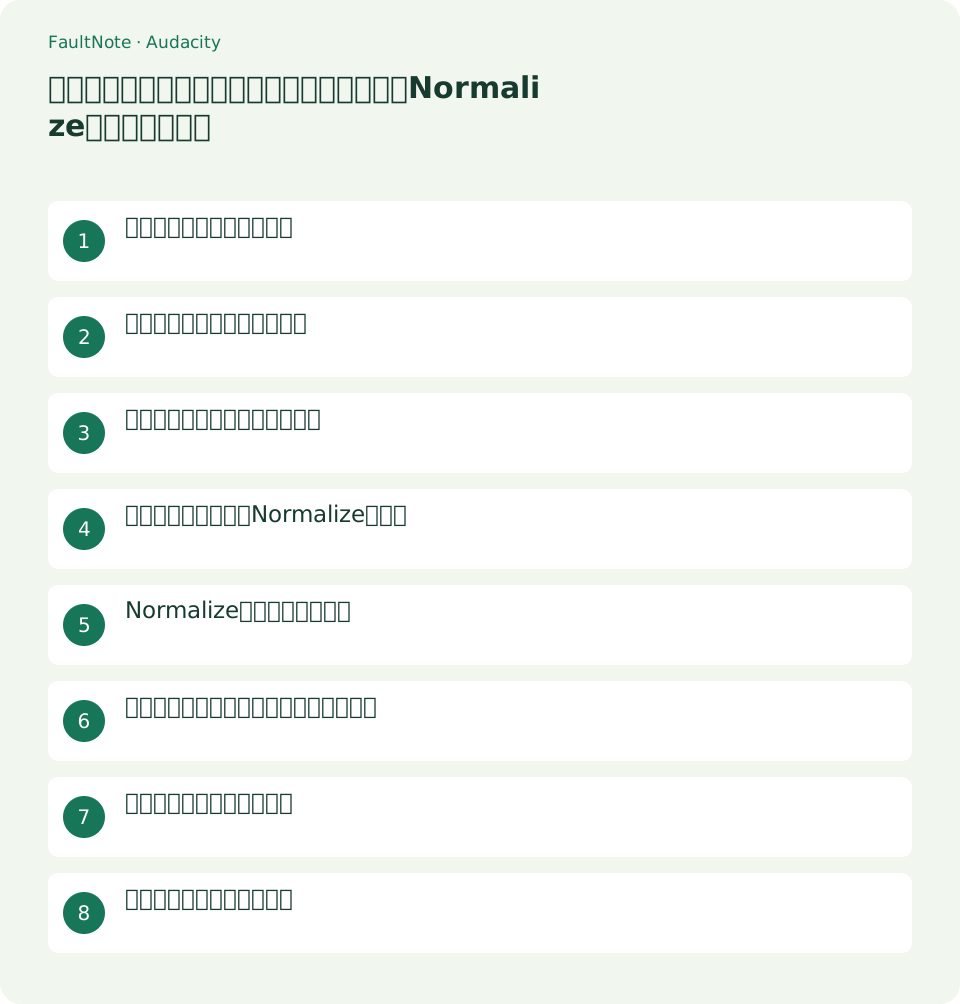
この記事が役立つ人・作業前の準備
- 小さい音声を上げたいが音割れを増やしたくない人
用意するもの
- 元音源と付属ファイルを保全し、操作するコピーを別フォルダーに用意する
- 再生アプリと対象機器の対応形式を確認し、最初は代表的な1作品で試す
音量と歪みを別に確認する
小さく聞こえる音声はピークが小さい場合も、ヘッドホンの出力やプレーヤー設定の問題の場合もあります。波形が大きいから必ず大きく聞こえるとは限りません。一方、割れた音はファイルに既に含まれている場合と、再生時の重なりやゲインで発生する場合があります。
原本を保存し、コピーを一つだけAudacityへ読み込みます。聴く音量を低くして、問題のある時刻とその前後をメモします。同じ箇所を普通のプレーヤーでも再生し、Audacityだけか他でも聞こえるかを分けます。再生速度は変えず、比較する音量以外の条件を固定します。
波形の上限とメーターを見る
問題の区間へズームし、波形の上端や下端が平らに並ぶ箇所を探します。ViewのShow Clippingを使うと該当するサンプルを探す助けになりますが、赤い表示だけで聞こえる歪みの原因を全部説明できるとは限りません。波形の形と実際の音を照合します。
再生メーターのクリッピング表示も確認します。ファイルの波形に余裕があっても、複数トラックを一緒に鳴らしたりトラックゲインを上げたりすると出力側が過大になる場合があります。比較用に重ねたトラックが残っているなら、Soloで一つだけ鳴らし結果を比較します。
再生ゲインを下げて範囲を絞る
トラックゲインを元の値へ戻し、DSPなど追加の処理を外して同じ区間を聴きます。音量を下げると歪みが消えるなら出力処理を次に調べます。音量を下げても同じ時刻の割れが残るなら、元の音源に含まれる可能性を残して比較します。
この判断は診断の手掛かりで、録音機器の故障を断定するものではありません。BluetoothやUSBの断続ノイズ、ケーブルの接触問題も別の候補です。ファイルに対応する時刻の波形変化があるか、出力機器を替えると変わるかを必要な範囲で確認します。
- 同じ時刻を元プレーヤーとAudacityで聴き、歪みが共通か確認する。
- 一つのトラックだけを鳴らし、ゲインと追加処理を元へ戻して比較する。
- Normalizeを使うなら全体範囲と左右独立の設定を確認する。
- 別名出力で同じ区間を比較し、音量変化と歪みの残りを別々に記録する。
余裕のある音声だけNormalizeを試す
ピークが小さく、音割れが元からないコピーで全体を選び、EffectのVolume and CompressionからNormalizeを開きます。例として最大振幅を-1dBに設定できますが、全作品に同じ聞こえ方を保証する値ではありません。左右の意図した差を残すなら、Normalize stereo channels independentlyは無効にします。
処理前のプロジェクトを保存するか、コピーを読み直せるようにします。短い範囲だけ選択して適用すると、そこだけ音量が変わって境目が不自然になる場合があります。全体を上げたいなら選択範囲を確認し、処理後に静かな箇所と大きな効果音を両方聴きます。
Normalizeが復元しないもの
既に上限で切られた波形を低くしても、失われた元のピークは戻りません。Normalizeで全体が適度になっても、元の音割れが消えたと断定しません。Clip Fixなどの修復処理も元の情報を完全に取り戻す保証はなく、必要なら別コピーで限定的に比較する作業です。
新しい録音なら入力レベルを下げて再録音できるかが重要です。購入音源なら正しい配布ファイル、別形式、配布元の案内を確認します。録音時の不具合とダウンロード破損は別なので、音割れだけで保存形式を次々と変更することは避けます。
具体例:同じ音源を二つ重ねてしまった
同じ音声を二度読み込んで上下に重ね、再生メーターだけ赤くなる場合を考えます。一つをSoloにして再生し、元のファイルでも同じ時刻が歪むか確認します。一つなら正常で二つなら過大になる場合、二重再生を除くことが先です。Normalizeを両方へ適用して音量を下げるだけでは、意図しない二重の内容が残るため本来の完成音声にはなりません。
逆に一つだけでも原本と同じ時刻に割れるなら、出力ゲインを下げた試験と別プレーヤーの結果を合わせて記録します。原因を絞る間は必要な比較以外のエフェクトを増やさず、処理前コピーを残します。最後に出力するなら意図した一つのトラックだけになっていること、長さが変わっていないこと、該当時刻の歪みがどう変わったかを確認します。改善と未解決の点を分けて残すことで次の作業が明確になります。
書き出して同じ時刻を比較
別名でWAVやFLACへ出力し、対象プレーヤーで同じ時刻の歪みと音量を確認します。ロスレス形式でも音量処理済みの音声データは元と異なります。再インポートした波形が低くなっていても、音割れが残っていないか実際に聴くことが必要です。
表は横にスクロールできます →
| 結果 | 次の操作 |
|---|---|
| 原本でも同じ時刻が割れる | 提供音源や録音段階を確認する。 |
| 複数トラック時だけ割れる | 二重再生と合計ゲインを確認する。 |
| 音量は改善、割れは残る | Normalizeの限界を記録し、元ファイルを保全する。 |
違いが悪化した場合の復元
編集直後ならUndoで戻し、閉じた後なら保存済み原本からコピーを作り直します。書き出したコピーと原本を間違えないようフォルダーを分けます。処理で改善しない場合は元データを残して、ファイル・再生処理・出力機器のどこで起きるかを調べる記録へ戻ります。
注意点・利用条件
- 再生速度は変えず、原本への上書きを避けます。タグの変更でもファイル全体のハッシュや更新日時は変わる場合があります。
よくある質問
-1dBならどの機器でも音割れしませんか?
出力処理や元の音割れも関係します。ピーク値だけでは保証できません。
NormalizeとReplayGainは同じですか?
音声データを処理する正規化と再生時情報を使うゲイン調整は別です。
クリッピングの赤い表示がなければ正常ですか?
全ての歪みを検出するものではありません。元音源との試聴と出力環境の確認も行います。
出典・確認日
情報確認日:。仕様・操作方法・価格などの確認に使用した出典を掲載しています。適用条件や現在の情報は各リンク先で確認してください。