Windows 11:ストレージ センサーで一時ファイルを定期整理する
ストレージセンサーの対象と保持期間を読んでから有効にし、空き容量の変化を確認します。ダウンロードの削除と、OneDriveのファイルをオンラインのみにする処理を区別します。自動整理を止めても、既に削除されたファイルは戻りません。
公開 · 更新 · FaultNote 編集方針
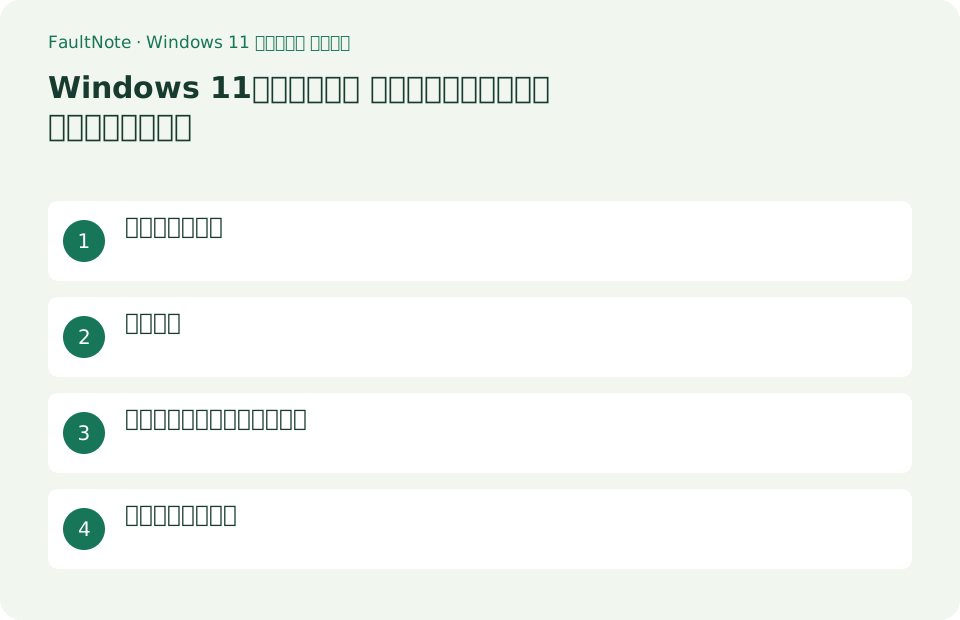
この記事が役立つ人・作業前の準備
- Windowsのシステムドライブを定期的に整理したい人
- ダウンロードやクラウドファイルを必要な状態で残したい人
用意するもの
- [設定 → システム → ストレージ]で現在の空き容量を記録します。
- 残したいダウンロードを整理し、オフラインで使うOneDriveファイルを特定します。
目的に合う進め方を選ぶ
保存しておきたいダウンロードを守りつつ一時ファイルを整理する例です。最初にシステムドライブの空き容量を記録し、対象の設定を読んでから実行します。整理できる量は利用状況で変わり、一定の容量が必ず増えるわけではありません。ごみ箱のファイルを後で戻したい場合は実行前に戻します。自動整理後に失われたデータを回収できる前提で進めないでください。
2. ダウンロードとごみ箱の保持期間を読む
- 初回はダウンロードの自動削除を[Never/しない]にし、残したいファイルを確認します。
- ごみ箱の保持期間と実行頻度を確認し、自分の見直し周期に合う値を選びます。
- 使い続ける資料はダウンロードに置きっぱなしにせず、用途別の保存先へ整理します。
例:自動削除の範囲を絞って空き容量を確認する
- 設定→システム→ストレージを開き、使用量の内訳を見る。ストレージ センサーの詳細へ進み、実行頻度、削除対象、保持期間を確認する。
- ダウンロードを整理する設定が必要か判断する。残す資料は別の管理フォルダーへ移して開けることを確認し、ごみ箱内の必要なファイルは先に復元する。
- クラウドコンテンツの設定も確認する。ネットなしで使うOneDriveファイルは端末に常に保持する状態を確認し、オンラインのみになってよいものと分ける。
- 手動実行してから空き容量と残したファイルを確認する。期待どおりなら実行頻度を決め、効果が小さければストレージの大きいカテゴリを見直す。
3. OneDriveのオンラインのみを区別する
クラウドコンテンツの整理は、クラウド側のファイルを消さずにローカルの容量を空ける処理です。オンラインのみになったファイルを開くには、通常ダウンロードできる接続が必要です。
4. 設定を確認して1回実行する
実行前に保持期間と対象を読み直します。空き容量が増える量は、削除できる一時ファイルや対象データによって変わります。
- 必要な設定を確認して[今すぐ実行]を使い、処理完了を待ちます。
- ストレージ画面で前後の空き容量を比べ、必要なダウンロードとオフライン用ファイルも確認します。
- 増加が小さい場合はストレージの分類を確認し、大きなアプリや個人ファイルなど別の要因を調べます。
ごみ箱の復元期間と残す資料を確認する
空き容量を増やす前に、消したくないダウンロードとごみ箱のファイルを確認します。対象項目の設定を読んでから手動実行し、前後の空き容量を記録します。増加量が小さい場合は、同じ処理を繰り返すより保存領域の内訳を確認します。
ごみ箱の保持期間を設定する時は、普段どれくらい後で誤削除に気付くかを考えます。短い期間で自動削除すれば空き容量は管理しやすくても、後から戻せる期間が短くなります。大切な資料の保存を、ごみ箱に入っている状態で代用しないでください。必要なファイルは復元して管理フォルダーへ置き、不要だと確認したものだけをごみ箱の整理対象にします。
ダウンロードと大容量カテゴリを整理する
一時ファイルよりアプリや動画が大きい場合は、その保存先を見直します。ストレージ センサーが任意の作業フォルダーを整理してくれると考えず、ファイルの所有者と必要性を確認します。移動する場合は別ドライブで開けることを確認してから元を削除します。
ダウンロードフォルダーには、インストーラーだけでなく請求書や購入した資料がある場合があります。古いダウンロードを全部不要と扱う前に、再取得できるか、アカウントや契約が必要かを確認します。長く保存するものは用途別のフォルダーへ移し、移動先で開けることを確認します。ブラウザーの履歴が残っていても、元ファイルがいつでも再ダウンロードできるとは限りません。
自動整理と繰り返す容量不足を確認する
設定した保持期間と対象を記録し、手動実行で想定したものだけが整理されたか確認してから定期実行へ進めます。オフラインで必要なクラウドファイルは、端末に保持する状態を確認します。同期済み表示と実際にネットなしで開けることは区別します。
空き容量が一時的に増えてすぐ減る場合は、繰り返し削除するより増えているカテゴリを確認します。更新のダウンロード、アプリのキャッシュ、動画の書き出しなど利用状況で変化します。何を行った後に減るかを記録すると対象を絞れます。システムが使うフォルダーを直接削除する方法を先に使わず、ストレージの内訳とアプリ側の正式な保存・整理操作から進めます。
整理できない時の確認先
表は横にスクロールできます →
| 見えた結果 | 先に確認すること | 次の判断 |
|---|---|---|
| 別ドライブの容量が減らない | 対象ドライブを確認する | ストレージ センサーはシステムドライブを対象にする。別ドライブは内訳を見て管理する。 |
| アプリが容量の大半を占める | アプリの一覧と保存先を確認する | 一時ファイル整理でアプリ本体が大幅に小さくなるとは考えない。 |
| クラウドファイルが開けない | 通信とローカル保持状態を見る | オンラインのみの状態と削除を区別し、必要なものを再ダウンロードする。 |
5. 自動実行を止める時の確認
オフにする操作は以後の自動処理を止めます。過去の削除を巻き戻す操作ではなく、オンラインのみのファイルをすべて再取得する操作でもありません。
- 不要になったらストレージセンサーをオフにします。
- オフラインで必要なOneDriveファイルは個別に常時保持へ戻し、取得完了を確認します。
注意点・利用条件
- 初期値や組織の設定を決めつけず、手元の画面に表示された対象を確認します。
- 空き容量を増やすためにOneDriveのファイルを通常の削除操作で消すと、クラウドにも削除が反映され得ます。
よくある質問
ダウンロードしたばかりでなければ削除されますか?
設定の判定は最後に開いてからの期間です。残したい資料は別の保存先へ整理し、自動削除条件を確認します。
OneDriveの雲アイコンは削除済みという意味ですか?
オンラインのみの状態を示すもので、クラウドのファイルは残ります。オフライン利用には事前に取得しておきます。
OneDriveのファイルがオンラインのみになると削除ですか?
クラウドにあるファイルを残してローカルコピーを外す操作は、ファイル全体の削除とは異なります。ネットなしで使いたいものは端末に保持する設定を確認し、実際にオフラインで開けるか確認します。
空き容量が増えない場合は設定を強くすればよいですか?
まず何が容量を使っているかを確認します。重要なダウンロードの保持期間を短くしても、大容量アプリが原因なら効果は限定的です。必要なデータを守りながら対象に合う整理方法を選びます。
出典・確認日
情報確認日:。仕様・操作方法・価格などの確認に使用した出典を掲載しています。適用条件や現在の情報は各リンク先で確認してください。