「システムと予約済み」が容量を食っている:予約済み記憶域の役割と、容量選びへの効き方
設定のストレージを開くと、内訳に システムと予約済み という項目があり、ここが数十GBを占めていることがあります。不要ファイルを消しても減らないため、何かが壊れているように見えます。これはWindowsが更新のために確保している領域で、Microsoftは、空き容量が少なくなったときにWindowsがこの領域を解放して更新などに使う、と説明しています。この記事は2026-09-21にMicrosoftの2つの文書を読み、この領域が何のためにあるか、内訳のどこで見るか、状態を確認するコマンド、無効化に付く制限、そして容量の小さいPCを買うときに何を見込んでおくべきかを整理します。当サイトは実機で容量の変化を計測していません。
公開 · 更新 · FaultNote 編集方針
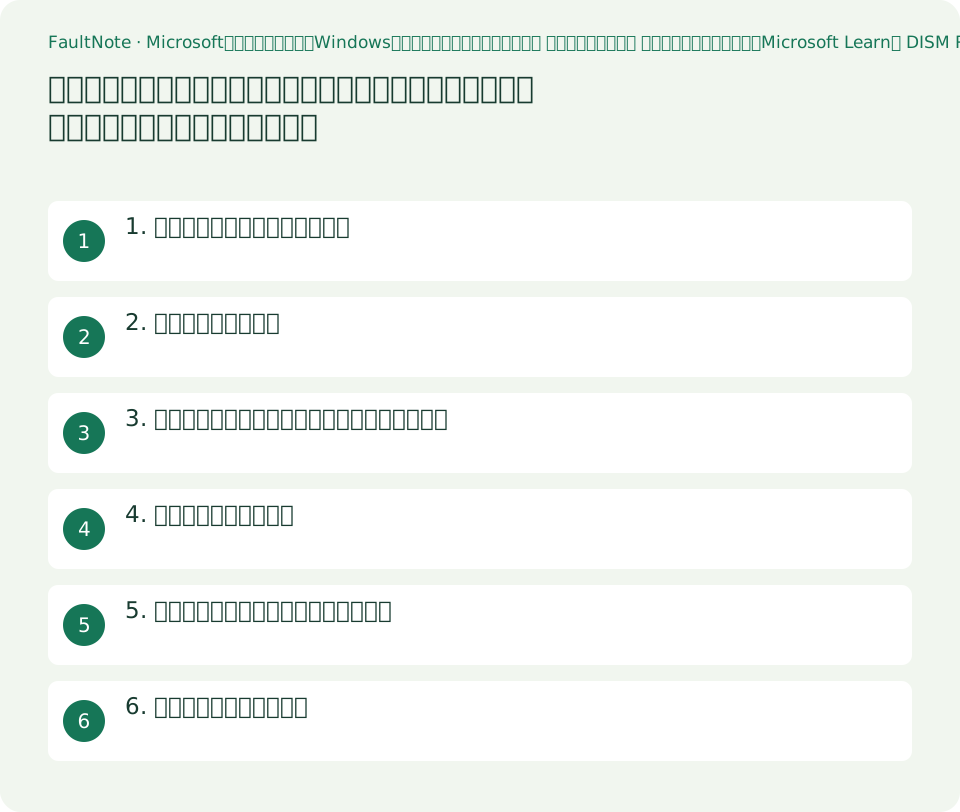
この記事が役立つ人・作業前の準備
- ストレージの内訳で システムと予約済み が大きく、消せるのかを知りたい人
- 容量の小さいノートPCやタブレットを買うか迷っていて、実際に使える容量を見積もりたい人
- 更新のたびに空き容量が足りなくなる環境で、原因を整理したい人
用意するもの
- 設定 > システム > ストレージ を開けることを確認する
- 現在の空き容量と、内訳の各項目の大きさを控える
- そのPCが会社や学校の管理下にあるかどうかを確認する(管理下では挙動が変わります)
1. この領域が何のためにあるのか
Microsoftのサポートページは、目的をこう書いています。To make sure your device can successfully update and that it runs its best, Windows reserves a portion of storage space on your device for use by temporary files, caches, and other files. 更新が確実に行われ、PCが最良の状態で動くようにするため、一時ファイルやキャッシュなどのために領域を確保している、ということです。(原文は英語、訳は当サイトによるものです)
確保しっぱなしではありません。When your device is low on space, Windows will clear reserved storage so it can be used for other processes, like a Windows update. 空き容量が少なくなったときには、Windowsがこの領域を解放して更新などに使う、と書かれています。ここが、この記事でいちばん誤解されやすい点です。使えない容量ではなく、使い道が予約されている容量です。
副次的な効果も挙げられています。Reserving storage also helps keep disk space usage on your device more predictable and more stable. ディスクの使用量が予測しやすく安定する、という説明です。
Microsoft Learnの文書は、利点をもっと直接的に書いています。Reserved storage increases the likelihood that Windows updates can be downloaded and installed without users having to free disk space. 利用者が空き容量を作らなくても更新をダウンロードして適用できる可能性が高まる、ということです。更新のたびに手動で掃除する手間を減らすための仕組みだ、と読めます。
2. 内訳のどこで見るか
設定のストレージ画面には、使用量が項目別に表示されます。Microsoftは、Installed apps、Temporary files、System & reserved などの分類に分かれる、と書いています。
システムと予約済み は既定では一覧に出ていないことがあります。Microsoftの手順はこうです。To see the system reserved storage, go to the Storage settings and select Show more categories . ストレージ設定で、さらに多くのカテゴリを表示する操作をしてから見る、ということです。
同じ画面には クリーンアップの推奨事項 もあります。Microsoftはこれを、安全に削除できるファイルやアプリを示すものとして説明しており、以前のWindowsのインストールを含む一時ファイル、大きなファイルや使っていないファイル、めったに使わないアプリを挙げています。予約済み記憶域を削ろうとする前に、こちらで減らせる分があるかを先に見るほうが安全です。
なお、内訳の各項目の大きさは環境によって変わります。当サイトは特定の数値を示しません。出典も具体的なGB数を示していないため、何GBが正常という判断は書けません。
03. 状態を確認するコマンドと、無効化に付く制限
現在の状態は、管理者として開いたコマンドプロンプトから確認できます。Microsoft Learnは、オンラインのWindowsイメージに対して使えるオプションとして、状態の取得と設定の2つを挙げています。
状態を変える側には制限が明記されています。If reserved storage is in use, it may not be disabled と書かれ、その場合に返るメッセージまで掲載されています。This operation is not supported when reserved storage is in use. Please wait for any servicing operations to complete and then try again later. 使用中は無効化できず、処理の完了を待つ必要がある、ということです。
そもそもこの機能が誰向けに書かれているかも重要です。Microsoftは Starting with the Windows 10, version 2004 the below DISM commands are available to enable IT pros to enable and disable reserved storage on demand. と、IT管理者向けの機能として説明しています。家庭のPCで常用する前提の操作ではありません。
管理下の端末では前提が変わることも書かれています。For devices that connect directly to Windows Update (WU), reserved storage works out of the box. However, on IT managed devices using endpoint management tools such as Windows Server Update Services or Configuration Manager, reserved storage doesn't work automatically. 直接つながる端末では既定で機能し、管理ツール配下では自動では機能しない、という区別です。
DISM.exe /Online /Get-ReservedStorageState4. 無効化を勧めない理由
当サイトは、空き容量を増やす目的でこの領域を無効にすることを勧めません。理由は3つあり、いずれも出典の記載から出ています。
1つ目は、そもそも容量が固定で失われるわけではないからです。出典は、空きが少なくなればWindowsがこの領域を解放して使う、と書いています。無効化して得られる空きは、必要になったときに解放される分を前借りしているだけ、という見方ができます。
2つ目は、無効化すると更新のたびに自力で空きを作る必要が出やすくなるからです。出典は、この仕組みが 利用者が空き容量を作らなくても更新できる可能性を高める ものだと書いています。逆向きの操作は、その可能性を下げる方向に働きます。
3つ目は、使用中は無効化できないと明記されていることです。空きが逼迫してから慌てて実行しても、処理中であれば拒否されます。容量の問題は、機能の切り替えではなく、次の節の見積もりで解くほうが確実です。
表は横にスクロールできます →
| やりたいこと | この記事の見立て | 根拠 |
|---|---|---|
| 内訳で何が容量を使っているか知りたい | ストレージ設定で さらに多くのカテゴリを表示 してから見る | 出典が手順を明記 |
| 安全に空きを増やしたい | クリーンアップの推奨事項から着手する | 出典が対象(以前のインストール、一時ファイル、大きなファイル、使っていないアプリ)を明記 |
| 予約済み記憶域を消して空きを増やしたい | 勧めません。必要時には自動で解放されると出典が書いています | 空き容量が少ないときに解放される旨の記載 |
| 状態だけ確認したい | DISMの状態取得オプションを使う(確認のみ) | オンラインのイメージで使用可能と明記 |
| 会社や学校のPCで挙動が違う | 管理ツール配下では自動では機能しない、と明記されています。管理者に確認してください | 管理端末についての記載 |
5. 買う前の容量の見積もりにどう効くか
カタログの容量が、そのまま使える容量ではありません。この予約分に加えて、Windows本体、回復用の領域、はじめから入っているアプリが載ります。容量の小さい機種ほど、この差が効いてきます。
当サイトは、何GBが引かれるという数値を示しません。出典が具体的な数値を書いておらず、実機で計測もしていないためです。見積もりたい場合は、店頭や手元の同世代のPCで、設定のストレージ画面に表示される実際の空き容量を見るのが確実です。
もう1つ、容量が別の機能の既定を左右する例があります。当サイトの別記事で扱っている、OSのボリュームが一定の容量以上であることを条件に既定で有効になる復元の仕組みです。容量の選択が、後から変えにくい既定値を決めてしまうことがある、という点で共通しています。
外付けドライブに逃がせるかどうかも分けて考えてください。写真や動画は移せますが、更新のために必要な空きは内蔵ドライブ側に要ります。外付けを足しても、この節の問題は解けません。
06. この記事が述べないこと
予約される容量のGB数は述べません。出典が数値を示しておらず、当サイトも計測していないためです。
無効化の手順は、状態の確認以外は本文に載せません。IT管理者向けの機能として説明されているものであり、家庭のPCで空きを増やす手段として案内するのは適切でないと判断しています。
Windows以外のOSや、メーカー独自の回復用領域の扱いも述べません。出典の範囲外です。
更新に必要な空き容量の具体的な数値も述べません。版や機種によって異なり、出典にその記載がありません。
0注意点・利用条件
- 予約済み記憶域は、空き容量が少なくなるとWindowsが解放して使う、と出典が明記しています。固定的に失われる容量ではありません。
- 使用中は無効化できず、処理の完了を待つよう求めるメッセージが返る、と出典に記載があります。
- 無効化・有効化のコマンドは、Microsoftの文書ではIT管理者向けの機能として説明されています。家庭のPCで空きを増やす目的の常用は想定されていません。
- 管理ツール配下の端末では、この仕組みが自動では機能しないと明記されています。会社や学校のPCでは管理者に確認してください。
- 引用した記載は2026-09-21に閲覧したものです。DISMの文書には Last updated on 2021-09-06 と表示されています。
よくある質問
「システムと予約済み」が大きいのですが、故障ですか。
故障ではありません。Microsoftは、更新を確実に行い最良の状態で動かすために、一時ファイルやキャッシュなどのための領域を確保していると説明しています。空き容量が少なくなったときには解放される、とも書かれています。
内訳に「システムと予約済み」が見当たりません。
既定では表示されていないことがあります。Microsoftの手順は、ストレージ設定で さらに多くのカテゴリを表示 する操作をしてから確認する、というものです。
この領域を消せば空きが増えますか。
当サイトは勧めません。必要になれば自動で解放されると出典が書いており、無効化は更新時に自力で空きを作る必要を増やす方向に働きます。使用中は無効化できないという制限も明記されています。
状態だけ確認する方法はありますか。
管理者として開いたコマンドプロンプトで、DISMの状態取得オプションを実行します。本文のコードをそのまま使えます。確認のみの操作で、状態は変わりません。
会社のPCでは挙動が違うと聞きました。
Microsoftは、Windows Updateに直接つながる端末では既定で機能する一方、Windows Server Update ServicesやConfiguration Managerなどの管理ツール配下では自動では機能しない、と書いています。管理者に確認してください。
出典・確認日
情報確認日:。仕様・操作方法・価格などの確認に使用した出典を掲載しています。適用条件や現在の情報は各リンク先で確認してください。
- Microsoft:Storage settings in Windows。ストレージ設定が Installed apps、Temporary files、System & reserved などの分類で使用量を示す旨、システムと予約済みの領域が更新のために確保され空き容量が少ないときに解放される旨、ディスク使用量が予測しやすく安定する旨、さらに多くのカテゴリを表示してから確認する手順、およびクリーンアップの推奨事項が以前のWindowsのインストールを含む一時ファイル・大きなファイルや使っていないファイル・めったに使わないアプリを対象とする旨を記載。2026-09-21閲覧 ↗
- Microsoft Learn:DISM Reserved Storage Command-line Options。予約済み記憶域が、利用者が空き容量を作らなくても更新を適用できる可能性を高める旨、Windows 10 version 2004以降でIT管理者向けに有効化・無効化のコマンドが利用できる旨、Windows Updateに直接つながる端末では既定で機能し管理ツール配下では自動では機能しない旨、使用中は無効化できず処理の完了を待つよう求めるメッセージが返る旨、および状態取得と状態設定のオプションと例を記載。ページには Last updated on 2021-09-06 と表示。2026-09-21閲覧 ↗