DDR5は2枚と4枚どちらで増設する?速度条件・キット混用・交換を比較
DDR5の空きスロットへ追加しても、今の速度や設定を維持できるとは限りません。CPUの枚数別仕様、キットの混用条件、QVLを使い、交換と4枚構成を比較します。
公開 · 更新 · FaultNote 編集方針
この記事が役立つ人・作業前の準備
- 2枚のDDR5を使っていて容量を増やしたい人
- 2枚交換と4枚構成の違いを確認したい人
用意するもの
- CPU・基板・BIOS・既存キットの型番と設定
- 増設後に必要な総容量
- CPUのメモリ仕様、基板QVL、取り付けマニュアル
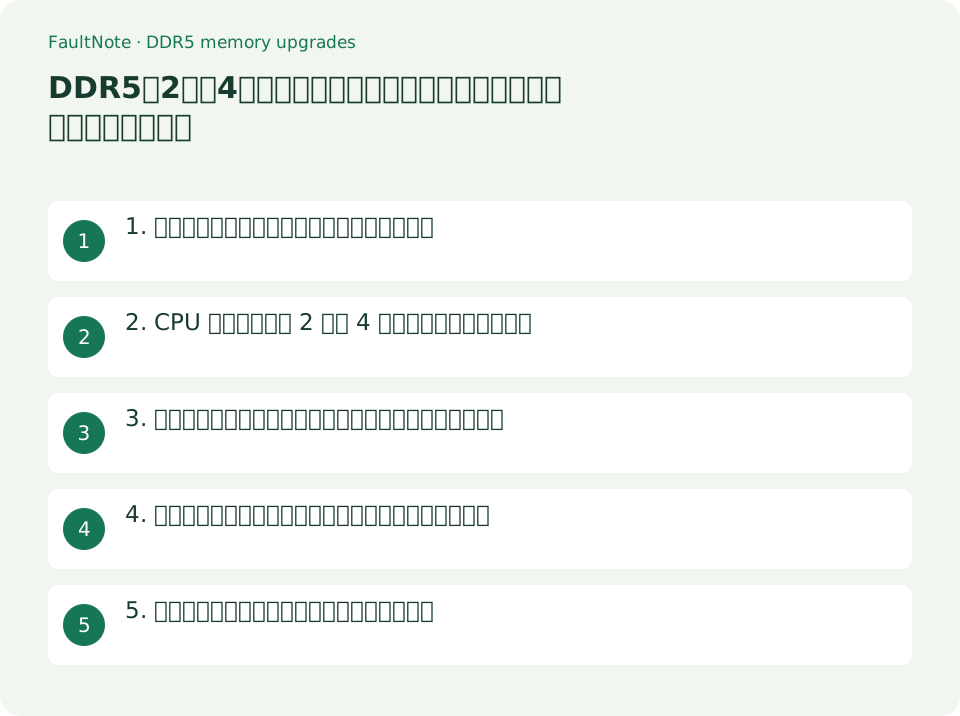
1. 必要容量と、今あるキットの構成を記録する
DDR5 の増設では、必要容量だけでなく、何枚のモジュールで構成するかを決めます。例えば 16GB を 2 枚使う 32GB 構成から 64GB にする場合、32GB を 2 枚へ交換する案と、16GB を 4 枚にする案は別の検証条件です。空きスロットがあることだけで同じ速度を維持できるとは判断できません。
- CPU、基板、BIOS バージョン、現在のキット型番と枚数、動作設定を記録します。
- 必要な総容量を決め、候補を「2 枚への交換」と「4 枚構成」に分けます。
- メーカー仕様で総容量と 1 枚あたり容量の対応を確認します。大容量モジュールでは対応 BIOS の条件も調べます。
2. CPU の公式速度は 2 枚と 4 枚で分かれる場合がある
2026年9月12日に確認した Ryzen 7 9800X3D の公式表は、2 枚構成を DDR5-5600、4 枚構成を DDR5-3600 としています。これはこの CPU の仕様例であり、すべての DDR5 CPU の上限ではありません。XMP/EXPO による OC 動作とも分けて読みます。
同 CPU のメモリーチャネル数は 2 です。4 枚挿しても、このプラットフォームが 4 チャネル構成になるわけではありません。表の 1R/2R はモジュールのランクを表し、容量や外観だけで推測せず製品仕様で確認します。
同じ分かれ方が他の製品にもあることを2026-09-21に確認しました。Ryzen 5 9600X と Ryzen 9 9950X の製品仕様ページは、どちらも Max Memory Speed を 2x1R/2x2R/4x1R/4x2R の4つに分け、2枚側を DDR5-5600、4枚側を DDR5-3600 としています。1製品だけの事情ではない、ということです。ただし当サイトは、すべてのAMD製CPUが同じ値だとは述べません。ご自身のCPUのページを見てください。
Intel構成では、この確認そのものができません。2026-09-21に読んだ製品仕様ページのメモリ欄は Max Memory Size (dependent on memory type)、Memory Types、Max # of Memory Channels などの行で構成されており、枚数別の対応速度という行がありません。Core Ultra 7 265K は Up to DDR5 6400 MT/s の1値のみ、Core i5 14400F は Up to DDR5 4800 MT/s と Up to DDR4 3200 MT/s の併記で、いずれもメモリの種類の違いであって枚数の違いではありません。これは「Intelでは下がらない」という意味ではなく、「このページでは判断できない」という意味です。Intel構成の方は、マザーボードのメモリ対応リストで枚数を含めて確認してください。
表は横にスクロールできます →
| 9800X3D の公式条件 | 掲載される最大速度 |
|---|---|
| 2 × 1R | DDR5-5600 |
| 2 × 2R | DDR5-5600 |
| 4 × 1R | DDR5-3600 |
| 4 × 2R | DDR5-3600 |
- CPU の公式仕様で枚数とランク別の速度表を開き、予定する構成の行を確認します。
- 基板の最大 OC 速度だけで判断せず、CPU 仕様と QVL の枚数・設定を並べて記録します。
3. 同型番のキットを買い足しても、同一条件とは限らない
Kingston は FURY の 2 枚キットを 2 組組み合わせることを推奨していません。同じ型番や仕様でも製造時の部品構成が異なる場合があり、速度低下や不安定化、非互換につながる可能性があるためです。これは FURY の案内であり、すべての標準メモリ混在が不可能という意味ではありません。
QVL にキット名がある場合も、検証された枚数を確認します。2 枚での掲載から 4 枚の同じ OC 設定を保証することはできません。
- 購入候補が 1 組のキットか、別売りキットの組み合わせかを確認します。
- メーカーの Memory Support で CPU 条件、完全な型番、枚数を照合し、4 枚案なら 4 枚の対応を確認します。
- 既存キットとの混用を選ぶ場合は、メーカーの対応範囲と購入店の相談条件を確認し、同速度の保証として扱わないでください。
4. 容量・速度条件・費用をそろえて交換と増設を比べる
2 枚への交換は、既存キットとの混用を避けて構成を確認しやすい候補です。一方、必要容量が 2 枚では満たせない場合などは、CPU と基板が対応する 4 枚構成を検討します。どちらが必ず安い、速いという順位ではなく、必要容量を満たす検証済みの構成と実売費用で選びます。
表は横にスクロールできます →
| 候補 | 確認する利点 | 必要な確認 |
|---|---|---|
| 大容量の 2 枚キットへ交換 | 既存キットと混用せず構成を選べる。 | 1 枚容量、CPU、BIOS、QVL。 |
| 対応する 4 枚構成 | 必要な総容量を満たせるか検討できる。 | 4 枚の速度条件、キット、スロット配置。 |
| 既存 2 枚へ別キットを追加 | 追加支出を見積もれる。 | 混用へのメーカー対応。同じ型番でも同速度は保証されない。 |
- 下表の候補ごとに、総容量、キット、対応する設定、税込追加費用を記録します。
- 速度を維持することが必須なら、その枚数と設定の対応を確認できる候補に絞ります。容量が優先なら許容できる設定も決めます。
5. 取り付け前後で、容量と動作設定を確認する
取り付けは基板のマニュアルで、選んだ枚数の推奨スロットと手順を確認して進めます。OC 設定のまま枚数だけを変えるのではなく、設定を記録し、新しい構成に対するメーカー指定の初期確認から始めます。電圧を上げて無理に動かす手順はここでは扱いません。
- 作業を保存して PC を終了し、電源を切って電源コードを外します。マニュアルの静電気対策と取り付け手順に従います。
- 初回起動はメーカーが案内するメモリー初期化の挙動を確認し、UEFI で総容量と認識されたモジュールを確認します。
- Windows の「設定 → システム → バージョン情報」で搭載 RAM を確認し、再起動と普段の作業で異常がないか確認します。短い確認だけで全条件の安定性を保証はできません。
- 容量が違う、起動しない、エラーが出る場合は作業を止め、記録した型番・枚数・BIOS・設定を添えてメーカーへ相談します。
注意点・利用条件
- 4枚構成の速度はCPU、ランク、BIOS、基板、キットによって異なります。例の9800X3Dの数字を全CPUへ一般化しないでください。
- 同じ型番の2枚キットを追加しても、1組として検証された4枚キットと同じ条件にはなりません。
- 容量が認識され、短い確認で問題がなくても、あらゆる負荷で安定する保証にはなりません。
よくある質問
2枚を4枚にすると4チャネルになりますか?
枚数とCPUのチャネル数は別です。例のRyzen 7 9800X3Dは2チャネルで、4枚挿しても4チャネルにはなりません。CPUの公式仕様を確認します。
同じ型番のキットなら後から追加しても問題ありませんか?
同じ型番でも製造時の部品が違う可能性があり、メーカーが混用を保証しない場合があります。FURYの例では2枚キット2組の組み合わせは推奨されていません。
出典・確認日
情報確認日:。仕様・操作方法・価格などの確認に使用した出典を掲載しています。適用条件や現在の情報は各リンク先で確認してください。
- AMD Ryzen 7 9800X3D memory specifications ↗
- Kingston gaming-memory compatibility FAQ ↗
- ASUS CPU and memory support-list lookup ↗
- ASUS TUF GAMING B850-PLUS WIFI memory specifications ↗
- Kingston memory terminology ↗
- HP: checking installed RAM in Windows settings ↗
- AMD:Ryzen 5 9600X および Ryzen 9 9950X の製品仕様。Max Memory Speed が 2x1R/2x2R/4x1R/4x2R に分かれ、2枚側 DDR5-5600、4枚側 DDR5-3600 と記載(2026-09-21閲覧) ↗
- Intel:Core Ultra 7 Processor 265K および Core i5 processor 14400F の製品仕様。メモリ欄に枚数別の対応速度の行がなく、Memory Types はそれぞれ Up to DDR5 6400 MT/s、Up to DDR5 4800 MT/s と Up to DDR4 3200 MT/s(2026-09-21閲覧) ↗
関連する活用ガイド
- CAMM2・LPCAMM2とは:ノートPCのメモリが「はんだ付けかSO-DIMMか」で済まなくなった理由
- DDR5-8000のメモリを買っても、そのままでは定格で動く:XMP・EXPOとCPUの対応速度、保証の扱い
- 自作PCの互換性チェック:CPU・BIOS・メモリ・ケース・電源を購入前に照合する
- ノートPCは買う前に「増設できるか」を確認する:メモリのオンボード実装、M.2スロットの数、バッテリー容量の読み方
- DDR5の「CUDIMM」とは:モジュール上のクロックドライバーが変えることと、マザーボード対応の確認方法
- メモリを増やす前に確認する3つの上限:Windowsのエディション、マザーボード、そして実際に使える量