AcrobatでPDFを開けないときにファイル破損とアプリ破損を分ける
この記事の結論
別の既知PDF、再取得したPDF、ローカル保存、Acrobat内の開き方を比較します。一つの文書だけの問題とアプリ全体の問題を分け、更新・関連付け・修復を選ぶ条件を説明します。
一般的な切り分けガイドです。特定の不具合が現在発生しているという告知ではありません。
対象製品・影響範囲
- 製品
- Adobe Acrobat / Acrobat Reader
- 対象バージョン・条件
- Current desktop releases on Windows
発生する症状
- 特定PDFまたは全PDFが開かない
- ブラウザーでは開くがAcrobatで失敗
原因・発生条件
別PDFとの比較後に更新、既定アプリ、Repair Installationを行います。
作業前の準備
- 作業前に問題PDFの原本、入手元、ファイルサイズ、Acrobat版を記録・保全します。
- 変更は一項目ずつ行い、各段階で元の症状を再現して結果をメモします。
- 開けないPDFのサイズと取得元、エラー全文、Acrobatの版を記録します。以前この端末で開けた比較用PDFを用意し、対象文書に注釈やフォーム入力があるなら元を別名で保全します。再取得では既存ファイルを上書きせず、配布元のコピーと編集済みコピーを区別できる保存先を用意します。
この操作の注意点
- 確認対象と無関係な設定やデータをまとめて削除しません。
- 診断記録には個人情報や認証情報を含めず、問題PDFの原本、入手元、ファイルサイズ、Acrobat版のうち必要な範囲だけ共有します。
使用するツール・公式ページ
この手順の設定名、制限事項、更新された分岐を公式ページで確認できます。
Adobe Acrobat Reader公式ダウンロード。修復後も全PDFが失敗する場合の正規入手先です。
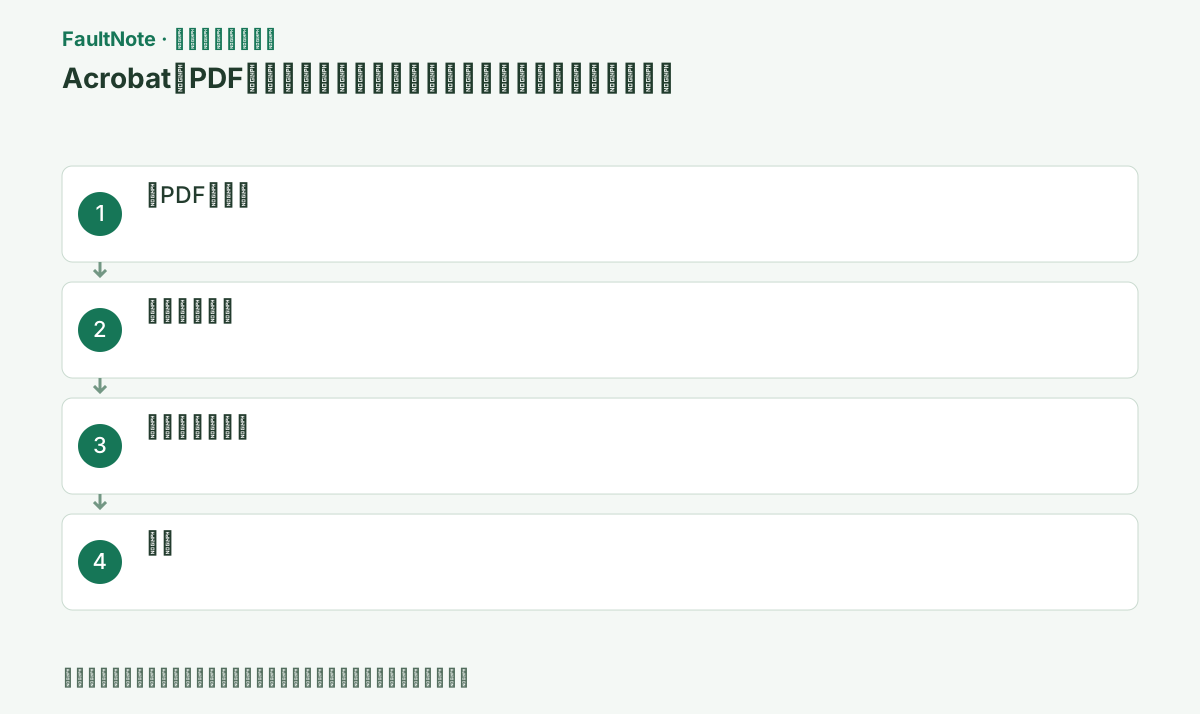
具体的な操作手順
Adobeのサンプル等信頼できる別PDFを開きます。
一ファイルだけなら送信元へ再作成を依頼します。
ダウンロードの完了状態と、提供元が示すサイズを確認します。小さなPDFも正常な場合があるため、サイズだけで取得失敗と断定しません。
[プロパティ]でサイズを記録します。0バイトのファイルにはPDFの内容がないため、元の配布元から再取得します。取得が完了していて特定PDFだけ開けない場合は原本を残し、作成者へ確認・再作成を依頼します。
比較用には以前開けたPDFを使い、同じAcrobatの[開く]で選びます。両方失敗ならアプリ、一つだけ失敗なら文書側を先に確認します。比較用まで共有元から取得したばかりだと同じダウンロード問題を含むため、過去に正常と分かっているローカル文書を選びます。
Webリンクを右クリックして保存しAcrobatから開きます。
不審なPDFの警告を回避しません。
[プログラムから開く]→[別のアプリを選択]でAdobe Acrobatを選び、[常に使う]はサンプルが正常に開くことを見てから設定します。
添付を再取得する場合は新しいコピーを別名で保存します。元の注釈やフォーム入力があるファイルへ上書きしないでください。送信者には作成アプリからPDFを再出力できるか確認します。同じ不完全な配布ファイルを何度も取得するだけでは原因を解消できません。
[ヘルプ]→[アップデートの有無をチェック]後、.pdfの既定をAcrobatへ設定します。
AcrobatとReader併用時は意図する方を選びます。
[ヘルプ]→[アップデートの有無をチェック]では更新完了後にAcrobatを再起動します。保護されたPDFの警告を更新問題と混同しません。
関連付けを変えた後はダブルクリックで実際に起動したアプリを確認します。Acrobatが起動することと文書が表示されることは別です。アプリ内で読めるなら関連付け、アプリ内でも読めないなら文書とAcrobatの状態へ進み、異なる問題を同じ修復方法で扱わないようにします。
この手順で使う公式リンク
- Adobe Acrobat / Acrobat Reader 公式トラブルシューティング
この手順の設定名、制限事項、更新された分岐を公式ページで確認できます。
- Adobe Acrobat / Acrobat Reader 公式トラブルシューティング
[ヘルプ]→[インストールの修復]を実行し再起動します。
ファイル自体の破損はアプリ修復では直りません。
修復後はサンプルと問題PDFを再比較します。改善は判断材料ですが、アプリ部品の破損をそれだけで証明するものではありません。特定PDFだけ残る場合は、破損・パスワード保護・内容の互換性などを作成者へ確認します。
この手順で使う公式リンク
- Adobe Acrobat / Acrobat Reader 公式ダウンロード
Adobe Acrobat Reader公式ダウンロード。修復後も全PDFが失敗する場合の正規入手先です。
- Adobe Acrobat / Acrobat Reader 公式ダウンロード
開けないPDFを右クリックしてサイズを確認します。0バイトや極端に小さいファイル、ダウンロード途中のファイルは、Acrobatの修復では元データを復元できません。配布元からもう一度保存し、同じ名称でも新しい取得分を別名で比較します。
ブラウザーやメール画面のプレビューだけが失敗する場合は、添付をローカルへ保存しAcrobat内から開きます。ローカルでは開けるなら、PDF全体の破損と断定せず、プレビュー機能や開く方法の確認を優先します。
拡張子が.pdfでもPDF以外の内容が保存されている場合があります。ログインを要求するダウンロードページなどでは、配布元の正しい取得操作を確認します。機密文書をオンラインの修復サービスへ送って検証する必要はありません。
既知のPDFも開けない場合は更新・修復を行い、最初の既知PDFと問題PDFの両方を再確認します。どちらが改善したかを分けて記録すると、アプリ修復と文書再取得の効果を判断できます。
パスワードや閲覧権限の表示が出る場合はファイル破損の対処を続けず、文書の所有者へ必要な権限を確認します。セキュリティ機能の恒久的な無効化を通常の解決策にしません。
改善したか確認する
- 信頼できるサンプルPDFと問題PDFをAcrobat内の[開く]およびダブルクリックで比較する
- 問題の操作以外の基本機能も確認し、修正による副作用がないことを確かめます。
改善しない場合・設定を戻す場合
- 一ファイルだけなら作成者へ再書き出しを依頼し、全PDFならAdobeサポートへ修復結果を渡す
- 回避策で作業を続ける場合も、原本やアカウントデータを別の場所へ保全します。
このガイドの適用範囲
対処ガイド — 別の既知PDF、再取得したPDF、ローカル保存、Acrobat内の開き方を比較します。一つの文書だけの問題とアプリ全体の問題を分け、更新・関連付け・修復を選ぶ条件を説明します。
掲載内容は2026-10-13の情報確認に基づきます。以降の変更は公式出典でご確認ください。
よくある質問
破損PDFを修復できますか?
Adobeは元ソースから再作成するよう案内しています。
一つだけ開けません。
ファイルまたは配布元側の可能性が高いです。
ブラウザーでは読めますがAcrobatでは開けません。
同じローカルコピーを比較し、Acrobatの版とエラー全文を記録します。更新後も一つだけ失敗するなら配布元へ確認します。ブラウザーでの閲覧を回避策にできても編集や署名が正常であることまでは確認できません。
インストール修復で元のPDFも修正されますか?
修復はAcrobat本体の確認で、破損PDFの内容を復元する操作ではありません。既知PDFが読めるのに対象だけ失敗する場合は、原本の再取得や作成者の再出力を優先します。元ファイルは上書きせず保管します。
出典・情報の更新
- 主な出典の更新・解決日
- 公式ページで日付を特定できないため記載していません
- 本サイトの確認日
- 2026-10-13
公式情報を日本語で整理しています。メニュー名は製品の表示言語や版によって異なる場合があります。確認日は障害の発生日を意味しません。編集方針