Zoom会議でカメラが検出されない・映像が固まるときの対処
この記事の結論
Zoomの黒い映像とフリーズを、カメラ選択、物理シャッター、OS権限、別アプリの動作で切り分けます。実カメラと仮想カメラ、ローカルプレビューと相手に届く映像を分けて確認します。
一般的な切り分けガイドです。特定の不具合が現在発生しているという告知ではありません。
対象製品・影響範囲
- 製品
- Zoom Workplace
- 対象バージョン・条件
- Zoom desktop app for Windows and macOS
発生する症状
- ビデオ開始時にカメラを検出できない
- 映像が黒い、停止する、Zoomが落ちる
原因・発生条件
誤ったカメラ選択、OS権限、他アプリの占有、カメラドライバーやZoomの破損が候補です。
作業前の準備
- 作業前にカメラ名、Zoom Videoプレビュー、OSカメラアプリの結果を記録・保全します。
- 変更は一項目ずつ行い、各段階で元の症状を再現して結果をメモします。
この操作の注意点
- 確認対象と無関係な設定やデータをまとめて削除しません。
- 診断記録には個人情報や認証情報を含めず、カメラ名、Zoom Videoプレビュー、OSカメラアプリの結果のうち必要な範囲だけ共有します。
使用するツール・公式ページ
この手順の設定名、制限事項、更新された分岐を公式ページで確認できます。
Zoom公式Download Center。再インストールが必要と判定した場合だけ使用します。
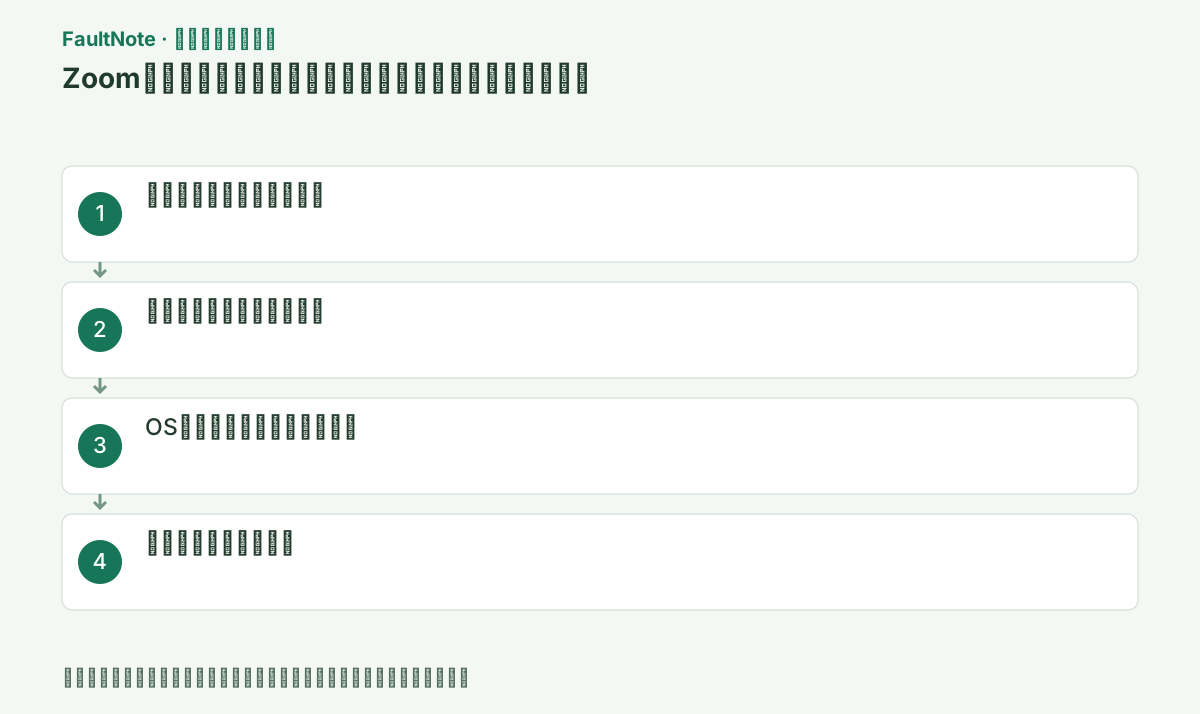
具体的な操作手順
[ビデオの開始/停止]横の矢印→[ビデオ設定]を開き、[カメラ]から内蔵・USB機器を一つずつ選びます。Alt+Nで切替結果も確認します。
[ビデオ設定]のプレビューが黒い時はカメラ一覧を開き、OBS Virtual Camera等の仮想機器ではなく実際のUSB/内蔵カメラを選びます。
Zoomへサインインし、プロフィール画像→[設定]→[ビデオとエフェクト]でプレビューを確認します。会議中は[ビデオの開始]横の矢印からカメラ名を直接確認できます。
カメラ一覧に複数ある場合は内蔵、USB、仮想機器のどれを選んだか控えます。OBS Virtual Cameraなどは映像を供給するアプリが動いていないと期待した映像が出ない場合があります。比較時は実カメラを明示選択し、顔を少し動かして静止画像ではなく動画が更新されるか確認します。
カメラ、Teams、Discord、ブラウザー会議タブなどを完全終了し、USBカメラを差し直します。端末の物理シャッターやFnキーも確認します。
物理シャッターはOS権限より優先して映像を遮ります。LEDが点灯するか、端末メーカーのプライバシーキーが有効でないか確認します。
別アプリはウィンドウだけでなく会議タブやバックグラウンドの状態も確認します。相手と通話中のアプリを勝手に終了せず、テスト時間を確保してから占有を比較します。USB差し替えでは機器名が変わる場合があるため、Zoomのカメラ選択も見直します。
Windowsの[設定]→[プライバシーとセキュリティ]→[カメラ]、macOSの[プライバシーとセキュリティ]→[カメラ]でZoomを許可し、OS標準カメラアプリで映るか試します。
標準カメラアプリも失敗すればZoom設定変更を続けず、USBポート、ケーブル、デバイスマネージャー、メーカー診断へ進みます。
Windows標準カメラでも黒い場合はシャッター、メーカーのカメラ停止キー、接続を確認します。標準アプリで映るのにZoomだけ失敗するならZoomの権限と選択へ絞れます。標準アプリで比較後は閉じてからZoomへ戻し、その比較アプリ自身を占有原因にしないようにします。
この手順で使う公式リンク
- Zoom Workplace 公式トラブルシューティング
この手順の設定名、制限事項、更新された分岐を公式ページで確認できます。
- Zoom Workplace 公式トラブルシューティング
OS標準アプリでも固まるならメーカー公式カメラドライバーを更新します。標準アプリは正常でZoomだけ失敗する場合はZoomをアンインストールし、Download Centerの最新版を導入します。
再インストールはZoomだけが失敗する時の後段です。公式Download Centerを使い、会議直前ではなくテスト時間を確保して行います。
この手順で使う公式リンク
- Zoom Workplace 公式ダウンロード
Zoom公式Download Center。再インストールが必要と判定した場合だけ使用します。
- Zoom Workplace 公式ダウンロード
開始直後から黒いのか、数分後に止まるのかを分けます。後者ではカメラ名、USB接続、エフェクトの有無と停止時刻を控えます。背景やエフェクトを使っているなら一つずつ外して同じ時間比較し、すべての品質設定を同時に落として原因を不明にしないようにします。
自分のプレビューは動くが相手側だけ止まる場合は、カメラの検出とは別に会議への映像送信を調べます。別の参加者でも同じか確認し、相手一人の回線に限るかを分けます。プレビューが正常ならカメラドライバーの再導入を最初の対処にしません。
再導入する場合はカメラ名と設定を控え、Zoomだけが失敗する比較結果を残します。導入後はプレビュー、テスト会議、通常終了と再起動の順で確認します。単に一枚のプレビューが見えたことだけを完了条件にせず、映像更新と継続時間を確認します。
改善したか確認する
- Zoom設定のプレビューとテスト会議で映像が安定し、再起動後も同じカメラが選択されることを確認する
- 問題の操作以外の基本機能も確認し、修正による副作用がないことを確かめます。
改善しない場合・設定を戻す場合
- OSアプリでも映らなければ端末メーカー、ZoomだけならZoomサポートへ結果を渡す
- 回避策で作業を続ける場合も、原本やアカウントデータを別の場所へ保全します。
このガイドの適用範囲
対処ガイド — Zoomの黒い映像とフリーズを、カメラ選択、物理シャッター、OS権限、別アプリの動作で切り分けます。実カメラと仮想カメラ、ローカルプレビューと相手に届く映像を分けて確認します。
掲載内容は2026-10-13の情報確認に基づきます。以降の変更は公式出典でご確認ください。
よくある質問
プレビューは映るのに会議では映りません。
会議中の選択カメラ、ホストのビデオ制限、仮想カメラ選択を確認します。
再インストール前に何を確認しますか?
別アプリを閉じ、OS権限と標準カメラアプリでの動作を先に確認します。
仮想カメラだけ黒いです。実カメラは映ります。
仮想カメラへ映像を供給するアプリと選択ソースを確認します。実機の検出はできているため、実カメラを回避策に使い、仮想側の動作を別に調べます。物理カメラの買い替えや全ドライバー削除を先に行いません。
プレビューは正常なのに相手には止まって見えます。
ローカル撮影と会議へ届く映像は別です。別の参加者でも同じか、映像だけか音声も止まるかを確認します。カメラ設定の初期化を続ける前に、影響範囲と停止時刻を記録してZoomの通信診断へ進みます。
出典・情報の更新
- Troubleshooting camera issues during a meeting ↗
- Troubleshooting issues with Zoom video crashing or freezing ↗
- 主な出典の更新・解決日
- 公式ページで日付を特定できないため記載していません
- 本サイトの確認日
- 2026-10-13
公式情報を日本語で整理しています。メニュー名は製品の表示言語や版によって異なる場合があります。確認日は障害の発生日を意味しません。編集方針