Zoomで相手に声が届かない・相手の音が聞こえないときの確認
この記事の結論
Zoomのマイクとスピーカーを別々にテストし、OSの検出、Zoomの選択、会議への送信を比較します。片方向だけの音声、Bluetooth切り替え、権限と占有を分け、テスト会議で双方向を確認します。
一般的な切り分けガイドです。特定の不具合が現在発生しているという告知ではありません。
対象製品・影響範囲
- 製品
- Zoom Workplace
- 対象バージョン・条件
- Zoom desktop app for Windows and macOS
発生する症状
- マイクの入力メーターが動かない
- スピーカーテストや会議音声が聞こえない
原因・発生条件
物理ミュート、Zoom内の入出力選択、OS権限、他アプリによる占有、ドライバーの順に切り分けます。
作業前の準備
- 作業前にZoomのAudio設定画面、機器名、OS標準録音の結果を記録・保全します。
- 変更は一項目ずつ行い、各段階で元の症状を再現して結果をメモします。
この操作の注意点
- 確認対象と無関係な設定やデータをまとめて削除しません。
- 診断記録には個人情報や認証情報を含めず、ZoomのAudio設定画面、機器名、OS標準録音の結果のうち必要な範囲だけ共有します。
使用するツール・公式ページ
この手順の設定名、制限事項、更新された分岐を公式ページで確認できます。
Zoom公式Download Center。Zoomだけが失敗する場合の再導入先です。
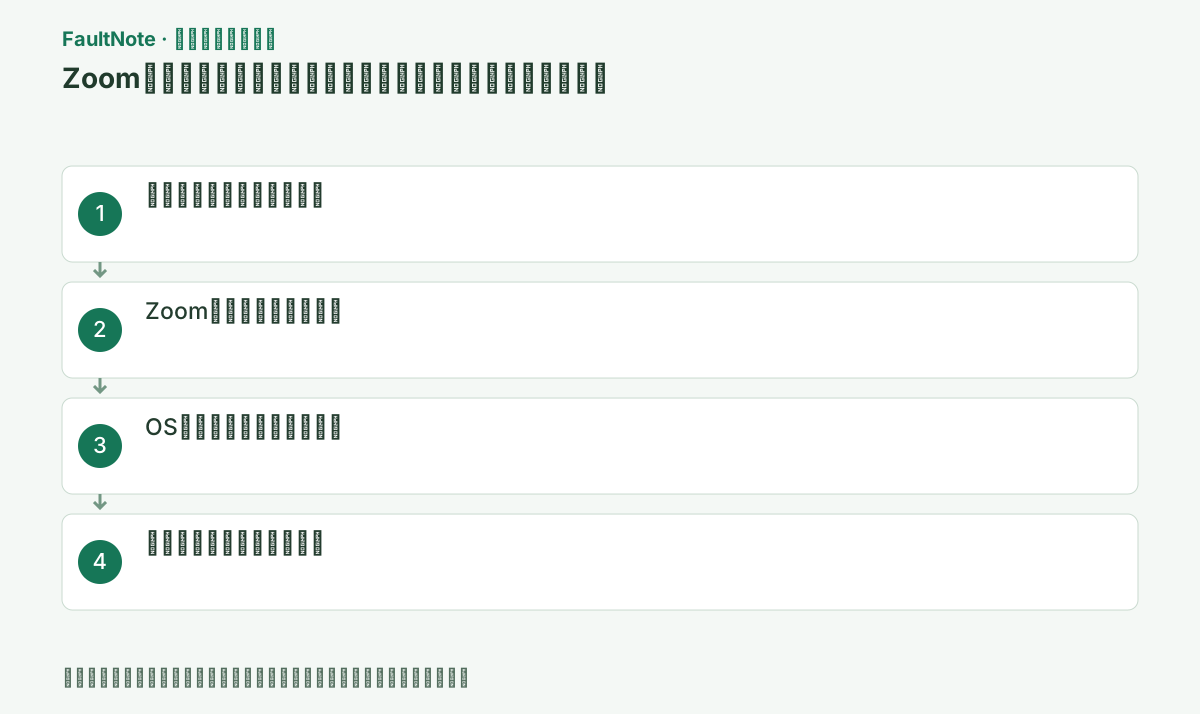
具体的な操作手順
ヘッドセットを差し直し、物理ミュート、Bluetooth接続、Windowsの音量ミキサーを確認します。会議中は[ミュート]横の矢印も開きます。
Default/Same as Systemでは会議中の機器切替に追従して意図しない出力へ変わる場合があります。診断時は実機名を明示選択します。
Zoomへサインインし、右上のプロフィール画像→[設定]→[オーディオ]を開きます。会議中なら[ミュート]横の矢印→[オーディオ設定]から同じ画面へ移動できます。
会議へ「コンピューターオーディオに参加」しているか確認します。会議画面に入っていることだけでは音声接続済みと限りません。電話参加や別端末も使っている場合はどの端末が音声を扱うかを決め、近くの二台を同時にマイクとスピーカーへ接続してハウリングを起こさないようにします。
この手順で使う公式リンク
- Zoom Workplace 公式トラブルシューティング
この手順の設定名、制限事項、更新された分岐を公式ページで確認できます。
- Zoom Workplace 公式トラブルシューティング
プロフィール画像→[設定]→[オーディオ]でスピーカーの[テスト]とマイクの[マイクのテスト]を行い、ドロップダウンから実機名を選びます。
Test Micは短く録音した声を再生します。入力メーターだけでなく再生音の歪み、片チャンネル、極端な小音量も確認します。
スピーカーでテスト音が聞こえるかを先に確認し、その後マイクテストの録音と再生を確認します。録音はできていても出力先が別モニターなら自分の声の再生を聞けません。入力と出力を一緒に「音が出ない」と扱わず、それぞれ選択名と成功・失敗を控えます。
Windowsは[設定]→[プライバシーとセキュリティ]→[マイク]でマイクアクセスとデスクトップアプリのアクセスを有効にします。macOSは[システム設定]→[プライバシーとセキュリティ]→[マイク]です。
Windowsの[デスクトップアプリにマイクへのアクセスを許可する]は個別アプリ一覧とは別のスイッチです。Zoom desktopには両方の状態が関係します。
Windowsでは標準の録音機能で声が入るか比較します。OSでも無反応なら物理ミュートと入力機器、OSでは正常でZoomだけ無反応ならZoomの選択とアクセス許可へ進みます。権限変更後にZoomを起動し直し、同じマイク名が選ばれていることを確認します。
録音・通話アプリを終了してPCを再起動します。OSの録音アプリでも失敗する場合は端末メーカー公式ドライバーを更新し、Zoomだけなら最新版を再導入します。
他アプリ終了後に改善するなら、そのアプリの排他モードや自動機器切替を確認します。ドライバー再導入を先に行う必要はありません。
この手順で使う公式リンク
- Zoom Workplace 公式ダウンロード
Zoom公式Download Center。Zoomだけが失敗する場合の再導入先です。
- Zoom Workplace 公式ダウンロード
自分は聞こえるのに相手へ届かない場合は入力側、相手は聞こえるのに自分が聞こえない場合は出力側を優先します。Zoom内テストが成功しても会議中のミュートやホスト制限は別です。ミュート解除を許可されていない会議ではホストに確認し、設定リセットを繰り返しません。
Bluetoothで会議開始時だけ出力や音質が変わる場合は、選択機器の名前を確認します。通話用機能への切り替えが関係する機器もあるため、同じマイクで有線機器または別の入力との比較をします。音質低下だけを通信障害と判断せず、途切れと検出の有無を分けます。
改善後は少人数のテスト会議で双方が聞こえることを確認します。音量変更で直った場合も他の音声アプリが極端な音量になっていないか確認します。Zoom再導入前にOS録音結果と機器名を残し、機器メーカーとZoomサポートのどちらへ相談するかを結果で選びます。
改善したか確認する
- Test Speakerの音とTest Micの録音再生が両方成功し、テスト会議でも双方向音声を確認する
- 問題の操作以外の基本機能も確認し、修正による副作用がないことを確かめます。
改善しない場合・設定を戻す場合
- OS標準録音も失敗なら機器メーカーへ、ZoomだけならZoomログをサポートへ渡す
- 回避策で作業を続ける場合も、原本やアカウントデータを別の場所へ保全します。
このガイドの適用範囲
対処ガイド — Zoomのマイクとスピーカーを別々にテストし、OSの検出、Zoomの選択、会議への送信を比較します。片方向だけの音声、Bluetooth切り替え、権限と占有を分け、テスト会議で双方向を確認します。
掲載内容は2026-10-13の情報確認に基づきます。以降の変更は公式出典でご確認ください。
よくある質問
入力メーターは動くのに相手へ届きません。
会議側のミュート、ホストによる制限、入力モードと選択マイクを確認します。
Bluetoothで音質が急に落ちます。
通話用プロファイルへ切り替わる機器があります。有線または別機器でZoom固有か確認します。
Test Micの録音は成功なのに相手へ届きません。
会議のコンピューター音声接続、ミュート、ホストの制限を確認します。ローカル録音はマイク検出の確認で、通話へ送信された証拠ではありません。テスト会議で同じ入力を選び、相手に到達を確認してもらいます。
再インストールすれば入出力設定も直りますか?
OSのミュートや接続、Bluetoothの状態、機器の故障はZoom再導入だけでは直らない場合があります。OS録音とZoom内テストで範囲を分け、必要な場合だけ再導入します。後で入力と出力を選び直してテストします。
出典・情報の更新
- 主な出典の更新・解決日
- 公式ページで日付を特定できないため記載していません
- 本サイトの確認日
- 2026-10-13
公式情報を日本語で整理しています。メニュー名は製品の表示言語や版によって異なる場合があります。確認日は障害の発生日を意味しません。編集方針