スマホをWebカメラにするか、買うか:Windows 11が公表していること、していないこと
Webカメラを買う前に、Windows 11には内蔵の代替手段があることを知っておく価値があります。Microsoftは「連携したAndroidデバイスのカメラを、PCアプリ向けのWebカメラとして使えるようになりました」と記載しており、有効化は「接続されたカメラとして使用する」というトグル1つです。条件は公表されています。Windows 11以降のPC、Android 10以降の端末、Link to Windowsアプリのバージョン1.24022.0以降、そして連携そのものには両方の端末がWi-Fiネットワークに接続されていることです。公表されていない内容も、判断には同じくらい重要です。2026年9月19日に取得したページには、この方式の解像度・フレームレート・画角・遅延の数値が一切なく、iPhoneやiOSへの言及もありません。専用のWebカメラはその逆で、解像度とフレームレートの組み合わせ、画角、固定焦点かオートフォーカスか、必要な端子まで公表されています。そして1つだけ決着している役割があります。MicrosoftはWindows Helloの顔サインインに赤外線カメラを求めているため、スマホはHello対応カメラの代わりにはなりません。この記事は両者を並べ、設定手順と公表されているつまずきどころまで扱います。
公開 · 更新 · FaultNote 編集方針
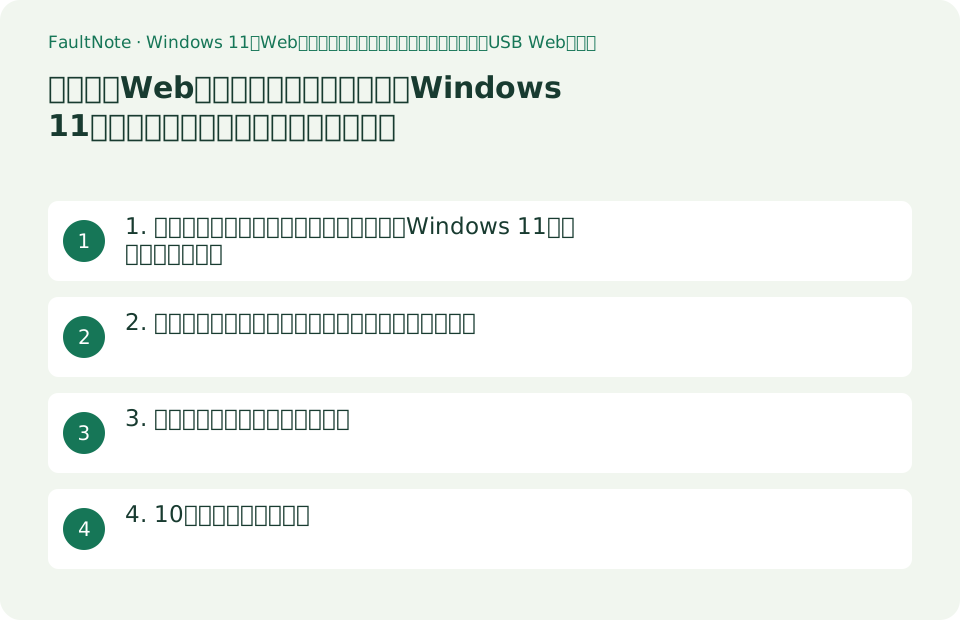
この記事が役立つ人・作業前の準備
- Webカメラを買おうとしていて、手持ちのスマホで足りるか知りたい人
- 「接続されたカメラ」を有効にしたのに表示されない、スマホに許可の通知が出ない人
- 顔サインインや常設のカメラが必要で、スマホ方式の限界を知りたい人
用意するもの
- PCのWindowsのバージョンと、スマートフォンのAndroidのバージョン
- スマホのLink to Windowsアプリのバージョン(Microsoftはカメラ機能に1.24022.0以降を挙げています)
- 両方の端末が同じWi-Fiネットワークにあるか(Microsoftが連携の条件として挙げています)
1. スマホをカメラとして使うことについてWindows 11が公表していること
Microsoftははっきり書いています。「連携したAndroidデバイスのカメラを、PCアプリ向けのWebカメラとして使えるようになりました」。そして条件として「Windows 11以降を実行しているPC」「Android 10以降を実行しているAndroidデバイス」「Link to Windowsアプリのバージョン1.24022.0以降」を挙げています。連携そのものにも別ページで条件が示されており、Windows 11のPC、Android 10以降の端末、そして「スマートフォンとPCの両方がWi-Fiネットワークに接続されている必要があります」です。
有効化はトグル1つです。Microsoftの手順は、設定を開き、Bluetoothとデバイスへ進み、下へスクロールしてモバイルデバイスを選び、未連携ならデバイスを追加し、そのうえで「デバイスを選択し、『接続されたカメラとして使用する』をオンにします」というものです。同じ機能は「デバイスの管理」の一覧にもあり、Microsoftは「モバイルデバイスのカメラを、アプリからWebカメラとして使えるようにします」と説明しています。有効にすると、スマホは「Windowsの設定やその他のカメラアプリで、選択可能なカメラとして表示されます」とされ、どのカメラを使うかは「アプリの設定から直接」変更できると書かれています。
初回の連携はQRコードの流れです。「このPCがモバイルデバイスのコンテンツと機能にアクセスすることを許可する」をオンにし、デバイスを追加を選び、PCに表示されたQRコードをスマホのカメラで読み取り、求められた許可を与えます。カメラのトグルは機能別トグルの1つなので、カメラを有効にするからといってファイルアクセスや写真の通知まで有効にする必要はありません。同じ設定画面で個別に切り替えます。スマートフォン連携そのものの設定や通知・写真の扱いは、当サイトのWindows 11のスマートフォン連携の記事で扱っているので、ここでは繰り返しません。
初日の混乱の大半は、公表されている2つの挙動で説明できます。Microsoftは、スマホ側に許可の通知が出る理由を「スマートフォンのカメラをPCに接続するには、アクセスの許可が必要です」と説明し、それが見当たらない場合は「映像のプレビューを確認してください。白いアイコンの付いた黒いプレースホルダー画像が表示されている場合は、タスクバーにカメラのアイコンが付いた新しいウィンドウがないか探してください」と案内しています。手動で設定する場合は、スマホの設定でアプリ一覧からLink to Windowsを探し、カメラの許可をオンにします。また映像はスマホの向きに追随するため、回転しないときは画面の回転ロックを確認するようにとも書かれています。
表は横にスクロールできます →
| 項目 | Microsoftの公表内容 | 記載ページ |
|---|---|---|
| PC側の条件 | Windows 11以降を実行しているPC | モバイルデバイスのカメラを使う |
| スマホ側の条件 | Android 10以降のAndroidデバイス | カメラのページと連携のページの両方 |
| アプリのバージョン | カメラ機能はLink to Windows 1.24022.0以降(連携自体は1.23112.189以降) | 機能ごとに記載が異なる |
| ネットワーク | 「スマートフォンとPCの両方がWi-Fiネットワークに接続されている必要があります」 | Windowsでモバイルデバイスを管理する |
| 設定の場所 | 設定>Bluetoothとデバイス>モバイルデバイス>デバイスを選択>「接続されたカメラとして使用する」 | モバイルデバイスのカメラを使う |
| アプリでの選択 | カメラの選択肢として表示され、切り替えは各アプリの設定から | モバイルデバイスのカメラを使う |
2. 公表されていない内容と、それが購入前に効く理由
前節のページは、機能が何をするか、どう有効にするかを説明しています。しかし画質に関する数値は1つもありません。2026年9月19日に取得したMicrosoftの2ページには、この接続されたカメラについての解像度・フレームレート・画角・遅延の記載がなく、該当する語自体が出てきません。これは機能の批判ではありません。製品仕様と並べて比較できないという意味であり、「スマホが4Kなのだから4Kだ」という説明は、公表資料が裏づけていないということです。
対象範囲も、思われているより狭いです。2つのページはどちらもAndroidを前提に書かれています。カメラのページは「連携したAndroidデバイスのカメラ」と書き、Androidのバージョン条件を挙げており、取得した本文にiPhoneやiOSへの言及はどこにもありません。iPhoneを使っているなら、この方式はこれらの資料では確認できていないものとして扱ってください。
専用のWebカメラは逆で、数値がすべて公表されています。LogitechはBrio 100を1080p/30fps、画角58度固定、固定焦点とし、C920sを1080p/30fps、78度、オートフォーカスとし、Brio 500を1080p/30fpsまたは720p/60fps、画角90/78/65度の選択式とし、MX Brioを4K/30fpsまたは1080p/60fps、8.5MPのSony STARVISセンサーとしています。これらの数値をどう評価するにせよ、互いに比較でき、会議アプリが実際に送れる内容とも突き合わせられます。
そしてスマホ方式には担えない役割があります。MicrosoftのWindows Helloの設定ページは、顔サインインを「PCの赤外線カメラ、または外付けの赤外線カメラ」で構成するものと説明し、サードパーティ機器についての記事では「強化されたサインインのセキュリティは、外付けカメラモジュールではサポートされません」と明記しています。アプリからカメラとして見えるスマホは、赤外線のWindows Helloセンサーではありません。カメラが欲しい理由にサインインが含まれるなら、そこで決まりです。指紋リーダーや赤外線カメラの選択は、当サイトのWindows Helloの記事で扱っています。
表は横にスクロールできます →
| 確認したいこと | スマホ(接続されたカメラ) | 専用Webカメラ |
|---|---|---|
| 解像度とフレームレート | 取得したMicrosoftのページには記載なし | モデルごとに公表(例:1080p/30、MX Brioは4K/30と1080p/60) |
| 画角 | 記載なし | 公表あり(Brio 100は58度固定、Brio 500は90/78/65度の選択) |
| 焦点 | 記載なし | 固定焦点かオートフォーカスかがモデルごとに明記 |
| 対応プラットフォーム | これらのページはAndroidのみ。iPhoneやiOSへの言及なし | USB接続で、スマホに依存しない |
| Windows Helloの顔サインイン | 不可。Microsoftは赤外線カメラを要求 | 赤外線とWindows Hello対応を明記したモデルのみ |
| 試すための費用 | アプリとトグルだけで、追加費用なし | 購入が必要 |
3. 資料から読み取れる実運用の差
1つ目は「いつでも使えるか」です。スマホ方式は、充電されていて、近くにあり、同じWi-Fiネットワークにつながった連携済みのスマホが前提です(Microsoftは連携の条件としてWi-Fiを挙げています)。そして通話中にそのスマホを別の用途で使えなくなります。USBのWebカメラはモニターに付いたままで、スマホが部屋にあるかどうかに関係なく使えます。どちらが優れているという話ではなく、壊れ方が違うという話です。
2つ目は設置です。Microsoftは、映像がスマホの向きに追随すること、回転ロックがあると回転しないことを記載しています。これは使い方のヒントでもあります。つまりスマホをどこかに、適切な高さで、倒れないように固定する必要があります。Webカメラはモニター上部に掛けるクリップが付属します。スマホ方式を選ぶ場合、結局買うことになるのはスタンドやマウントです。
3つ目は音声で、見落とされがちです。WebカメラのメーカーはマイクをMicrosoftのように仕様として公表しています。LogitechはBrio 100を全指向性マイクで最大1m、C920sをステレオマイクで最大1m、Brio 500を最大1.22m、MX Brioをデュアルビームフォーミングマイクで最大1.2mとしています。Microsoftのページはこの機能をアプリ向けのカメラとして説明しており、スマホのマイクを回す話は書かれていません。音声は別に計画してください。ヘッドセットやマイクの選び方は当サイトの別記事で扱っています。
最後に、会議ソフト側の上限は別問題です。Zoomはグループ通話のHDが発言者の720pであること、1080pには対象プランに加えて有効化とハードウェア条件が必要であることを公表しています。MicrosoftはTeamsが最大1080p・30fpsに最適化され、帯域が制限されるとかなり低い解像度まで落ちることを公表しています。これらの数値は当サイトのWebカメラ選びの記事で詳しく扱っています。要するに、良いカメラにしたからといって、相手側の映像が自動的に良くなるわけではありません。
表は横にスクロールできます →
| 観点 | スマホをカメラにする | 専用Webカメラ |
|---|---|---|
| いつでも使えるか | 充電済みで近くにあり、Wi-Fiにつながった連携済みスマホが必要 | 常にモニターにあり、スマホに依存しない |
| 設置 | 自分で用意する。向きはスマホ準拠で、回転ロックの影響を受ける | クリップやスタンドが付属 |
| マイク | Microsoftのカメラのページに記載なし | モデルごとに集音距離を公表(引用したLogitech機は約1m〜1.22m) |
| 顔サインイン | 不可。Helloは赤外線カメラを要求 | 赤外線対応を明記したモデルのみ可能 |
| 試すコスト | 無料。トグルを有効にしてプレビューを見るだけ | 買ってから判断することになる |
| 会議アプリが送る映像 | カメラではなくサービス側が決める | 同じ。ZoomとTeamsの数値はWebカメラの記事を参照 |
4. 10分で決められる判断
まず無料の方を試してください。費用がかからず、自分の顔・自分の部屋・自分の照明で答えが出ます。公表されている3つの条件(Windows 11以降、Android 10以降、Link to Windows 1.24022.0以降)を確認し、スマホを連携し、「接続されたカメラとして使用する」を有効にして、Windowsのカメラアプリか会議アプリを開き、カメラの一覧からスマホを選びます。実際に固定できる高さで見て十分なら、購入を1つ減らせます。
Webカメラを買うべきなのは、公表資料で示された差が自分に効く場合です。Windows Helloの顔サインインが必要(Microsoftは赤外線カメラを要求)、スマホを用意しなくても常に使える状態にしたい、部屋のどこまで映すかの都合で公表された画角が必要、製品として公表されたマイク仕様が必要、といった場合です。いずれも好みではなく、資料から判断できます。
スマホ方式がうまく動かないときは、結論を出す前にMicrosoftの一覧を順に確認します。アプリのバージョンとAndroidのバージョン、両方の端末がWi-Fiにあること、スマホ側の許可の通知、そしてプレビューが「白いアイコンの付いた黒いプレースホルダー画像」ならタスクバーにカメラアイコンの新しいウィンドウがないか、です。そのウィンドウが手順を案内します。許可はスマホの設定のLink to Windowsから手動でも設定できます。背景で映像が隠れる場合、Microsoftの回答は使用中のアプリで背景を無効にすることです。
最後に、どちらの方式にも共通する点を1つ。Windowsはカメラごとに設定を保持しますが、Microsoftはアプリがいつでも独自の設定を適用し得ること、すべてのアプリがWindowsの既定値を使うわけではないことを注記しています。通話中の見え方がプレビューと違うなら、見るべき場所はアプリです。カメラ設定と会議サービス側の上限は、当サイトのWebカメラ選びの記事でより詳しく扱っています。
表は横にスクロールできます →
| 当てはまる状況 | 選ぶもの | 資料上の理由 |
|---|---|---|
| Windows 11とAndroidスマホがあり、通話ができれば十分 | まずスマホで試す | Microsoftが求めているのは条件とトグルだけ |
| 顔サインインも使いたい | 赤外線とWindows Hello対応を明記したWebカメラ | Microsoftは顔サインインを赤外線カメラに紐づけている |
| iPhoneを使っている | スマホ方式は未確認として扱う | 取得したMicrosoftのページはAndroidのみを記載 |
| 特定の画角が必要 | Webカメラ | モデルごとに公表。スマホ方式は記載なし |
| 常に使える状態にしたい | Webカメラ | スマホ方式は充電済みで連携済み、Wi-Fi接続のスマホが前提 |
| マイクも必要 | Webカメラ、または別のマイク | 集音距離はWebカメラ側が公表。スマホのページは音声に触れていない |
注意点・利用条件
- 条件・手順・引用は、2026年9月19日に取得したMicrosoftのサポートページの記載であり、Webカメラの数値は同じスプリント中に取得したLogitechの製品ページの記載です。Microsoftのページは機能の開発に合わせて変わり、特にバージョン番号は動きやすい項目です。判断の前に同じページを開いて確認してください。
- 接続されたカメラについて解像度・フレームレート・画角・遅延が公表されていないというのは、取得時点の2ページについての観察であり、性能が低いという主張ではありません。当サイトでは何も測定していません。通話も行っておらず、カメラの試用も画質比較も行っていません。
- この記事は、サードパーティのアプリを使ってスマホをWebカメラにする方法は扱いません。それらには別の条件とプライバシー上の考慮があります。価格も扱いません。Webカメラを買う価値があるかどうかは、読める数値と、スマホをどう固定するかで決まります。
よくある質問
Windows 11でスマホをWebカメラにするには、具体的に何が必要ですか。
Microsoftはカメラ機能について3つの条件を挙げています。「Windows 11以降を実行しているPC」「Android 10以降を実行しているAndroidデバイス」「Link to Windowsアプリのバージョン1.24022.0以降」です。連携そのものにも別ページで条件があり、Windows 11のPC、Android 10以降、そして「スマートフォンとPCの両方がWi-Fiネットワークに接続されている必要があります」とされています。手順は、設定>Bluetoothとデバイス>モバイルデバイスを開き、「このPCがモバイルデバイスのコンテンツと機能にアクセスすることを許可する」をオンにし、デバイスを追加を選んでPCのQRコードをスマホで読み取ります。そのうえで対象デバイスを選び、「接続されたカメラとして使用する」をオンにします。以後Microsoftは、スマホがWindowsの設定やその他のカメラアプリで選択可能なカメラとして表示され、切り替えは各アプリの設定から行えるとしています。
画質はWebカメラと同じくらいですか。
公表資料からは誰にも言えません。Microsoftが数値を出していないからです。2026年9月19日に取得した2つのサポートページには、接続されたカメラの解像度・フレームレート・画角・遅延の記載が1つもありません。Webカメラのメーカーは公表しています。LogitechはBrio 100を1080p/30fps・画角58度固定・固定焦点、C920sを1080p/30fps・オートフォーカス・78度、MX Brioを4K/30fpsまたは1080p/60fpsとしています。つまりスマホ方式は実際に見て判断するしかなく(トグルだけなので費用はかかりません)、Webカメラは買う前に仕様で判断できる、という違いになります。さらに会議サービス側にも上限があります。Zoomはグループ通話のHDを720pとし1080pの条件を公表しており、MicrosoftはTeamsを最大1080p・30fpsとしています。
設定をオンにしたのに、スマホに許可の通知が出ずプレビューが真っ黒です。
Microsoftがこの状況を文書化しています。映像のプレビューを確認し、「白いアイコンの付いた黒いプレースホルダー画像が表示されている場合は、タスクバーにカメラのアイコンが付いた新しいウィンドウがないか探してください」とあり、そのウィンドウにスマホの名前が表示され、次の手順を案内するとしています。手動で許可する場合は、スマホの設定でアプリ一覧からLink to Windowsを探し、カメラの許可をオンにします。映像が自動で再開しない場合は、そのウィンドウのボタンで更新します。あわせて公表されている条件(Android 10以降、Link to Windows 1.24022.0以降)と、両方の端末がWi-Fiネットワークにあること(Microsoftが連携の条件として記載)も確認してください。映像は出るのにスマホを回しても向きが変わらない場合は、画面の回転ロックを確認します。
出典・確認日
情報確認日:。仕様・操作方法・価格などの確認に使用した出典を掲載しています。適用条件や現在の情報は各リンク先で確認してください。
- Microsoft:Use your mobile device's camera(英語) ↗
- Microsoft:Manage mobile devices in Windows(英語) ↗
- Microsoft:Windows Helloの設定(英語) ↗
- Microsoft:Using third-party fingerprint readers and cameras with Windows Hello(英語) ↗
- Microsoft:Manage cameras with Camera settings in Windows 11(英語) ↗
- Logitech:MX Brio 4K Webcam(英語) ↗
- Logitech:Brio 100 Webcam(英語) ↗
- Logitech:C920s Pro HD Webcam(英語) ↗
- Logitech:Brio 500 Webcam(英語) ↗
関連する活用ガイド
- Windows 11:スマートフォン連携で通知・写真・通話をPCから扱う
- Windows Helloを後付けする:指紋リーダーとIRカメラの選び方と、ESSで使えなくなる条件
- PCのヘッドセット接続の選び方:USB・3.5mm・2.4GHzドングル・Bluetoothでマイク音質と同時利用がどう変わるか
- pathpingの損失率をどう読む?途中のルーターだけ応答しない場合の注意
- Windows 11のファイル履歴で外付けへバックアップし、別フォルダーへ復元する
- 新しいWindows PCへ外付けドライブでファイルを移す手順