Teamsでカメラ・マイクが使えない
この記事の結論
ハードウェア、OS権限、Teams設定、Windowsアプリ比較の順で切り分ける。
一般的な切り分けガイドです。特定の不具合が現在発生しているという告知ではありません。
対象製品・影響範囲
- 製品
- Microsoft Teams for work or school
- 対象バージョン・条件
- Teamsデスクトップ版 / Teams on the web(Windows)
発生する症状
- 映像が出ない
- 相手に声が届かない
原因・発生条件
占有、物理ミュート・シャッター、Windows・ブラウザー権限、誤った機器選択が候補。
作業前の準備
- 電話音声など代替参加手段を用意する
- カメラとマイクの機器名を確認する
この操作の注意点
- 必要なアプリだけ権限を許可する
- 試験録音で機密情報を話さない
使用するツール・公式ページ
この手順の設定名、制限事項、更新された分岐を公式ページで確認できます。
Microsoft Teams公式ダウンロード。再導入が必要と判定した場合の入手先です。
具体的な操作手順
相手の声が聞こえない場合はスピーカーや出力先、自分の声が届かない場合はマイクと入力権限を確認する。両方をマイク権限の問題として扱わず、TeamsとWindowsの実デバイス名を照合する。
USBヘッドセットとモニターの音声が同時にある場合は、出力先を明示的に選んで短い音で確認する。映像ではレンズの物理シャッターとプレビューを別々に確認し、黒画面と未認識を分ける。
次へ進む前の確認USBヘッドセットとモニターの音声が同時にある場合は、出力先を明示的に選んで短い音で確認する。映像ではレンズの物理シャッターとプレビューを別々に確認し、黒画面と未認識を分ける。
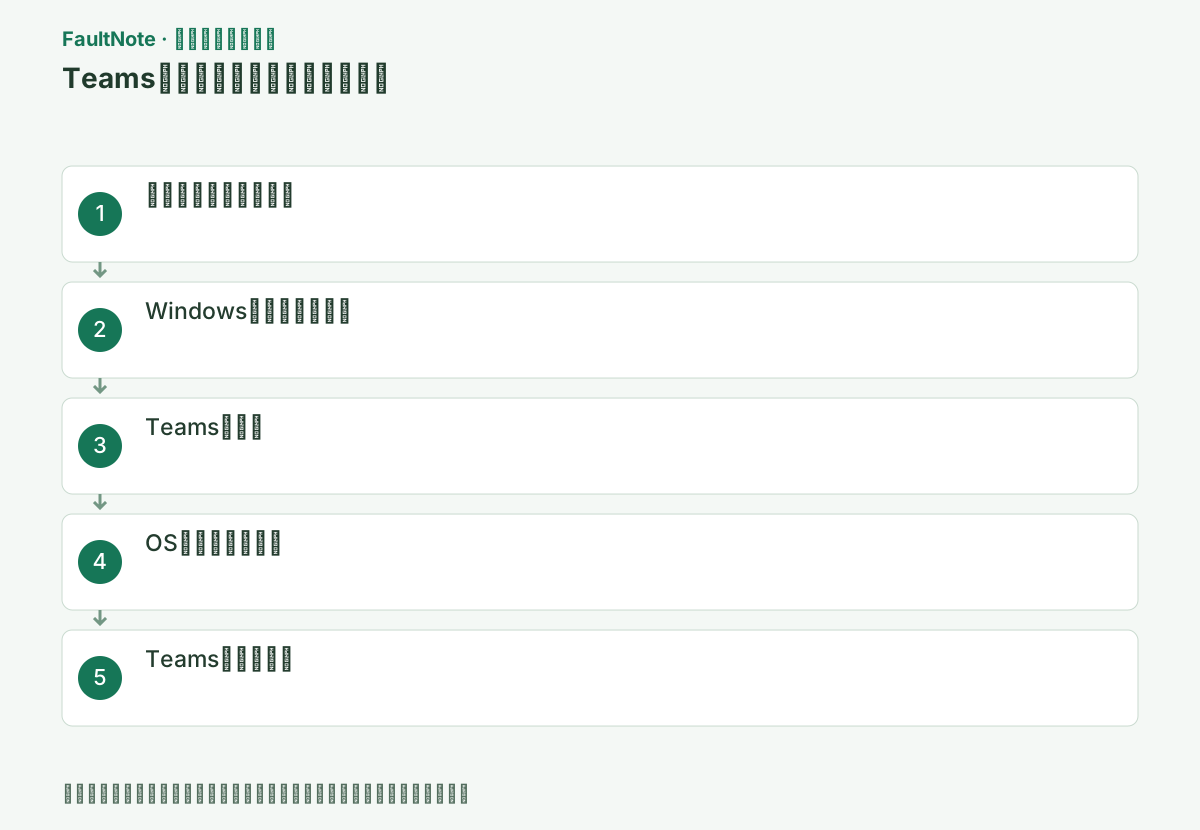
Zoom等を終了し、シャッター、プライバシーキー、ヘッドセットの物理ミュートを解除する。
Windows標準のカメラで映像が表示されるか、ヘッドセットの電源が入っているかも確認します。内蔵と外付けの両方がある場合は、Teamsがどちらを使おうとしているかを次の設定で照合します。
Teams右上の[設定など]→[設定]→[デバイス]を開き、スピーカー、マイク、カメラに表示された実機名を控えます。[既定]だけの場合は候補一覧から実機を明示選択します。
会議に入る前に、カメラの物理シャッター、ヘッドセットのミュートスイッチ、接続ケーブルを確認する。USB機器なら同じ機器をWindows側で認識しているかを確認する。Bluetoothヘッドセットでは接続先が別の端末へ移っていないかも見る。機器名が一覧にない場合と、一覧にはあるが映像が黒い場合では次の調査が違う。会議中の機器抜き差しは他の音声を止める可能性があるため、代替参加手段を用意してから行う。別アプリの占有が疑われる場合はそのアプリの通話や録画を先に終了する。
[設定]→[プライバシーとセキュリティ]の[カメラ]と[マイク]でTeamsまたはデスクトップアプリを許可する。
Windows 10では[設定]→[プライバシー]から[カメラ]または[マイク]を開きます。組織によってスイッチが無効化されている場合はレジストリなどで変更せず、管理者へアクセス許可を確認します。
Windows 11の[設定]>[プライバシーとセキュリティ]で[カメラ]と[マイク]を別々に開く。デバイス全体のアクセスとアプリのアクセスを確認し、デスクトップアプリを許可する項目も見る。Windows 10では[プライバシー]に入口がある。表示が灰色で組織の管理を示す場合は、その画面を記録して担当者へ渡す。権限を許可してもTeams内の選択が別機器なら音声は届かないので、次の機器選択も確認する。不要なアプリまで全て許可する必要はない。
Windowsのカメラとマイクの設定では、端末側のアクセスとデスクトップアプリのアクセスを確認する。Web版では、Teamsを開いているブラウザーのサイト権限も確認する。Windows側だけ許可してもサイト側の拒否は残り得る。
許可の変更後は必要に応じてページを再読み込みし、Teamsを再起動して同じデバイスを選び直す。組織によって灰色になった設定は管理者へ依頼し、レジストリ変更で回避しない。
次へ進む前の確認許可の変更後は必要に応じてページを再読み込みし、Teamsを再起動して同じデバイスを選び直す。組織によって灰色になった設定は管理者へ依頼し、レジストリ変更で回避しない。
[設定など]→[設定]→[デバイス]で実物のカメラとマイクを選ぶ。
デバイス名を確認してから選びます。モニターのマイク、ノートPC内蔵マイク、USBヘッドセットなど似た候補があるため、同じ名前がWindows側で選ばれているかも照合してからプレビューを試します。
Teamsの設定のデバイス画面で、スピーカー、マイク、カメラをそれぞれ実機名に合わせる。[既定]にするとWindows側の既定デバイスが変わった時に別の機器へ切り替わる場合があるため、比較では実機名を明示的に選ぶ。モニターのスピーカーとUSBヘッドセット、内蔵マイクとWebカメラのマイクは別候補として扱う。選択を変えたら音量とミュート状態も確認する。マイクの入力メーターが反応してもスピーカーから音が出る証明ではないので、入力と出力を別々に検証する。
Windowsのカメラアプリと[サウンド]の入力メーターでTeams外でも動くか確認する。
OS標準アプリでも使えない場合は、Teamsをリセットする前にWindows側の権限・認識を確認します。標準アプリは使えてTeamsだけ失敗する場合は、Teamsの選択機器やWebサイト側の権限を優先します。
Windowsのカメラアプリを開いて映像を確認し、確認が終わったら閉じてTeamsへ戻る。カメラアプリを開いたままにすると占有の比較に別の条件を加えることになる。マイクはWindowsのサウンド設定で対象入力を選び、声を出してメーターを確認する。Windowsでも反応しないならTeamsのキャッシュリセットを先に行わず、接続、権限、メーカーのドライバー案内を調べる。Windowsでは動きTeamsだけ失敗するなら、同じ実機名が選ばれているかとTeams側のミュートを再確認する。
会議前プレビューと利用可能な[テスト通話]を試す。Web版はアドレスバーのサイト権限も許可する。
テスト通話は使用環境によって表示されない場合があります。その場合も会議前の映像プレビューなどで確認できます。Web版ではブラウザーのサイト情報から許可を見直し、必要ならページを再読み込みします。
テスト通話が利用できる場合は短い音声を録音して再生結果を聞き、カメラとスピーカーも確認する。Microsoftは利用条件によってテスト通話に制限があることを案内しているため、ボタンがないだけでアプリ故障とは決めない。Web版ではTeamsのサイト情報からカメラとマイクの許可を見て、必要なら再読み込みする。確認後は元の会議前画面で同じ機器を選ぶ。テストには機密情報を使わず、短い発声で入力と出力が通ることを確かめる。
この手順で使う公式リンク
- Microsoft Teams for work or school 公式トラブルシューティング
この手順の設定名、制限事項、更新された分岐を公式ページで確認できます。
- Microsoft Teams for work or school 公式ダウンロード
Microsoft Teams公式ダウンロード。再導入が必要と判定した場合の入手先です。
- Microsoft Teams for work or school 公式トラブルシューティング
カメラのプレビュー、Windows入力メーター、Teamsのテスト通話で順番に確認する。テスト通話がない環境では、協力者との短い会議で双方の聞こえ方を確認し、機密の会話を録音しない。
Windowsでも反応しない場合はデバイスや権限の調査へ、Windowsでは動きTeamsだけ失敗する場合はTeamsの選択やWeb権限へ進む。確認後は他アプリを再開し、同時使用で再発するかも記録する。
復旧後は、相手に自分の声が届くこと、自分が相手の声を聞けること、映像が意図したカメラから出ることを別々に確認する。音量が小さい、左右の出力が違うなど、通信はできるが使いにくい状態も残す。別アプリを再開した時だけ再発するなら、同時使用の組み合わせと機器名を記録する。会議参加が急ぎなら利用できる代替音声やWeb版で参加し、元の端末の問題は別に調べる。代替経路で参加できたことを、元のカメラやマイクが修復された結果として扱わない。
次へ進む前の確認Windowsでも反応しない場合はデバイスや権限の調査へ、Windowsでは動きTeamsだけ失敗する場合はTeamsの選択やWeb権限へ進む。確認後は他アプリを再開し、同時使用で再発するかも記録する。
改善したか確認する
- 映像と入力メーターが動く
- テスト通話または相手側で音声を確認できる
改善しない場合・設定を戻す場合
- OS側も失敗ならWindows Updateとメーカー手順を確認する
- 設定が灰色なら管理者へ依頼する
このガイドの適用範囲
対処ガイド — 公式サポートに基づく一般的な診断・復旧手順。特定の現行障害を示すものではない。
掲載内容は2026-10-13の情報確認に基づきます。以降の変更は公式出典でご確認ください。
よくある質問
OSアプリも失敗します。
Teams固有ではなく権限、ドライバー、機器を優先します。
テスト通話がありません。
Web版等では出ないため会議前メーターか短い試験通話を使います。
相手の声が聞こえない時もマイク権限ですか?
まずスピーカー、出力先、音量、相手側の状態を確認します。マイク権限は自分の音声入力に関係するため、聞く側と送る側の経路を分けて検証します。
出典・情報の更新
- 主な出典の更新・解決日
- 公式ページで日付を特定できないため記載していません
- 本サイトの確認日
- 2026-10-13
公式情報を日本語で整理しています。メニュー名は製品の表示言語や版によって異なる場合があります。確認日は障害の発生日を意味しません。編集方針