Windows 11でエクスプローラーが応答しない・開かない
この記事の結論
Explorer停止時はタスクマネージャーからプロセスを再起動し、Windows更新と再起動、表示設定、必要時のみDISM/SFCへ進む。
一般的な切り分けガイドです。特定の不具合が現在発生しているという告知ではありません。
対象製品・影響範囲
- 製品
- Windows 11 File Explorer
- 対象バージョン・条件
- Windows 11
発生する症状
- フォルダーを開くと固まる
- タスクバーやデスクトップが反応しない
- エクスプローラーが起動しない
原因・発生条件
一時的なExplorerプロセス停止、保留中の更新、表示構成、またはシステムファイルの問題が考えられる。
作業前の準備
- 保存できるアプリの作業を保存する
- 特定のフォルダーだけで発生するか確認する
- ネットワークドライブや外付け機器を一時的に外せる状態にする
この操作の注意点
- Explorer再起動中はファイル操作が中断される
- 応答なしのたびに強制電源断しない
- システム修復コマンドは管理者で完了まで待つ
使用するツール・公式ページ
この手順の公式要件、画面名、制限事項を確認する。
具体的な操作手順
エクスプローラーでローカルの小さいフォルダーを開き、問題の場所と比較します。特定のネットワーク共有、外付けドライブ、クラウド保存先だけで止まるなら、その場所の利用可否を先に確認します。どのフォルダーでも開かない状態と、特定ファイルの右クリックやプレビューだけで止まる状態を分けます。操作と保存場所を記録すると、不要なWindows全体の修復を避けやすくなります。
コピーや移動中に止まった場合は、同じ操作を重ねて開始しません。進捗画面と移動元・移動先を記録します。接続先が取り外された、共有先が停止したなどの条件では待機して見えることがあります。別のフォルダーが開けるかという比較も、停止中の重要なファイル操作を妨げない範囲で行います。保存データの安全と画面操作の復旧は別に確認します。
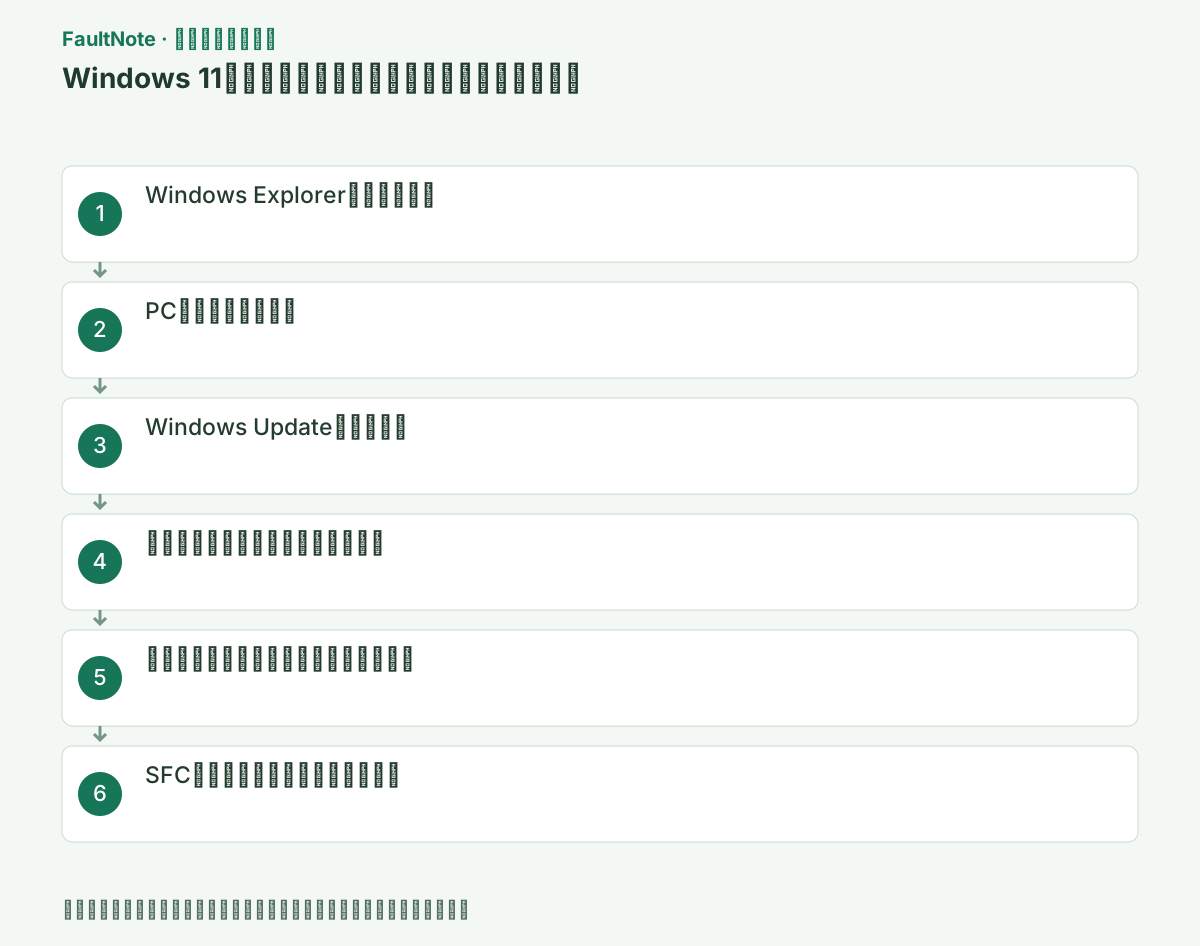
Ctrl+Shift+Escで[タスク マネージャー]を開き、[プロセス]の[Windows Explorer]を選んで[タスクの再起動]を選ぶ。タスクバーとデスクトップが一度消えて戻るのを待つ。
コピーや移動の進行画面がある場合は、可能ならその処理を待ってからExplorerを再起動します。[Windows Explorer]または[エクスプローラー]は[プロセス]に表示されます。[詳細]の別プロセスを名前が似ているだけで終了しないでください。
Explorerだけの再起動で戻らない場合はCtrl+Alt+Deleteから電源アイコン>[再起動]を選ぶ。電源ボタン長押しは、画面が完全に操作不能な場合の最後の手段にする。
[設定]>[Windows Update]>[更新プログラムのチェック]を実行し、提示分を導入する。再起動要求が消えた後、Windowsキー+Eで開くか確認する。
この手順で使う公式リンク
- Fix File Explorer if it won't open or start
この手順の公式要件、画面名、制限事項を確認する。
- Fix File Explorer if it won't open or start
エクスプローラーを再起動する操作は、開いているウィンドウやタスクバー表示に影響します。未保存の作業を確認し、現在のファイル操作の状態を読んでから進みます。通常のPC再起動が必要な場合も、作業を保存します。復旧したら最初に小さいローカルフォルダーを開き、次に問題の場所で同じ操作を1回試します。
既存の設定や履歴を変更して試す場合は、何を変えたかを記録します。履歴やプレビューなど複数項目を同時変更しても、改善の原因を特定できません。変化のない項目は元へ戻して次を試します。特定アプリ追加後の右クリックだけで失敗するなどの再現条件があるなら、その条件を対象アプリのサポートへ伝える材料にします。
[設定]>[システム]>[ディスプレイ]で[拡大/縮小]と[ディスプレイの解像度]を[推奨]へ合わせ、サインアウト要求があれば保存後に従う。表示変更後だけ起きた問題の切り分けになる。
すべてのフォルダーで続く場合は[ターミナル(管理者)]でDISMを完了後、SFCを実行して再起動する。
DISMが正常完了した場合に次のSFCへ進みます。エラーが表示された場合はコードを記録し、同じ処理を繰り返す前に公式の原因別手順を確認してください。
コマンド終了時に「操作は正常に完了しました」、再起動要求、またはエラーコードのいずれかを確認します。失敗した場合は同じ操作を繰り返さず、表示コードと C:\Windows\Logs\DISM\dism.log を保存します。
Windowsキー+Xで[ターミナル(管理者)]を選び、ユーザーアカウント制御で[はい]を選びます。下のDISMコマンドを入力してEnterを押し、最後の結果が表示されるまで待ちます。管理者のパスワードが不明なら、この操作は管理者へ依頼します。
DISM.exe /Online /Cleanup-image /RestorehealthDISMが正常完了した管理者の画面で次のコマンドを実行し、検証が100%になるまで待ちます。修復結果のメッセージを控えてから再起動してください。
最後の表示が「整合性違反を検出しませんでした」か「破損したファイルを正常に修復しました」なら、作業を保存して再起動します。修復できない旨が出たら結果を控えてください。再起動後はWindowsキー+Eでローカルのドキュメントを開き、ネットワークフォルダーだけの問題かも比較します。
sfc /scannow途中で止まったコピーや移動は、画面が戻っても完了したとは限りません。移動元と移動先に何が残るかを確認し、重要なコピーを開いて内容を確かめてから元を削除します。フォルダーが作られたことやファイル名が表示されたことだけで、全ファイルが完全にコピーされたと判断しないでください。必要ならバックアップと照合して保全します。
同じ場所で再発する場合は、保存先の種類、操作、ファイル形式、表示エラーと時刻をまとめます。Windowsの修復を行ってもネットワーク先の停止や外付け機器の問題まで直るとは限りません。通常フォルダーでは正常という結果も残します。直前のアプリや設定変更を戻して比較する場合は、必要な機能を恒久的に停止したまま完了扱いにしないでください。
改善したか確認する
- Windowsキー+Eでエクスプローラーが開く
- ドキュメント、ダウンロード、ローカルの別フォルダーを連続して開ける
改善しない場合・設定を戻す場合
- 特定の外付け・ネットワーク場所だけで固まる場合はその接続を外して機器またはサーバー側を調べる
- 改善しない場合はフィードバックHubへ再現手順を送る
このガイドの適用範囲
対処ガイド — エクスプローラーが通常起動し、複数のローカルフォルダーを連続して開いても応答を維持する状態にする。
掲載内容は2026-09-05の情報確認に基づきます。以降の変更は公式出典でご確認ください。
よくある質問
タスクバーも消えています。どう再起動しますか?
Ctrl+Shift+Escでタスクマネージャーを開きます。Windows Explorerがなければ[新しいタスクを実行する]でexplorer.exeを実行できます。
特定のUSBフォルダーだけで固まります。
Windows全体よりUSB機器、ケーブル、ファイル構造側の可能性があります。安全に取り外し、別ポートや別PCで比較します。
エクスプローラーを再起動したらコピーも成功ですか?
ウィンドウの復旧とコピーの完了は別です。元と先のファイルを確認し、大切なコピーを開いて内容を確かめます。成功表示を確認できなかった場合は、元を先に削除せず、バックアップと照合してから整理します。
ローカルは正常で共有フォルダーだけ固まります。
共有先が利用可能か、同じ接続で他の場所にアクセスできるかを確認します。端末全体の症状と分け、共有先名、接続環境、止まる操作を記録します。共有先側の停止をPCの履歴削除だけで解決できるとは限りません。
出典・情報の更新
- 主な出典の更新・解決日
- 公式ページで日付を特定できないため記載していません
- 本サイトの確認日
- 2026-09-05
公式情報を日本語で整理しています。メニュー名は製品の表示言語や版によって異なる場合があります。確認日は障害の発生日を意味しません。編集方針