Wi-Fiに接続できない、またはインターネットなしと表示される
この記事の結論
別端末と別サイトで範囲を確認し、ネットワーク診断、再接続、機器再起動の順で試す。
一般的な切り分けガイドです。特定の不具合が現在発生しているという告知ではありません。
対象製品・影響範囲
- 製品
- Windows
- 対象バージョン・条件
- Windows 11 / Windows 10
発生する症状
- Wi-Fi一覧に目的のネットワークがない
- 接続済みだがインターネットなしと表示される
原因・発生条件
端末、アクセスポイント、特定サイト、VPN・ファイアウォール、IP設定など複数の層に原因がある。
作業前の準備
- Wi-Fi名とパスワードを確認する
- VPN利用中なら設定名を記録する
この操作の注意点
- 重要ファイルを事前にバックアップする
- 削除、初期化、ネットワークのリセットは影響を確認してから行う
使用するツール・公式ページ
この手順の公式要件、画面名、制限事項を確認する。
具体的な操作手順
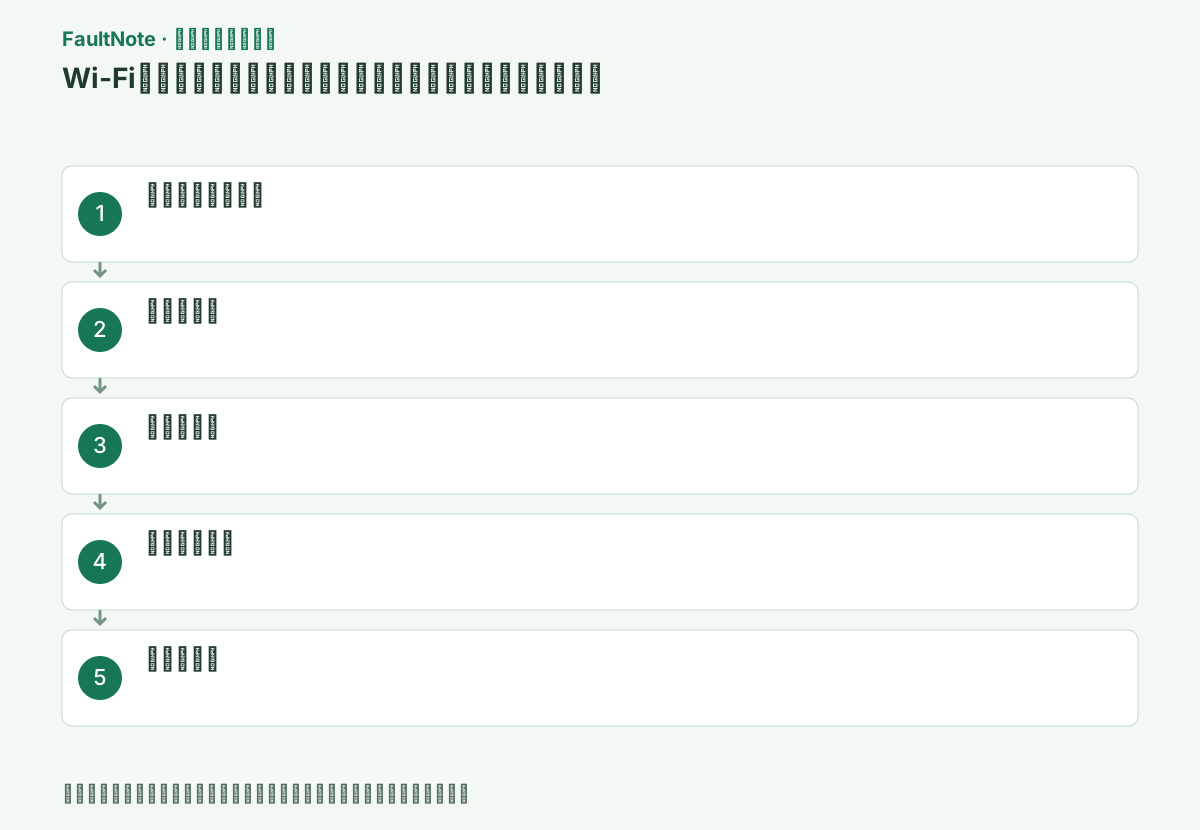
タスクバーでWi-Fiの接続先名を確認し、意図したネットワークかを確かめます。「接続済み」は無線の接続状態で、すべてのWebサービスが使えることの証明ではありません。信頼できる複数のWebページと別アプリで比較し、ブラウザー1つだけの問題、特定サイトだけの問題、PC全体の通信問題を分けます。ログイン画面が必要な施設のWi-Fiでは、利用条件を確認して正規の認証を完了させます。
同じWi-Fiへ接続した別端末でも通信できない場合は、PCのドライバーを変更する前に回線側を確認します。スマートフォンで比較する時はモバイル通信へ自動で切り替わっていないかも確認します。別端末は正常ならPC側へ絞れますが、VPNの利用や接続先が違えば単純比較になりません。端末、接続先、試したサービスを一緒に記録します。
タスクバー右端のネットワークアイコンを選び、Wi-Fiがオンで機内モードがオフか確認する。接続中のSSIDが意図したルーター名と一致するかを見て、ブラウザーで異なる運営元のサイトを2つ開く。同じSSIDにつないだスマートフォンでも同じサイトを試す。PCだけ失敗するならWindows側、全端末で失敗するならルーターまたは回線側を優先して調べる。
[スタート]を開いて「問い合わせ」と入力し、青い疑問符の[問い合わせ](Get Help)アプリを起動する。検索欄へ「インターネットに接続できない」と入力し、[ネットワークとインターネットのトラブルシューティング ツールを起動]を選ぶ。診断対象としてWi-Fiを選び、検出結果を最後まで確認する。管理PCでアプリが開かない場合はエラー表示を管理者へ伝える。
[設定]>[ネットワークとインターネット]>[Wi-Fi]>[既知のネットワークの管理]を開く。対象SSIDを選んで[削除]し、タスクバーのWi-Fi一覧から同じSSIDを選び直して正しいパスワードを入力する。[接続済み、セキュリティ保護あり]になった後でWeb表示を再確認する。Windows 10でもWi-Fi設定内の[既知のネットワークの管理]から同じ操作を行う。
この手順で使う公式リンク
- Fix Wi-Fi connection issues in Windows
この手順の公式要件、画面名、制限事項を確認する。
- Fix Wi-Fi connection issues in Windows
ネットワークの削除やリセットを試す前に、SSID、再接続に必要なパスワード、VPN、固定IPなどの設定を確認します。会社や学校の証明書・配布設定が必要なネットワークは管理者へ確認します。現在の通信を使う作業を保存してから、影響を理解した操作を1つずつ行ってください。設定を一度に変えると、どの変更で回復したか分からなくなります。
再接続後は同じWebページとアプリで比較します。IP設定を変更した場合は必要な元の設定を控え、改善しなければ戻します。ルーターの再起動は同じ回線を使う他の人にも影響するため、共有環境では独断で繰り返しません。別端末も失敗している状態でPCだけをネットワークリセットしても、回線側の停止を修復できるとは限りません。
PCだけの問題なら[スタート]>[電源]>[再起動]を使う。全端末が失敗している場合は、ルーターの管理者または機器の説明書を確認して再起動する。電源を抜く方式はメーカー指定の待ち時間に従い、回線ランプが通常状態へ戻るまで待つ。設定初期化ボタンは押さない。再起動後、別端末とPCの両方を比較する。
Web全体は開けるのに特定アプリだけ失敗するなら、そのアプリの更新とサービス状況を確認する。VPN利用中は保存した接続名を控え、[設定]>[ネットワークとインターネット]>[VPN]から一時切断して比較する。切断時だけ直るならVPN管理者へ連絡する。[ネットワークのリセット]はアダプターを再導入しVPN設定も失うことがあるため、再設定情報を用意した最後の手段にする。
Webページが開いたら、元のアプリ、VPNや共有フォルダーなど必要な接続も確認します。ネットワークリセット後はVPNソフトや仮想スイッチの再設定が必要になることがあります。ネットワークプロファイルも変わり得るため、共有機能が使えない場合は正しい環境と組織の方針を確認してから戻してください。公衆Wi-Fiを共有可能な設定へ変える必要はありません。
切断が再発するなら、スリープ復帰後か、特定の場所か、特定回線かを記録します。相談時にはPC型番、無線アダプター名、Windowsの版、接続先、別端末の結果を伝えます。通信できる時間帯もある場合は「常に接続できない」とまとめず、発生条件を残します。機器名や接続状態のスクリーンショットには不要な個人情報を含めないようにします。
改善したか確認する
- タスクバーのWi-Fiアイコンが安定した接続状態になる
- ブラウザーで複数の異なるサイトを開ける
- 同じWi-Fiの別端末との比較でPC側/ネットワーク全体のどちらか判断できる
改善しない場合・設定を戻す場合
- Ethernetで接続できるならルーターの回線よりWi-Fiアダプターや無線設定を優先して調べる
- どの端末も接続できない場合はルーター/回線事業者の障害を確認する
- 最後にネットワークのリセットを使う場合はVPN、仮想スイッチ、保存済み接続の再設定情報を用意する
このガイドの適用範囲
対処ガイド — 一般的な診断手順。特定の現行障害を示すものではない。
掲載内容は2026-09-05の情報確認に基づきます。以降の変更は公式出典でご確認ください。
よくある質問
接続済み表示ならインターネットは正常ですか?
Wi-Fi区間への接続を示すだけの場合があります。複数サイトと別端末で外部到達性を確認します。
[ネットワークのリセット]を最初に使いますか?
使いません。アダプター再導入やVPN再設定が必要になるため、診断と再接続の後に検討します。
スマートフォンで通信できれば回線は正常ですか?
同じWi-Fiを使い、モバイル通信へ切り替わっていないことを確認した比較なら、PC側を調べる材料になります。ただしVPNや接続先の違いがあると条件が揃いません。同じページやサービスで比較し、PCだけか複数端末かを記録してください。
リセット後に社内VPNだけ使えません。
ネットワークのリセット後はVPNや仮想ネットワークの再設定が必要になる場合があります。Web閲覧の回復と社内接続の回復は別です。管理者の設定手順と認証情報を確認し、必要な構成を戻してから元の業務機能まで確認します。
出典・情報の更新
- 主な出典の更新・解決日
- 公式ページで日付を特定できないため記載していません
- 本サイトの確認日
- 2026-09-05
公式情報を日本語で整理しています。メニュー名は製品の表示言語や版によって異なる場合があります。確認日は障害の発生日を意味しません。編集方針