Windows Sandboxの項目がない/起動できない
この記事の結論
Windowsの機能にSandboxがない、または起動直後に失敗する場合の安全な切り分け手順。Homeエディション、仮想化無効、メモリやディスク不足、またはContainers-DisposableClientVM機能が無効な可能性がある。設定変更前に現在値を控え、公式機能だけを使って確認する。
一般的な切り分けガイドです。特定の不具合が現在発生しているという告知ではありません。
対象製品・影響範囲
- 製品
- Windows Sandbox
- 対象バージョン・条件
- Windows 11(対応機能はエディションとハードウェア要件を確認)
- 関連するエラーコード・識別子
- 0x80070002
発生する症状
- Windowsの機能にSandboxがない、または起動直後に失敗する
- 再起動や再試行だけでは同じ状態が続くことがある
原因・発生条件
Homeエディション、仮想化無効、メモリやディスク不足、またはContainers-DisposableClientVM機能が無効な可能性がある。
作業前の準備
- 開いている文書と作業を保存し、必要ならPCを再起動できる時間を確保する
- 管理者権限が必要な操作は、個人所有PCまたは管理者の許可を得た端末だけで行う
- 診断用コマンド「systeminfo.exe」の結果を保存し、変更前後を比較できるようにする
この操作の注意点
- レジストリ、システムフォルダー、資格情報、記憶域を手作業で一括削除しない
- インターネット上の非公式スクリプトや不明なドライバーを管理者権限で実行しない
使用するツール・公式ページ
この手順の公式要件、画面名、制限事項を確認する。
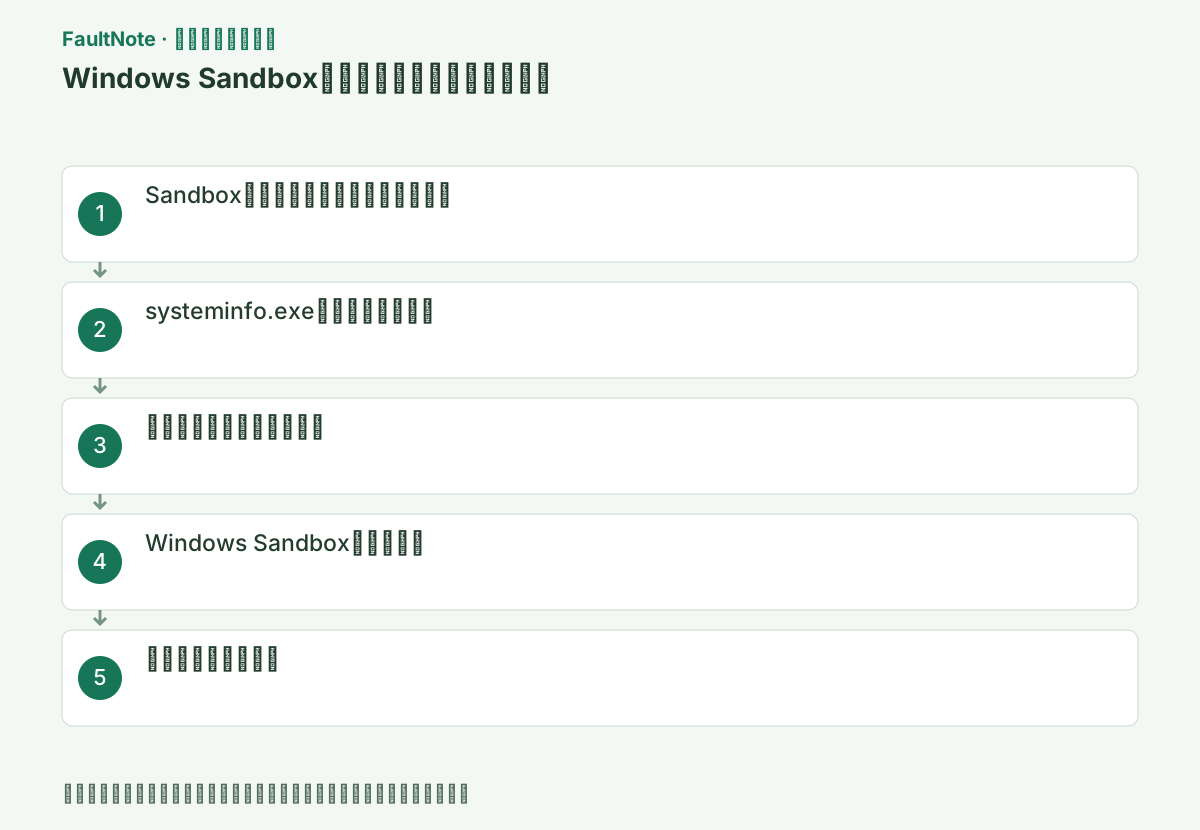
具体的な操作手順
[設定]>[システム]>[バージョン情報]でHomeではないことを確認します。[タスクマネージャー]>[パフォーマンス]>[CPU]では仮想化を確認します。要件を満たさないPCへ非公式スクリプトで機能を追加しないでください。
症状を「Windowsの機能に項目がない」「有効化が失敗する」「有効化後の起動が失敗する」「開いたが期待したアプリがない」に分けます。項目がない場合は要件の確認、有効化エラーならWindows機能の処理、起動エラーなら仮想化や環境、アプリ不足ならSandbox内のアプリ構成へ進みます。どの段階で止まるかを決めずに同じ有効化コマンドを繰り返しても、問題の場所は分かりません。Windowsの版とビルド、実機かVMか、表示された全文を先に保存し、切り分けに使います。
Sandbox内だけに保存したファイルは閉じると失われます。起動確認では機密情報を持ち込まず、使い捨てのテストファイルだけで画面が開くかを調べます。既存の作業用仮想マシンの代わりに使う場合は、終了前に必要な成果を取り出す手順も決めます。
Pro/Enterprise/Education、仮想化、4GB以上のRAM、1GB以上の空き、2コア以上を確認する。
末尾の Hyper-V Requirements 各項目と仮想化状態を読み取ります。Noや無効があれば、Windows機能を繰り返し追加せず、PCメーカーの型番別UEFI要件へ進みます。
物理PCではメーカーの手順で仮想化の状態を確認します。仮想マシンでSandboxを使う場合は、外側のホストで入れ子仮想化を提供できる必要があります。会社のVDIやクラウドPCでは利用者がその設定を変更できない場合があるため、ゲストの機能追加だけで要件を満たそうとしません。メモリーや空き容量が厳しい場合は開いている作業を保存して使用状況を確認しますが、知らないシステムファイルを削除して空きを作りません。必要な要件が確認できた段階で、機能の追加を一度実施します。
systeminfo.exe[Windowsの機能の有効化または無効化]でWindows Sandboxを有効化し、再起動する。
[スタート]を右クリック→[ターミナル(管理者)]でEnable-WindowsOptionalFeatureを実行します。RestartNeededがTrueなら作業を保存して再起動し、再起動前にSandboxを検索して失敗判定しません。
起動テストには機密ファイルや実際の業務文書を使わず、廃棄できる小さなテスト内容を用意します。通常起動と.wsb構成ファイルによる起動を比較する場合は、どちらを開いたかも控えます。通常起動では開くが構成ファイルでは失敗するなら、OS全体の要件を変更する前にその構成を確認します。既存の構成を保管し、最小構成に戻して一つずつ設定を加えることで、どの設定が原因かを調べられます。Sandboxのデスクトップが開いた後のアプリ導入失敗は、Sandbox自体の起動問題から分けます。
Enable-WindowsOptionalFeature -FeatureName Containers-DisposableClientVM -All -Onlineこの手順で使う公式リンク
- Install Windows Sandbox
この手順の公式要件、画面名、制限事項を確認する。
- Install Windows Sandbox
機能追加後にWindowsを再起動し、スタートでWindows Sandboxを検索して開きます。新しいデスクトップが表示されることを確認します。Sandboxを閉じると内部のファイルは破棄されるため、確認作業に必要なデータの扱いを先に決めてください。
Windows 11の版によってはSandbox内にメモ帳などの標準Storeアプリがありません。ホストと同じアプリ一覧にならなくても、デスクトップが開くならSandbox自体は起動しています。特定アプリを試したい場合は、そのアプリの対応OSと導入方法を確認します。
「Get-WindowsOptionalFeature -Online -FeatureName Containers-DisposableClientVM」で状態を確認し、最初に記録した操作を同じ条件で一度実行する。成功した場合も再起動後にもう一度確認し、変更した設定と結果を記録する。
出力の State が Enabled なら有効、Disabled なら無効です。Enable Pendingや再起動要求がある場合は作業を保存してWindowsを再起動し、同じ確認コマンドを再実行します。
セッションを閉じる前に、必要なテスト結果やエラー記録を安全な保存先へ取り出します。Sandbox内の作業を次回もそのまま使えるという前提では運用しません。閉じて再度起動し、再起動後も同じ経路で開くかを確認します。改善しなければWindowsビルド、機能の状態、起動時エラー、実機とVMの区別、構成ファイル使用の有無をまとめます。テスト用Sandboxが開いたという事実と、目的のアプリが正常に使えたという事実は分けて報告し、未確認の動作を保証しないようにします。
Get-WindowsOptionalFeature -Online -FeatureName Containers-DisposableClientVM
改善したか確認する
- Sandboxのデスクトップが開き、閉じて再度開いても起動できる
- 確認コマンドの出力が期待する有効・正常・接続済み状態を示す
- Windows再起動後にも同じ操作を再現でき、イベントログに同時刻の新しい重大エラーが増えない
改善しない場合・設定を戻す場合
- 起動エラー全文とWindowsビルド、仮想化状態を保存する
- ハードウェア要件、組織ポリシー、サーバー側設定が原因なら、クライアント側で回避せず所有者に変更を依頼する
このガイドの適用範囲
対処ガイド — 原因を切り分け、対象機能が正常に起動または接続でき、再起動後も同じ検証を通る状態を目標にする。
掲載内容は2026-10-13の情報確認に基づきます。以降の変更は公式出典でご確認ください。
よくある質問
Windows HomeにSandbox項目がありません。
Windows SandboxはHomeではサポートされません。Pro、Enterprise、Educationとハードウェア要件を確認してください。
VMの中でSandboxを使えますか?
ホスト側で入れ子仮想化を有効にする必要があります。組織やクラウドVMでは提供元の対応状況も確認します。
通常起動だけ成功する場合も仮想化を変更しますか?
通常のSandboxが開くなら、まず.wsb構成ファイルのXML、拡張子、指定した設定やパスを確認します。構成による失敗を、仮想化要件不足と決めつけてUEFIを変更する必要はありません。
出典・情報の更新
- 主な出典の更新・解決日
- 公式ページで日付を特定できないため記載していません
- 本サイトの確認日
- 2026-10-13
公式情報を日本語で整理しています。メニュー名は製品の表示言語や版によって異なる場合があります。確認日は障害の発生日を意味しません。編集方針