M.2 SSDケースの選び方:USB 10Gbps・20Gbps・USB4(40Gbps)・Thunderboltの違いとPC側ポートの確認
M.2 SSDケースの速度は、ケースに書かれた最大値ではなく「PC側のポート」「ケーブル」「ケース」「中に入れるSSD」のうち一番遅いもので決まります。先にPCのポートがUSB 10Gbps・20Gbps・40Gbps(USB4/Thunderbolt)のどれに対応するかを確認し、それに合うケースを選びます。NVMeとSATAの違い、ヒートシンク付きSSDの装着可否、熱による速度低下も購入前に確認します。
公開 · 更新 · FaultNote 編集方針
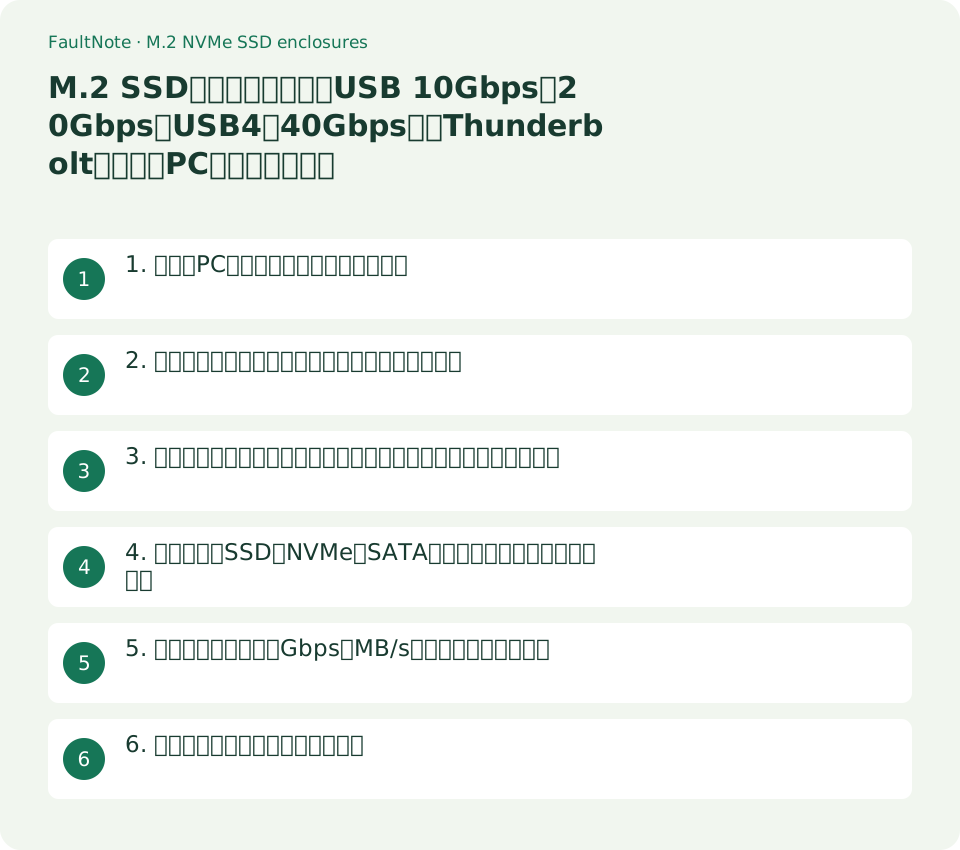
この記事が役立つ人・作業前の準備
- 余ったM.2 SSDや新しく買うNVMe SSDを外付けにしたいが、USB 10Gbps・20Gbps・USB4のケースのどれを買えば自分のPCで速度が出るのか分からない人
- 動画素材やゲームデータを外付けSSDで扱う予定で、ThunderboltやUSB4のケースに追加費用を払う価値があるかを判断したい人
用意するもの
- つなぐPC(またはマザーボード)の型番と、使う予定のUSB Type-C/Type-Aポートの仕様(「USB 20Gbps」「USB4」「Thunderbolt 4」などの表記)
- ケースに入れるSSDの型番(NVMeかSATAか、M.2の長さ2230〜2280、ヒートシンクの有無、PCIe世代)
1. 最初にPC側のポートの速度を確認する
USB-IFのUSB Data Performance Language Usage Guidelines(2024年1月)は、USB4とUSB 3.2の転送速度を80Gbps、40Gbps、20Gbps、10Gbps、5Gbpsの5段階とし、消費者向けには「USB 40Gbps」「USB 20Gbps」「USB 10Gbps」のような名称を使うよう推奨しています。「USB 3.2」「USB4 Version 1.0」などの規格名は製品名やパッケージに使うことを想定していないと明記しているため、製品ページではGen表記と速度表記の両方が混在します。
USB-IFのUSB4の説明では、USB4はThunderboltのプロトコル仕様をもとにしており、既存のUSB 3.2、USB 2.0、Thunderbolt 3の機器と互換性があり、接続は両方の機器が対応する最も良い条件に合わせて決まるとされています。つまり高速なケースを買っても、PCのポートが10Gbpsまでなら10Gbpsでつながります。ケースを選ぶ前に、PCやマザーボードの仕様表で使うポートの速度を確認してください。
表は横にスクロールできます →
| 消費者向けの名称(USB-IF推奨) | 製品ページでよく見る規格名 | 信号速度 |
|---|---|---|
| USB 10Gbps | USB 3.2 Gen 2、USB 3.1 Gen 2 | 10Gbps |
| USB 20Gbps | USB 3.2 Gen 2x2 | 20Gbps |
| USB 40Gbps | USB4(40Gbps)、Thunderbolt 4/3は40Gbps | 40Gbps |
| USB 80Gbps | USB4 Version 2.0、Thunderbolt 5は80Gbps(双方向) | 80Gbps |
- PCやマザーボードの仕様表で、ケースをつなぐ予定のポートの表記(USB 10Gbps/USB 3.2 Gen 2、USB 20Gbps/Gen 2x2、USB4、Thunderbolt 4/5)を確認する
- Type-Cの形をしていても速度はポートごとに違うため、背面・前面・ケースのフロントパネルなど、実際に挿すポートの行を確認する
2. 接続規格ごとのケースの違い:製品仕様で比べる
ここではメーカーの公開仕様を確認できた製品を例に、接続規格ごとの違いを並べます。性能の順位や価格の比較ではなく、どの条件で何が必要になるかを示すための例です。USB 20Gbpsは外付けSSDケースの仕様を今回確認できなかったため、同じ20Gbps接続のポータブルSSD(Samsung T9)の仕様を参考に載せています。
Thunderbolt 5については、Intelの発表(2023年9月12日)で80Gbpsの双方向帯域、映像が多い場合のBandwidth Boostで最大120Gbps、Thunderbolt 4の2倍のPCI Expressデータ転送、USB4 Version 2.0・DisplayPort 2.1・PCI Express Gen 4をもとにした規格であることが示されています。Thunderbolt 5対応のSSDケースの製品仕様はこの記事では確認していないため、表では規格の値だけを載せます。
表は横にスクロールできます →
| 接続規格 | 確認した製品・資料 | 仕様に書かれた主な条件 | 向いている使い方 |
|---|---|---|---|
| USB 10Gbps(USB 3.2 Gen 2) | ロジテック LGB-PNV02UC | M.2 NVMe SSD(2230〜2280)専用でM.2 SATA SSDは使用不可、シリコン製放熱シート(2.5mm厚)、Type-CとType-Aのケーブル(各約20cm)付属 | 10Gbpsまでのポートしかないノートやデスクトップ、手元のSSDを安く外付けにしたい場合 |
| USB 20Gbps(USB 3.2 Gen 2x2) | Samsung Portable SSD T9(ケースではなくポータブルSSD) | インターフェースはUSB 3.2 Gen 2x2(20Gbps)、最大速度は付属ケーブルを使った同社の社内試験で、ホストの構成・ケーブル・環境で変わる | PCやマザーボードの仕様に「USB 20Gbps」「Gen 2x2」と書かれたポートがある場合 |
| USB4(40Gbps) | ロジテック LHR-LPNVWU4CD、センチュリー CFUM2NU40G | ロジテックはUSB4 40Gbpsに加えて20Gbps/10Gbps/5GbpsとThunderbolt 3/4に対応と記載、PCIe Gen3/Gen4のNVMe SSD、最大4TB。センチュリーはUSB4〜USB 5GbpsのType-CポートまたはThunderbolt 4ポートで使用、30mmファン搭載、ヒートシンク付きSSDは装着不可 | USB4またはThunderbolt 4のポートがあり、大きな動画素材などを頻繁にコピーする場合 |
| Thunderbolt 5(80Gbps) | Intelの発表資料(製品仕様は未確認) | 80Gbps双方向、Bandwidth Boostで最大120Gbps(映像向け)、PCI Expressデータ転送はThunderbolt 4の2倍、パッシブケーブルは最長1m | Thunderbolt 5ポートを備えたPCがあり、対応ケースの仕様と価格を個別に確認できる場合 |
- 候補のケースの仕様表で、接続規格(USB 10Gbps/20Gbps/USB4 40Gbps/Thunderbolt)と、下位互換として挙げられているポートの一覧を確認する
- 付属ケーブルの種類と長さを確認し、PC側のポートの形(Type-AかType-Cか)に合うかを見る
3. 互換性:遅いほうの速度でつながる組み合わせを事前に把握する
USB-IFはUSB4の接続が両方の機器が対応する最も良い条件に合わせて決まると説明しています。ロジテックのUSB4ケースは20Gbps/10Gbps/5Gbpsの各規格にも対応すると記載し、センチュリーのUSB4ケースもUSB 5GbpsまでのType-Cポートでの使用を挙げています。下位のポートでも使えますが、速度はそのポートの上限までです。
USB 20Gbps(Gen 2x2)は、PC側のポートも20Gbpsに対応している必要があります。SamsungはT9の最大速度について、ホストの構成やケーブルによって性能が変わると注記しています。USB4やThunderboltのポートがあっても、仕様表に「USB 20Gbps」や「Gen 2x2」の記載がなければ20Gbpsでつながるとは判断せず、メーカーに確認してください。
表は横にスクロールできます →
| PC側のポート | USB 10Gbpsのケース | USB 20Gbpsの機器 | USB4(40Gbps)のケース |
|---|---|---|---|
| USB 5Gbps | 5Gbpsでつながる | 5Gbpsでつながる(下位互換の記載がある場合) | 5Gbpsでつながる(下位互換の記載がある場合) |
| USB 10Gbps | 10Gbps | 10Gbps | 10Gbps(下位互換の記載がある場合) |
| USB 20Gbps(Gen 2x2) | 10Gbps | 20Gbps | 20Gbpsに対応すると書かれたケースなら20Gbps(ロジテックは記載あり) |
| USB4/Thunderbolt 4(40Gbps) | 10Gbps | 20Gbpsになるかはポートの仕様に20Gbpsの記載があるかで確認が必要 | 40Gbps(ケースとSSDの両方が対応する場合) |
- 下の表で、自分のPCのポートと候補のケースの組み合わせの上限を確認する
- 表で「確認が必要」になる組み合わせは、PCメーカーの仕様表やサポートで対応速度を確かめてから購入する
4. 中に入れるSSD:NVMeかSATAか、サイズ、ヒートシンク、熱
M.2のSSDには、見た目が似ていてもNVMe(PCIe)とSATAの2種類があります。ロジテックのLGB-PNV02UCは「M.2 SATA規格SSDは使用できません」と明記しており、NVMe専用のケースにSATA SSDは入れられません。手元のSSDを再利用する場合は、SSDの型番から接続方式を先に確認してください。
熱にも注意します。ロジテックは、高速なNVMe SSDは発熱が大きく、放熱が不十分だとSSDのサーマルスロットリング機能が働いて転送速度が落ちる場合があると説明し、シリコン製放熱シートを付属しています。センチュリーのCFUM2NU40Gはアルミ製ヒートシンクと熱伝導シートに加えて30mm角のファンを搭載しますが、ヒートシンク付きのSSDは装着できません。デスクトップPC用に買ったヒートシンク付きSSDを流用する場合は、ヒートシンクを外せるか、ケースが対応するかを確認します。
表は横にスクロールできます →
| 確認項目 | 仕様表で見る場所 | 合わない場合に起きること |
|---|---|---|
| NVMeかSATAか | ケースの「対応SSD」とSSDの「インターフェース」 | NVMe専用ケースにSATA SSDを入れても使えない(ロジテックLGB-PNV02UCは使用不可と明記) |
| M.2の長さ | ケースの対応サイズ(2230〜2280など) | 固定できない、ふたが閉まらない |
| ヒートシンクの有無 | ケースの注意事項 | 装着できない(センチュリーCFUM2NU40Gはヒートシンク付きSSDに非対応) |
| 最大容量 | ケースの対応容量 | 記載を超える容量は動作が保証されない(ロジテックLHR-LPNVWU4CDは最大4TB) |
| 放熱の方法 | 筐体の材質、放熱シート、ファンの有無 | 長時間のコピーでサーマルスロットリングにより速度が落ちる場合がある |
- SSDの製品仕様で、インターフェース(NVMe/PCIeかSATAか)、長さ(2230/2242/2260/2280)、容量を確認し、ケースの対応表と照合する
- ヒートシンク付きのSSDは、ケースがヒートシンク付きに対応しているかを確認し、非対応ならヒートシンクなしのSSDを選ぶ
5. 速度表記の読み方:GbpsとMB/s、メーカーの測定条件
USBの速度はGbps(ビット毎秒)、SSDの速度はMB/s(バイト毎秒)で書かれることが多く、1バイト=8ビットで単純に換算すると10Gbpsは1,250MB/s、20Gbpsは2,500MB/s、40Gbpsは5,000MB/sです。これは信号速度をそのまま割った上限の目安で、実際の転送では通信の制御などの分が引かれるため、この値は出ません。
製品ページの最大速度は測定条件つきの値です。センチュリーはSamsung 980 PRO 250GBとCrystalDiskMark 8.0.4で測定したと記載し、40Gbpsの性能にはUSB4に対応したPCとその速度を出せるSSDが必要と説明しています。Samsungは付属ケーブルを使った社内試験の値で、ホストの構成やケーブルで変わると注記しています。IntelのThunderbolt 4資料は、規格の最低要件にもとづくストレージ転送の例としてThunderbolt 4で3,000MB/s、USB4で1,500MB/s、USB 3.2で450MB/sを示しています(最低要件の比較で、特定の製品の実測ではありません)。
表は横にスクロールできます →
| ポートの速度 | 単純換算(Gbps×1,000÷8) | 製品・資料に書かれた値の例 |
|---|---|---|
| 10Gbps | 1,250MB/s | Intel資料のUSB 3.2の例(最低要件にもとづく)は450MB/s |
| 20Gbps | 2,500MB/s | Samsung T9は最大2,000MB/s(社内試験) |
| 40Gbps | 5,000MB/s | ロジテックLHR-LPNVWU4CDは最大3,800MB/s、Intel資料のThunderbolt 4の例は3,000MB/s |
- 製品ページの最大速度の注記で、測定に使ったPC・SSD・ソフトウェアを確認する
- 自分のPCのポート速度をGbps÷8で単純換算し、ケースの最大速度がその上限を超えていないかを見る(超えている場合、その差の速度は出ない)
6. 用途別の選び方と購入前チェック
PCのポートとSSDが決まれば、ケースの接続規格は「PCのポートの上限を使い切れる、もっとも手頃な規格」を基準に選べます。USB4のケースは下位のポートでも使えるため、次に買うPCでUSB4やThunderboltを使う予定があるなら先に選ぶ考え方もありますが、今のPCで使う間は速度が上がらない点を理解しておきます。
付属ケーブルの長さは製品で異なり、ロジテックLGB-PNV02UCは約20cm、センチュリーCFUM2NU40Gは約50cmです。Thunderbolt 5はパッシブケーブルで最長1mとされています。長いケーブルを別に買う場合は、ケースの速度に対応したケーブルかを確認してください。対応OSも製品ごとに列挙されているため、Mac、iPad、ゲーム機で使う場合は仕様表で確認します。
表は横にスクロールできます →
| 使い方とPCの条件 | 選ぶ接続規格の目安 | 理由 |
|---|---|---|
| PCにUSB 10Gbpsまでのポートしかない | USB 10Gbpsのケース | 上位規格のケースでもポートの上限の10Gbpsでつながるため |
| PCにUSB 20Gbps(Gen 2x2)ポートがある | USB 20Gbps対応の機器、または20Gbpsへの下位互換が書かれたUSB4ケース | ポートの20Gbpsを使えるため |
| USB4/Thunderbolt 4のポートがあり、大容量ファイルを頻繁にコピーする | USB4(40Gbps)のケースとPCIe NVMe SSD | 40Gbpsの接続とPCIeトンネリングに対応したケースで高速化できるため |
| 古いSATAのM.2 SSDを再利用したい | SATAに対応したケース(NVMe専用ケースは不可) | NVMe専用ケースではSATA SSDを使えないため |
- PCのポートの速度、SSDの接続方式とサイズ、ヒートシンクの有無を仕様表で確認する
- 候補のケースの対応ポート一覧、付属ケーブルの長さ、対応OS、放熱方法を確認する
- 購入後はまず重要でないデータで書き込みと読み出しを試し、Windowsのエクスプローラーでドライブとして認識されることを確かめてから本番のデータを入れる
注意点・利用条件
- 仕様は2026年9月13日にUSB-IF、Intel、ロジテック、センチュリー、Samsungの公開資料で確認した内容です。価格は比較しておらず、在庫や実売価格は販売店で確認してください。
- この記事は外付けSSDケースの速度や温度の実測を行っていません。GbpsからMB/sへの換算は上限の目安で、実際の転送速度はPC、ケーブル、SSD、ファイルの種類で変わります。
よくある質問
USB4のケースをUSB 10GbpsのポートにつないでもSSDは使えますか?
ロジテックやセンチュリーのUSB4ケースは下位のUSBポートでの使用を仕様に挙げており、使うことはできます。ただし、USB-IFの説明のとおり接続は両方が対応する条件で決まるため、速度は10Gbpsのポートの上限までです。
デスクトップ用のヒートシンク付きSSDをそのままケースに入れられますか?
ケースによります。センチュリーのCFUM2NU40Gはヒートシンク付きSSDに対応していません。ケースの注意事項を確認し、非対応ならヒートシンクなしのSSDを使うか、SSDメーカーがヒートシンクの取り外しを認めているかを確認します。
M.2 SATA SSDを外付けにしたい場合は?
NVMe専用のケースでは使えません。ロジテックのLGB-PNV02UCはM.2 SATA SSDを使用できないと明記しています。SATAに対応すると書かれたケースを選んでください。
出典・確認日
情報確認日:。仕様・操作方法・価格などの確認に使用した出典を掲載しています。適用条件や現在の情報は各リンク先で確認してください。
- USB-IF: USB Data Performance Language Usage Guidelines (January 2024) ↗
- USB-IF: USB4 ↗
- Intel: Intel Introduces Thunderbolt 5 Connectivity Standard (September 12, 2023) ↗
- Intel: Thunderbolt 4 one-pager (comparison based on minimum specification requirements) ↗
- ロジテック:LGB-PNV02UC USB3.2(Gen2)対応M.2 NVMe SSDケース ↗
- ロジテックダイレクト:LHR-LPNVWU4CD USB4 M.2 NVMe SSDケース ↗
- センチュリー:USB 4 you M.2 NVMe Case(CFUM2NU40G) ↗
- Samsung Semiconductor: Portable SSD T9 data sheet (Rev 1.0) ↗
- Samsung US: Portable SSD T9 2TB (MU-PK2T0G/WW) ↗
関連する活用ガイド
- ゲーム用SSDはPCIe 4.0と5.0どっち?実測・容量・発熱・共有スロットで選ぶ
- USB-Cケーブルの選び方:60W・240Wの給電表示と10Gbps〜80Gbpsの速度、映像出力を用途別に確認
- M.2・NVMe・SATA SSDの違い:増設前に確認する互換性
- USB-CハブとThunderboltドックの違い|画面数・充電・対応PCで選ぶ
- M.2 SSDのヒートシンク:付きを買うかマザーボードの放熱板を使うかを、寸法・保証・PS5要件で決める
- NASを買う前に、ドライブ対応表を先に読む:機種の系列で「載っていないHDD」の扱いが変わる