Windowsの保護された印刷モードを入れる前に:メーカー製ドライバーが消える条件と、スキャナーの落とし穴
Windowsには、メーカー製のプリンタードライバーを使わずに印刷する仕組み(Windows Ready Print)と、それだけを使うように切り替える設定(保護された印刷モード)があります。Microsoftは有効化を強く推奨していますが、有効にすると第三者のドライバーを使っているプリンターはアンインストールされ、ドライバーはドライバーストアからも削除されます。複合機のスキャナーが使えなくなる場合もあります。この記事は2026-09-21にMicrosoftの文書3本を読み、有効にする前に確認すること、何が起き、どう戻すのかを整理します。プリンターを買うときの確認事項にもなります。
公開 · 更新 · FaultNote 編集方針
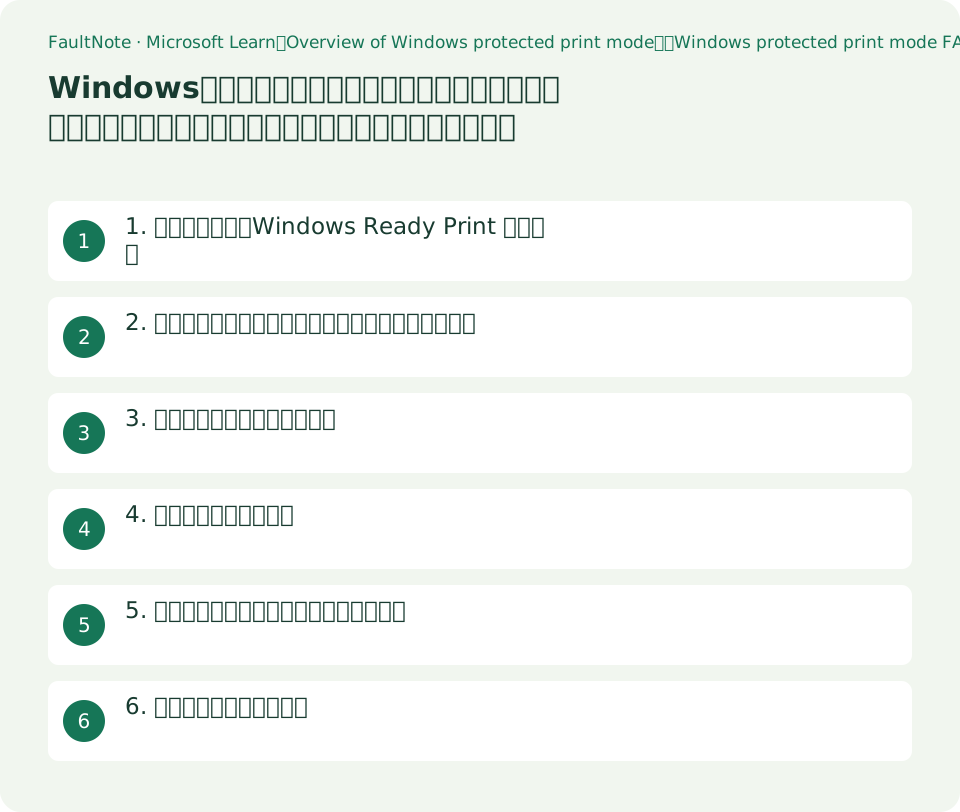
この記事が役立つ人・作業前の準備
- 保護された印刷モードを有効にするかどうか迷っている人
- 有効にしたらプリンターや複合機のスキャナーが消えて戸惑っている人
- これからプリンターを買う人で、ドライバー不要で使える機種を選びたい人
用意するもの
- いま使っているプリンターの型番と、複合機ならスキャナーを使っているかを確認する
- その機種がMopria認証かどうかを調べられるようにしておく
- OneNoteへの印刷、XPS、FAXを使っているかを確認する(後述のとおり影響があります)
- 職場や学校のPCでは、グループポリシーで管理されている可能性があることを踏まえる
1. 仕組みの前提:Windows Ready Print とは何か
Microsoftはこう説明しています。Windows Ready Print is Windows' preferred means of communicating to printers, including the Internet Printing Protocol (IPP), eSCL scanning, and Universal Print.(原文は英語、訳は当サイトによるものです)IPPによる印刷、eSCLによるスキャン、Universal Printを含む、Windowsが優先する通信方式だ、ということです。
最大の違いは、ドライバーを入れないことです。Windows Ready Print doesn't require the installation of third-party drivers. This provides a simple, streamlined, and secure printing experience compared to legacy printers, regardless of the PC's architecture. PCのアーキテクチャに関わらず、という点も書かれています。ARM版WindowsのPCを選ぶときに効きます。
対応の目安も示されています。Windows Ready Print is designed to work with Mopria certified printers , and many existing printers are already compatible with Windows Ready Print. Mopriaについては、IPP印刷とeSCLスキャンの標準を定めるプリンターメーカーとソフトウェアベンダーの団体であり、認証機器はその標準への適合が保証される、と説明されています。
メーカー独自の機能が消えるわけではない、とも書かれています。カスタマイズは印刷サポートアプリ(Print Support Apps、PSA)を通じて提供されうる、という位置づけです。
2. 保護された印刷モードを有効にすると何が起きるか
モード自体の説明は短いものです。Windows protected print mode exclusively uses Windows Ready Print which provides additional print security benefits on PCs. Enabling Windows protected print mode is highly recommended. つまり、Windows Ready Printだけを使う状態にする設定であり、有効化が強く推奨されている、ということです。
起きることは具体的に列挙されています。Upon enabling Windows protected print mode, printers that use third-party drivers are uninstalled. そのうえで、The print driver is deleted from the print driver store, and it can't be used while Windows protected print mode is active. ドライバーはドライバーストアからも削除され、モードが有効な間は使えません。
Mopria認証の機種でも、もともと第三者のドライバーで入っていた場合はいったんアンインストールされます。ただし再インストールでき、そのときはWindows Ready Printを使う、と書かれています。逆に、最初からWindows Ready Printで入っていたプリンターは、モードを有効にしてもアンインストールされません。
戻したときの挙動も書かれています。モードを無効にしてプリンターを再インストールすると元のドライバーが入り直しますが、すでに入っているプリンターは、削除して入れ直さない限りWindows Ready Printを使い続けます。非対応のプリンターについては、無効化しても自動では戻らず、手動で入れ直す必要があるとFAQに明記されています。
3. 有効にする前に確認する項目
下の表は、Microsoftの記載から、有効にする前に確認しておく価値がある項目を並べたものです。判断の列は記載の要約で、当サイトの評価ではありません。
いちばん見落とされやすいのがスキャナーです。Some compatible devices' scanners are unavailable in Windows protected print mode. 対応機器であってもスキャナーが使えない場合がある、という注記があり、確認先としてMopria認証製品の一覧が案内されています。複合機を仕事で使っている場合、ここを先に確かめる価値があります。
ソフトウェア側のプリンターにも影響があります。OneNote(Desktop)を含む、対応していないソフトウェアプリンターはアンインストールされる、と書かれています。OneNoteへ印刷し続けるには、新しい OneNote (Desktop) – Protected virtual printer を使うことになり、これはOneNote Windowsアプリのバージョン2410以降かつWindows 11 バージョン26100以降で既定でインストールされる、と説明されています。
XPSとFAXも、モードを有効にすると削除されます。無効化したあとに戻す手順(Windowsの機能からMicrosoft XPS Document Writerを選ぶなど)は同じページに掲載されています。
表は横にスクロールできます →
| 確認する項目 | 出典に書かれていること | 判断 |
|---|---|---|
| プリンターの対応 | Mopria認証のプリンターで動作するよう設計されている。対応機は設定画面でアイコンにより判別できる | 認証の有無をMopriaの製品一覧で確認します |
| 複合機のスキャナー | 対応機器でもスキャナーが使えない場合がある。可否はMopria認証製品かどうかで確認する | スキャンを日常的に使うなら、有効化の前に必ず確認してください |
| いま入っているドライバー | 第三者のドライバーを使うプリンターはアンインストールされ、ドライバーストアからも削除される | モードが有効な間はそのドライバーを使えません |
| OneNoteへの印刷 | 非対応のソフトウェアプリンターはアンインストールされる。OneNote (Desktop) – Protected virtual printer を使う | バージョン条件(OneNoteアプリ2410以降、Windows 11 26100以降)があります |
| XPS・FAX | モードを有効にすると削除される。無効化後の再インストール手順が掲載されている | 使っている場合は手順を控えてから進めてください |
| メーカー独自の機能 | 印刷サポートアプリ(PSA)経由で提供されうる | 機能が完全になくなるとは書かれていません |
4. 有効化と無効化の場所
設定場所は共通です。設定 > Bluetooth & Devices > Printers & scanners を開き、下へ進んで Printer Preferences の中の Windows protected print mode を見ます。
有効にする場合は Set up を選び、表示される確認に進みます。Microsoftは、一部のプリンターは再インストールが必要になる場合があり、それらは設定のダイアログで示される、と書いています。作業後、対応するプリンターを入れ直します。
無効にする場合は、同じ場所で Turn Off を選びます。ただし条件があります。If Windows protected print mode is enabled as group policy, you won't be able to disable it without contacting your administrator. グループポリシーで有効化されている場合、管理者に連絡しない限り無効にできません。職場や学校のPCではここに当たることがあります。
将来の既定についても書かれています。FAQに Windows protected print mode will be enabled by default at a future date. とあり、いずれ既定で有効になる予定だと示されています。時期は書かれていないため、当サイトも時期を書きません。
5. プリンターを買うときの確認事項として
この仕組みは、買うときの条件にも変わります。Mopria認証の機種であれば、ドライバーを入れずに印刷でき、PCのアーキテクチャにも左右されない、と書かれています。ARM版WindowsのPCを検討している場合、FAQは Mopria certified printers work regardless of your PC's architecture. と明記しています。
複合機を買う場合は、印刷とスキャンを分けて確認してください。印刷が対応していても、スキャナーが保護された印刷モードで使えるとは限らない、というのが出典の書き方です。確認先はMopria認証製品の一覧です。
既存のプリンターを使い続ける場合も、いずれ既定で有効になる予定である以上、いま対応状況を知っておく価値があります。非対応機の場合、モードが有効な間は再インストールもできない、とFAQに書かれています。
なお、メーカー製ドライバーそのものの今後については、当サイトの別記事でMicrosoftが公開している提供終了の計画を扱っています。この記事は、その計画とは別に、いま自分の設定で何が起きるかに絞っています。
06. この記事が述べないこと
特定の機種が対応しているかは述べません。確認先はMopriaの認証製品一覧で、当サイトは機器を検証していません。
有効にすべきかどうかも決めません。Microsoftは強く推奨していますが、スキャナーやソフトウェアプリンターへの影響は使い方によって重さが変わります。
企業向けの展開手順(グループポリシーやIntuneでの構成)も扱いません。出典には別ページがありますが、個人の読者の判断材料ではありません。
セキュリティ上の効果の程度も数値では述べません。出典は追加のセキュリティ上の利点があると説明していますが、当サイトは測定していません。
0注意点・利用条件
- 有効にすると、第三者のドライバーを使うプリンターはアンインストールされ、ドライバーはドライバーストアからも削除されます。
- 対応機器でもスキャナーが使えない場合があります。複合機を業務で使っている場合は、先にMopria認証製品の一覧で確認してください。
- OneNote(Desktop)を含む非対応のソフトウェアプリンター、XPS、FAXは削除されます。
- グループポリシーで有効化されている場合、管理者に連絡しない限り無効にできないと明記されています。
- 引用した記載は2026-09-21に閲覧したものです。FAQとWindows Ready Printのページには Last updated on 2026-06-18 と表示されていました。
よくある質問
有効にすると、いま使っているプリンターは使えなくなりますか。
第三者のドライバーを使っているプリンターはアンインストールされます。Mopria認証の機種であれば再インストールでき、そのときはWindows Ready Printを使います。非対応の機種は、モードが有効な間は再インストールできないとFAQに書かれています。
複合機のスキャナーはどうなりますか。
対応機器でもスキャナーが使えない場合がある、と注記されています。可否はMopria認証製品かどうかで確認するよう案内されています。Mopria認証でない場合、保護された印刷モードでは印刷機能のみが利用できる、とも書かれています。
元に戻せますか。
設定の同じ場所で Turn Off を選べます。ただし、グループポリシーで有効化されている場合は管理者に連絡しない限り無効にできません。また、非対応のプリンターは無効化しても自動では戻らず、手動で入れ直す必要があります。
そのうち既定で有効になるのですか。
FAQには、将来のある時点で既定で有効になる予定だと書かれています。時期は書かれていないため、当サイトも時期については述べません。
出典・確認日
情報確認日:。仕様・操作方法・価格などの確認に使用した出典を掲載しています。適用条件や現在の情報は各リンク先で確認してください。
- Microsoft Learn:Overview of Windows protected print mode。保護された印刷モードがWindows Ready Printのみを使う設定であり有効化が強く推奨される旨、Mopria認証プリンターで動作するよう設計され対応機がアイコンで判別できる旨、対応機器でもスキャナーが使えない場合がありMopria認証製品の一覧で確認する旨、設定 > Bluetooth & Devices > Printers & scanners の Printer Preferences から Set up で有効化し Turn Off で無効化する手順、グループポリシーで有効化されている場合は管理者なしに無効化できない旨、有効化時に第三者ドライバーのプリンターがアンインストールされドライバーがドライバーストアから削除される旨、Mopria認証機が第三者ドライバーで入っていた場合の再インストールの挙動、最初からWindows Ready Printで入っていたプリンターはアンインストールされない旨、OneNote(Desktop)を含む非対応ソフトウェアプリンターの削除と OneNote (Desktop) – Protected virtual printer の提供条件(OneNoteアプリ2410以降、Windows 11 バージョン26100以降)、およびXPSとFAXの削除と再インストール手順。2026-09-21閲覧 ↗
- Microsoft Learn:Windows protected print mode FAQ。非対応プリンターが有効化時にアンインストールされモードが有効な間は再インストールできない旨、無効化後に非対応プリンターを手動で入れ直す必要がある旨、メーカー独自機能が印刷サポートアプリ(PSA)経由で提供されうる旨、スキャナーの互換性をMopria認証製品の一覧で確認する旨、Mopria認証機が第三者ドライバーで入っていた場合に削除されるが再インストールできる旨、Mopria認証プリンターがPCのアーキテクチャに関わらず動作する旨、および将来のある時点で既定で有効になる予定である旨。ページ表示 Last updated on 2026-06-18。2026-09-21閲覧 ↗
- Microsoft Learn:Discover Windows Ready Print。Windows Ready PrintがIPP・eSCLスキャン・Universal Printを含むWindowsの優先的な通信手段である旨、第三者ドライバーの導入を必要とせずPCのアーキテクチャに関わらない旨、Mopria認証プリンターで動作するよう設計されている旨、MopriaがIPP印刷とeSCLスキャンの標準を定める団体であり認証機器が標準への適合を保証される旨、従来のドライバー方式との比較(セキュリティ、互換性、信頼性)、印刷サポートアプリによるカスタマイズ、およびv3・v4の旧来ドライバーの提供終了計画への案内。ページ表示 Last updated on 2026-06-18。2026-09-21閲覧 ↗
関連する活用ガイド
- Windows 11で古いプリンターは使えるか:Microsoftが公表したドライバー提供終了の日程と、IPPクラスドライバーの守備範囲
- 要件を満たさないPCにWindows 11を入れると何が起きるのか:Microsoftが明記している条件
- マウスのポーリングレートとDPIの違い:1000Hzと8000Hz、DPIの設定をメーカー資料で決める
- G-SYNCとFreeSyncの認証は何が違う?可変リフレッシュレートの対応範囲と「認証済み」の中身を確認する
- プリンターの「印刷可能枚数」の読み方:カートリッジ・エコタンク・レーザーをISO規格の測定条件から比べる
- オンボード音声のままか、USB DAC/ヘッドホンアンプを足すか:インピーダンスと能率から必要な電圧を計算して決める