マウスのポーリングレートとDPIの違い:1000Hzと8000Hz、DPIの設定をメーカー資料で決める
ポーリングレート(レポートレート)は、マウスが位置やボタンの状態をPCへ報告する頻度です。Logitechは125Hzなら1秒間に125回(8ミリ秒ごと)、1000Hzなら1秒間に1000回(1ミリ秒ごと)と説明し、多くの人には250Hz以下で十分で、速いレートが主に役立つのは高リフレッシュレートのモニターを使う競技志向のプレイヤーだとしています。一方DPIはカーソルの移動量(感度)で、報告の頻度とは別の設定です。1000Hzを超える設定には代償もあり、Logitechは1kHzを超えると増えたUSBの通信量がシステムの性能に影響してゲームのフレームレートが下がる場合があると案内し、Razerは8000Hzの無線動作には専用のHyperPollingワイヤレスドングルが必要で、Viper V2 Proの例として8000Hzで動かし続けた場合の電池は約17時間としています。購入前には、必要なレートに対応しているか、ドングルが要るか、その条件での電池持ちが許容できるかを確認します。
公開 · 更新 · FaultNote 編集方針
この記事が役立つ人・作業前の準備
- ゲーミングマウスの「8000Hz」「4000Hz」という表示が自分に必要かどうか判断したい人
- DPIとポーリングレートのどちらを変えれば狙った動きになるのか分からない人
用意するもの
- 使っているマウスの正確な型番と、メーカーの製品ページ(対応するポーリングレートの記載)
- マウスの設定アプリ(Logi Options+、G HUB、Razer Synapseなど)
- モニターのリフレッシュレートと、よく遊ぶゲームの感度設定を確認できる状態
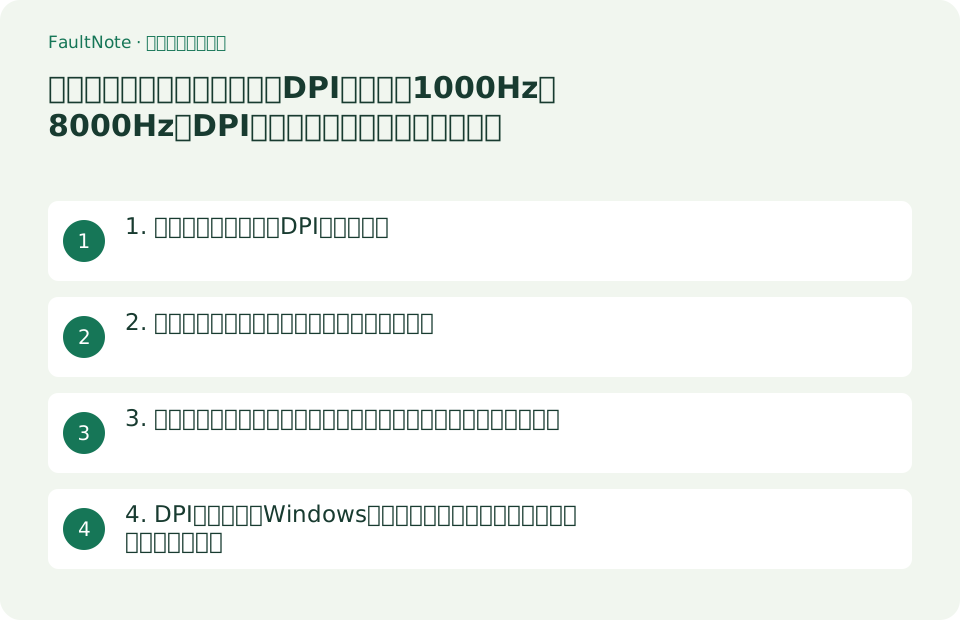
1. ポーリングレートとDPIは別の設定
ポーリングレート(レポートレート)は、マウスが自分の位置とボタンの状態をPCへ報告する頻度で、単位はHz(ヘルツ)です。Logitechは、125Hzなら1秒間に125回(8ミリ秒に1回)、1000Hzなら1秒間に1000回(1ミリ秒に1回)更新すると説明しています。DPI(dots per inch)はカーソルの速さ、つまり同じ距離マウスを動かしたときに画面上でカーソルが進む量を決める設定です。Logitechは「DPIはカーソルの速さを、ポーリングレートはカーソルが更新される頻度を決める」と書き分けています。
つまり、狙いが大きくずれる・感度が合わないと感じるときに変えるのはDPIやゲーム内感度で、動きがカクつく・遅れて感じるときに関係するのがポーリングレートです。どちらも設定アプリで変更でき、DPIは本体のボタンで切り替えられる機種もあります。
表は横にスクロールできます →
| 設定 | 決まること | 変えたときに起きること | 確認・変更する場所 |
|---|---|---|---|
| ポーリングレート(レポートレート) | マウスがPCへ報告する回数(Hz) | 報告の間隔が変わる。1000Hzで1ミリ秒に1回(Logitech) | 設定アプリ(Logi Options+、G HUB、Razer Synapseなど) |
| DPI(CPI) | 同じ手の動きに対するカーソルの移動量 | カーソルや照準の速さが変わる。狙いの精度の感覚に直結する | 設定アプリ、機種によっては本体のDPIボタン |
| ゲーム内感度 | そのゲームでの視点移動の倍率 | DPIと掛け合わさって最終的な感度になる | 各ゲームの設定画面 |
| Windowsの「ポインターの精度を高める」 | 動かす速さによってカーソル移動量を変える機能 | オンだとDPIの設定どおりに動かないことがある(後述) | コントロール パネル>ハードウェアとサウンド>マウス>ポインター オプション |
2. 用途別の目安:どこまで上げる意味があるか
Logitechは用途別の目安として、50〜100Hzを閲覧やメール・文書作成などの一般的な作業向け(無線マウスの電池も長持ち)、100〜250Hzをデザインや写真編集、カジュアルなゲーム向け、500Hzを本格的なゲーム向け、1000Hz以上を主に競技志向・ハイエンドの構成向けと挙げ、多くの人には250Hz以下で十分だと書いています。速いレートが主に役立つのは高リフレッシュレートのモニターを使う競技志向のプレイヤーで、実際に自分の環境で試して判断するよう勧めています。
Razerは高いポーリングレートの意味を、高リフレッシュレートのモニターと組み合わせたときに遅延が小さく表示が滑らかになる、と説明しています。1000Hzから8000Hzへ上げると入力の間隔が1ミリ秒から0.125ミリ秒になり、報告できるデータ量が最大8倍になるという説明です。ただしこの効果はモニター側のリフレッシュレートや実際のゲームによって感じ方が変わります。下の表は、購入前にどこを見るかの整理です。数値はメーカーの説明で、当サイトでの測定値ではありません。
表は横にスクロールできます →
| 使い方 | Logitechが挙げる目安 | 確認すること |
|---|---|---|
| Web閲覧、メール、文書作成が中心 | 50〜100Hz(無線の電池が長持ち) | 標準設定のままで問題ないか。電池持ちを優先するなら下げられるか |
| デザイン、写真編集、カジュアルなゲーム | 100〜250Hz | 設定アプリで選べる段階(125/250/500/1000Hzなど) |
| 本格的なゲーム | 500Hz | モニターのリフレッシュレートと、ゲームで体感差が出るか |
| 競技志向・高リフレッシュレート環境 | 1000Hz以上 | 1000Hz超に対応した機種か、専用ドングルが要るか、電池持ちと代償(次章) |
3. 高いポーリングレートの代償:フレームレート・電池・ドングル
Logitechのサポート記事は、マウスのレポートレートを1kHzより上に設定したときに、ゲームのフレームレート(FPS)が下がる場合があると案内しています。理由として、ポーリングレートが高いと動きは滑らかになる一方で、増えたUSBの通信量がシステムの性能に影響しうると説明し、対処としてポーリングレートを下げて改善するか試す、別のゲームでも試す、という手順を挙げています。つまり、上げれば常に良くなるとは限りません。
無線の場合はさらに条件があります。Razerによると、Viper V3 Proの8000Hz動作はHyperPollingワイヤレスドングルによって実現されるもので、同ドングルはマウス専用でマルチデバイス接続に対応しません(キーボード側は最大4000Hz)。電池については、Razerが例として挙げているのはViper V2 Proで、8000Hzで動かし続けた場合に約17時間です。製品ページに載る「最大◯時間」という数字がどのポーリングレートの条件かは、機種ごとに確認してください。
表は横にスクロールできます →
| 代償・条件 | メーカーの説明 | 購入前・設定前の確認 |
|---|---|---|
| ゲームのフレームレート低下 | Logitech:1kHzを超えるレポートレートでFPSが下がる場合がある。USBの通信量増加が性能に影響しうる | 高レートで遊んでみて、FPSが落ちるなら下げて比較する |
| 無線で8000Hzを使う条件 | Razer:Viper V3 Proの8000HzはHyperPollingワイヤレスドングルで実現。ドングルはマルチデバイス非対応 | ドングルが同梱か別売か、USBポートを1つ占有してよいか |
| 電池の持ち | Razer:Viper V2 Proは8000Hzで動かし続けた場合に約17時間。Logitech:高いレートは無線マウスの電池消費が増える | 製品ページの電池時間がどのレート条件の値かを確認する |
| キーボードとマウスの上限差 | Razer:同じドングルでマウスは最大8000Hz、対応キーボードは最大4000Hz | キーボードも上げたい場合、対応機種と必要なドングルを個別に確認 |
| 接続の安定性 | Razer(Viper V3 ProのFAQ):ポーリングレートの測定時はドングルをPCのUSBポートへ直接挿し、常駐ソフトを閉じることを案内 | ハブ経由ではなく直挿しできるポートがあるか |
4. DPI側の確認:Windowsの「ポインターの精度を高める」と感度の決め方
DPIを設定どおりに使いたい場合、Windowsの「ポインターの精度を高める」(Enhance pointer precision)が邪魔になることがあります。Logitechのサポート記事は、G HUBで無線のレポートレートを変えたときに実際のDPIが変わって感じられる事例を挙げ、その場合はWindowsのこの設定が干渉していないか確認し、DPIを完全に制御するためにオフにすることを勧めています。手順は、コントロール パネル>[ハードウェアとサウンド]>[デバイスとプリンター]の[マウス]>[ポインター オプション]タブ>[動作]の[ポインターの精度を高める]のチェックを外して[適用]です。Razerも、Viper V3 Proのよくある質問で、精度を高めるためにWindowsのマウス設定で同項目を無効にすることを検討するよう案内しています。
感度そのものは、DPIとゲーム内感度の組み合わせで決まります。Razerの例では、Viper V3 Proの工場出荷時のDPI段階は400・800・1600(既定)・3200・6400で、本体ボタンで切り替えられます。まずDPIを1段階だけ固定し、ゲーム内感度で合わせてから、必要に応じてDPIを見直すと比較しやすくなります。ポーリングレートはこの感度の調整とは独立した設定なので、同時に両方を変えないでください。
表は横にスクロールできます →
| 症状・目的 | 見る設定 | メーカーの案内 |
|---|---|---|
| レポートレートを変えたらDPIが変わったように感じる | Windowsの「ポインターの精度を高める」 | Logitech:この設定が干渉しうる。DPIを完全に制御するためオフを推奨 |
| 狙いがずれる・加速がかかる感じがする | 同上(オフにして比較) | Razer:精度向上のため同項目の無効化を検討するよう案内 |
| 感度が速すぎる・遅すぎる | DPI段階とゲーム内感度 | Razer:Viper V3 Proの初期DPIは400/800/1600/3200/6400、本体ボタンで切替 |
| カクつく・遅れて感じる | ポーリングレート(と高レート時のFPS) | Logitech:高レートでFPSが落ちる場合は下げて比較する |
注意点・利用条件
- この記事の数値はLogitechとRazerが公開している説明・仕様で、2026年9月19日に各社のページで確認したものです。当サイトでは遅延やフレームレートの測定をしていません。
- Razerが自社ページに載せている遅延の比較(0.125ミリ秒の入力間隔、ミリ秒単位の平均遅延など)は、同社が管理された環境で測定したと注記しているRazer自身の値です。第三者の測定ではありません。
- 電池持ちや対応レートは機種と世代で変わります。例として挙げた型番以外は、必ず自分の型番の製品ページで確認してください。
よくある質問
8000Hzのマウスを買えばゲームが有利になりますか?
そうとは限りません。Logitechは多くの人には250Hz以下で十分で、速いレートが主に役立つのは高リフレッシュレートのモニターを使う競技志向のプレイヤーだと説明し、自分の環境で試すよう勧めています。さらにLogitechは1kHzを超えると増えたUSBの通信量がシステムの性能に影響してFPSが下がる場合があると案内しています。無線で8000Hzを使うには対応ドングルなどの条件もあるため、対応の有無と電池持ちを先に確認してください。
照準が合いません。DPIとポーリングレートのどちらを変えるべきですか?
感度(カーソルや照準の速さ)はDPIとゲーム内感度で決まります。まずDPIを一つに固定し、ゲーム内感度で合わせてください。ポーリングレートは報告の頻度で、感度の速さそのものは変えません。加速がかかったように感じる場合は、Windowsの[ポインターの精度を高める]がオンになっていないかを確認します(LogitechとRazerのいずれもオフを案内しています)。
ポーリングレートを上げたらゲームのフレームレートが下がりました。
Logitechのサポート記事は、レポートレートを1kHzより上にするとFPSが下がる場合があると案内しています。増えたUSBの通信量がシステムの性能に影響しうるためで、対処としてポーリングレートを下げて改善するか試す、別のゲームでも確認する、と書かれています。常用するゲームで実際に比べて決めてください。
出典・確認日
情報確認日:。仕様・操作方法・価格などの確認に使用した出典を掲載しています。適用条件や現在の情報は各リンク先で確認してください。
- Logitech:What Is Polling Rate on a Mouse?(用途別の目安、DPIとの違い) ↗
- Logitech サポート:Using a higher report rate sometimes causes FPS drops while gaming ↗
- Logitech サポート:Inconsistent DPI when wireless report rate is changed in G HUB and Enhance pointer precision is enabled in Windows ↗
- Razer:Razer HyperPolling Wireless Gaming Technology ↗
- Razer:Razer HyperPolling Wireless Dongle(FAQ:電池・マルチデバイス・対応) ↗
- Razer:Razer Viper V3 Pro(DPI段階・8000Hzの条件・FAQ) ↗