PowerRenameで連番付きのファイル名へ一括変更する
Windows 10/11向け無料のMicrosoft PowerToysに含まれるPowerRenameを使います。変更前後を一覧で確認し、例としてIMG_をtrip-へ置換して連番を付けます。
公開 · 更新 · FaultNote 編集方針
この記事が役立つ人・作業前の準備
- 多数の写真や資料名をまとめて整えたい人
用意するもの
- 対象だけを作業用フォルダーへコピーする
- Microsoft公式からPowerToysを導入しPowerRenameを有効にする
写真を001からの整理名へ変える実施例
例えば旅行写真をtrip_001から整理したい場合、元画像をコピーして確認用フォルダーへ入れます。元の名前に日付やカメラ番号が含まれているなら、名前一覧を残し、後から元ファイルと対応できるようにします。写真の表示順が目的の並びかを確認してからPowerRenameを開き、プレビューの旧名と新名を対にして読みます。番号の開始値だけ合っていても、並び順が違えば整理目的を満たしません。
置換結果の先頭、中央、最後を確認し、すべてのファイル名に同じ接頭辞と桁数が入ることを点検します。正規表現を使う場合は、検索式が一部分だけに一致していないかを確認します。拡張子まで対象にする設定は画像形式を変えるものではないため、今回は名前部分だけに絞ります。フォルダーが選択に混ざっている場合も、想定した対象だけにします。
実行後はファイル数が変わっていないことと、いくつかの画像が開けることを確認します。別のアプリのプロジェクトが画像を元の名前で参照している場合、改名でリンクが切れることがあります。その場合は作業を広げず、元名の一覧やコピーから復旧し、プロジェクト内の参照更新が必要か判断します。素材フォルダーへ直接全件実行する前に小さく試す理由はここにあります。
同じフォルダーに新しい整理名と同じ名前のファイルが既にある場合、出力名の衝突を先に調べます。途中まで改名済みのフォルダーへ再度連番を振ると、同名が増えて結果の判断が難しくなります。処理済みと未処理を混ぜず、元のコピーからやり直すか、今回の対象だけを別フォルダーへまとめます。新しい名前が一意であることをプレビューで確認してから実行します。
名前へ日付を入れる場合も、撮影日とファイルの作成日や更新日は違うことがあります。今回の整理がどの日付を意味するのかを決め、名前の文字列だけで撮影日を保証するような扱いを避けます。元の画像情報を残したいなら、元ファイルのコピーを保持します。一括改名はファイル名の整理であり、写真の内容やメタデータを新しく作る作業ではありません。
- 元名を記録した少数コピーを用意する
- 並びとプレビューの旧名・新名を比較する
- 拡張子とフォルダー対象を確認する
- ファイル数とアプリの参照を点検する
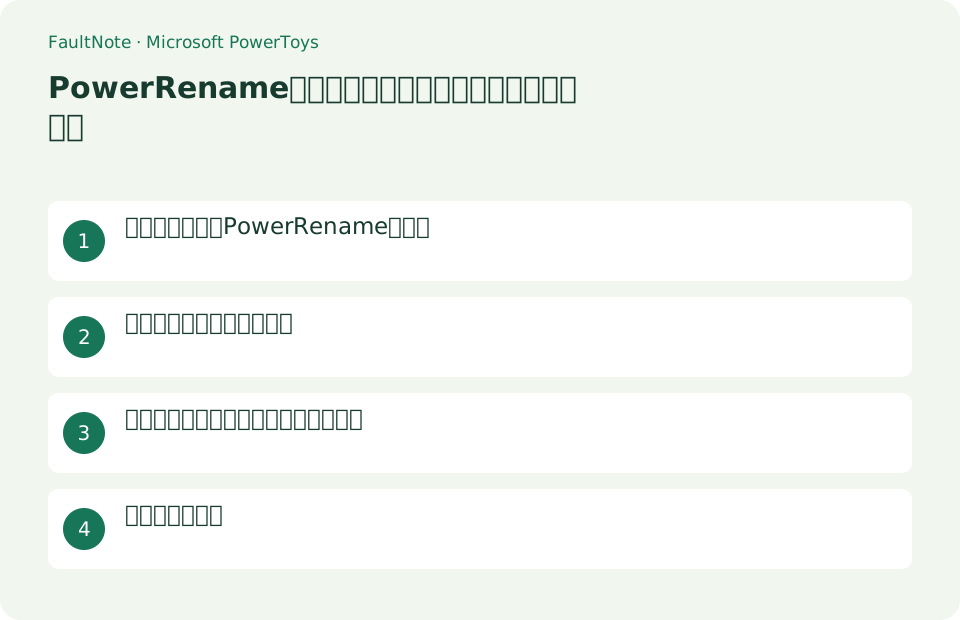
対象を限定してPowerRenameを開く
エクスプローラーで IMG_1001.jpg など対象ファイルだけを選び、右クリック>[PowerRenameで名前を変更]を選びます。Windows 11では[その他のオプションを確認]内にある場合があります。フォルダーを含めたくない場合は一覧で除外します。
- 作業用コピーを開く
- 対象だけを複数選択する
- PowerRenameを開く
検索置換と連番を設定する
[検索する文字列]へ「IMG_」、[置換後の文字列]へ「trip-」を入力します。連番が必要なら列挙オプションを有効にし、適用対象をファイル名のみにします。拡張子まで置換対象にすると.jpgを壊す可能性があります。
- 検索文字列を入力する
- 置換文字列を入力する
- ファイル名のみと連番を指定する
プレビューで衝突を確認して実行する
新しい名前の列が trip-1001.jpg など意図した形か、同名衝突や空名がないか全件確認します。問題のある行はチェックを外し、[適用]を押します。エクスプローラーで件数と拡張子、開けることを確認します。
- 全件の新しい名前を見る
- 衝突行を除外する
- 適用してファイルを開く
一括変更を戻す
直後なら同じエクスプローラーでCtrl+Zを押し、名前変更を元に戻します。PowerRename自体も完了後の取り消しに対応しますが、ファイルを移動した後は戻せない場合があるため、確認が終わるまで移動しません。正規表現は必要な場合だけ有効にします。
- 必要ならCtrl+Zを押す
- 元の名前へ戻ったか確認する
- 条件を狭めて再実行する
連番の並びと拡張子をプレビューで確かめる
撮影順に連番を振るなら、番号を付ける前に対象ファイルの順序を確認します。名前と撮影時刻の順序は同じとは限らないので、先頭・中央・末尾のファイルが想定した順で番号になるかプレビューで点検します。
拡張子を変える必要がない場合はファイル名部分だけを対象にします。.jpgを.pngへ改名しても画像形式は変換されません。写真と文書が混じる場合は種類を絞ってから開き、変更対象の件数を数えます。
- 対象ファイルの並びを確認する
- 先頭・中央・末尾の番号を読む
- 拡張子と対象件数を確認する
番号の開始値を指定して小さく試す
列挙が有効な環境では、置換欄の${start=1}や${padding=3}などのカウンター指定で開始値やゼロ埋めを調整できます。例えば末尾番号が001から始まる想定なら、最初の数件が001・002・003になっているか確認します。
同じ名前になるプレビューや、変更されないファイルがあれば全件実行しません。少数のコピーで検索文字列と置換規則を直し、改名直後にエクスプローラーで結果を確認します。関連アプリが名前を参照する素材では、元の名前一覧も残します。
- 少数コピーで開始番号と桁数を試す
- 重複する出力名がないか確認する
- 改名後の名前を確認する
結果から次の操作を選ぶ
表は横にスクロールできます →
| 状態 | 判断 | 次の確認 |
|---|---|---|
| 番号は正しいが順序が違う | 元の並びが目的と違う | プレビューで旧名との対応を確認 |
| 一部だけ変わらない | 検索条件が一致しない | 該当する旧名で条件を試す |
| プロジェクトの画像が消えた | 旧名への参照が切れた | 元名へ戻すか参照を更新 |
注意点・利用条件
- 共有同期フォルダーでは名前変更が他端末にも同期されます
- 拡張子を変更するとファイルを開けなくなる場合があります
よくある質問
右クリックにPowerRenameがありません。
PowerToysの[PowerRename]設定が有効か確認し、Windows 11では[その他のオプションを確認]も開きます。
同じ名前になるファイルがあります。
連番を有効にするか、元名の一部を残して各ファイルが一意になるプレビューへ直します。
拡張子を変えると画像形式も変わりますか?
変わりません。形式の変換は対応した画像アプリで行います。一括改名では拡張子を保つ設定を使います。
元の名前へ戻す準備は何ですか?
改名前のコピーと、元名と新名を対応できる一覧を残します。他アプリの参照がある素材は、コピーで影響を試してから処理します。
出典・確認日
情報確認日:。仕様・操作方法・価格などの確認に使用した出典を掲載しています。適用条件や現在の情報は各リンク先で確認してください。