Bulk Rename Utilityでファイル名へ連番を付ける
ファイルの表示順を決め、Numbering欄で開始値と桁数を指定し、New Name列を確認してから一括変更します。
公開 · 更新 · FaultNote 編集方針
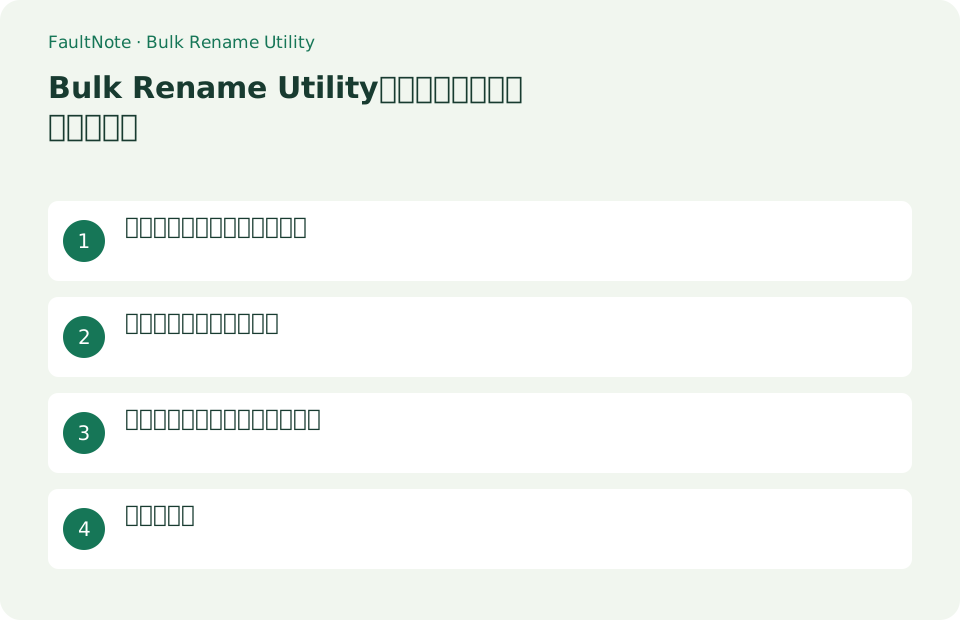
この記事が役立つ人・作業前の準備
- 写真や納品物へ規則的な連番を付けたい人
- 多数のWindowsファイル名をプレビューして変更したい人
用意するもの
- 対象フォルダーをバックアップする
- 完成後の命名規則と並び順を紙に書く
利用条件を確認して導入する
Bulk Rename UtilityはWindows向けです。家庭での個人的・私的な非商用利用は無料ですが、会社、商用環境、商用目的、政府機関での利用は、インストールする各コンピューターごとに商用ライセンスが必要です。仕事のファイルを扱う場合は無料版扱いと決めつけず、公式ライセンスを確認して購入します。配布物とマニュアルはbulkrenameutility.co.ukから取得します。
十枚の画像へ順番どおり番号を付ける
写真をtrip_001のようにそろえる例です。番号は意図する順に付ける必要があり、名前順と撮影順は一致しないことがあります。作業用コピーで並びを確認し、元名一覧とバックアップを保管します。拡張子を変更しても画像形式は変わらないので連番作業では拡張子欄を触りません。
- 十枚を作業フォルダーへコピーし、元フォルダーを残します。元名と並びを一覧で確認し、番号を付ける順番を決めます。
- 一覧をNameやModifiedで並べ、対象だけを選びます。フォルダーや別形式が混ざっていないか先頭から末尾まで見ます。
- NameをRemove、AddのPrefixをtrip_にし、NumberingでSuffix、Start1、Incr1、Pad3を設定します。
- New Nameを全行確認します。trip_001からの順、拡張子保持、重複なしを見て、想定外ならRenameせず設定を直します。
- 実行後に件数と数枚の内容を開きます。失敗したら追加改名を重ねずUndo対象かバックアップの復旧方法を確認します。
並び順と対象を確定する
左のフォルダーツリーで作業用コピーのフォルダーを開きます。右上の一覧で[Name]や[Modified]列をクリックし、番号を付けたい順に並べます。連番処理は表示順で進むため、同名や同時刻のファイルがある場合は期待順になっているか一件ずつ確認します。変更するファイルだけを選択し、フォルダーを誤って含めないようにします。
ゼロ埋め連番をプレビューする
既存名を完全に置き換えるなら[Name (2)]のModeをRemoveにし、[Add (7)]のPrefixへ「旅行_」などを入力します。[Numbering (10)]でModeをSuffix、Startを1、Incrを1、Padを3にすると「旅行_001」のようになります。拡張子は変更せず、一覧の[New Name]列ですべての結果、重複、意図しない対象を確認してから[Rename]を押します。
- 対象を意図した順に並べて選択する
- Name、Add、Numberingを設定する
- New Name列を先頭から末尾まで確認する
- [Rename]を押して件数を確認する
結果から次の操作を選ぶ
表は横にスクロールできます →
| 結果・症状 | 判断と次の操作 |
|---|---|
| 十件が正しい | 画像内容も順に見ます。連番が整っていても内容順が期待と違う場合は元一覧と比較します。 |
| 番号が逆順 | 実行前なら並びを直します。実行後は追加処理を止め、Undoかコピーから戻します。 |
| 重複名になる | 全対象と既存名を見ます。拡張子違いも含め、完成名をプレビューで一件ずつ確認します。 |
| 拡張子が変わる | Extensionの設定を戻します。名前の変更は形式変換でないため、正しい元拡張子を保全します。 |
変更を戻す
直後ならActionsメニューのUndo Renameを使える場合がありますが、終了後や別操作後まで常に戻せるとは考えません。操作前にバックアップと元名一覧を残すのが確実です。順序を誤った場合は追加操作を重ねず、Undoの対象を確認するかバックアップを復元します。拡張子変更はファイルを開けなくするため、連番作業ではExtension欄を触らないようにします。
注意点・利用条件
- 商用・会社・政府機関での利用はコンピューターごとの商用ライセンスが必要
- 連番は表示順で処理されるため、Rename前に並び順とNew Name列を確認する
よくある質問
会社のPCで無料版を使えますか?
いいえ。公式条件では会社・商用環境・商用目的や政府機関での利用に、インストールする各コンピューターごとの商用ライセンスが必要です。
001、002のように桁をそろえるには?
Numbering欄のStartを1、Incrを1、Padを3にします。処理順は一覧の表示順なので、New Name列と並びを確認してからRenameします。
撮影時刻で並べれば正しいですか?
ファイルの更新日時と撮影日時は別の場合があります。必要な順を写真内容や元記録から決め、日時列の並びだけに頼らず確認します。
終了後もUndoできますか?
常に戻せる前提にしません。操作前のコピーと元名一覧を保管し、誤りがあれば別の操作を重ねず復旧方法を確認します。
出典・確認日
情報確認日:。仕様・操作方法・価格などの確認に使用した出典を掲載しています。適用条件や現在の情報は各リンク先で確認してください。