別SSDをフォルダーとして使う:Windowsのマウントポイント設計と戻し方
マウントポイントは別ボリュームへの入口です。C:の容量を増やす操作ではありません。まず元のドライブ文字を残してフォルダー経由のアクセスを確認し、運用が分かる状態で使います。
公開 · 更新 · FaultNote 編集方針
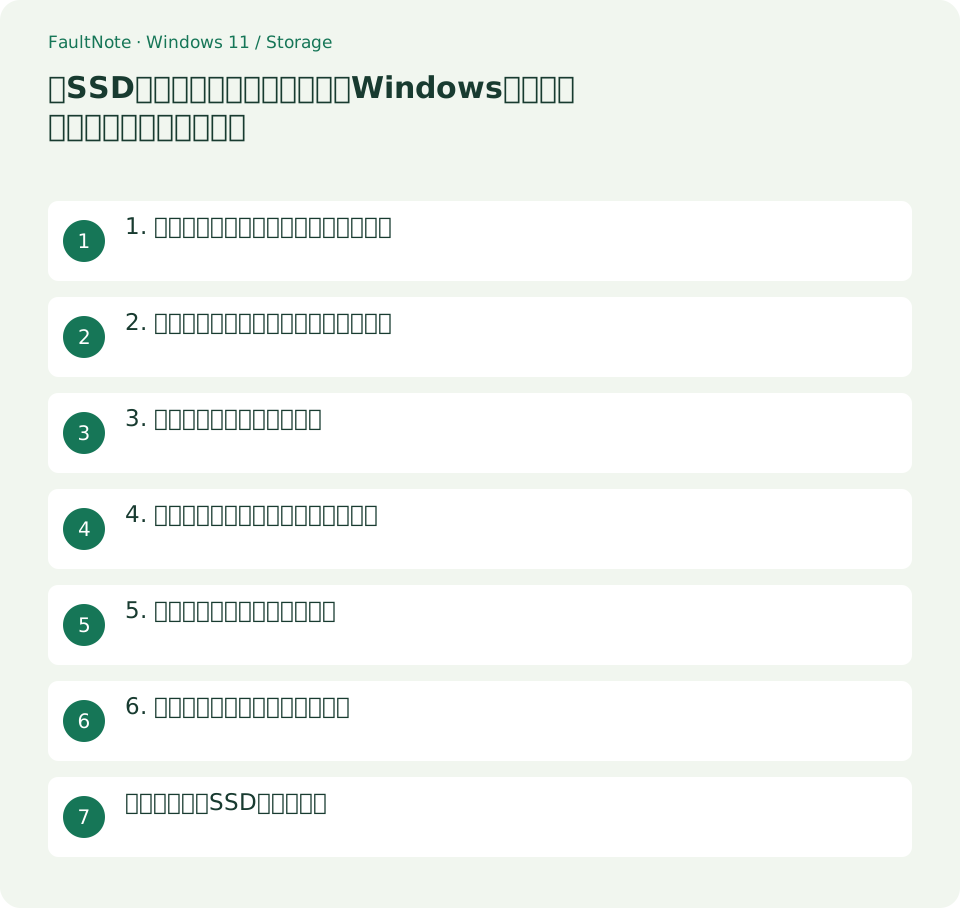
この記事が役立つ人・作業前の準備
- 増設SSDを固定のパスで使いたい人
- ドライブ文字を増やさず保存先を設計したい人
用意するもの
- 対象はWindowsやアプリの起動先ではなくデータボリュームにする
- 新しい空のフォルダーと元のアクセスパスを記録する
1. 入口と保存されるディスクを区別する
例としてC:\Volumes\Workという入口から別SSDのデータへアクセスする設計を考えます。その下のファイルは別ボリュームに保存され、入口の名前にC:があってもC:の空きを使うとは限りません。どのSSDに保存するかを記録してください。
同じデータへ元のD:とフォルダーパスの両方から到達できる構成もあります。二つのコピーができるわけではありません。ファイル管理ソフトで同じ実体を二重に数えたり処理したりしないよう、運用する入口を決めます。
表は横にスクロールできます →
| 状態・用途 | 次の行動 | 確認点 |
|---|---|---|
| 常設データSSD | フォルダー入口の候補 | 起動後のアクセスを確認 |
| 頻繁に抜く外付け | 接続確認を運用へ追加 | 未接続で保存を始めない |
| 入口が空でない | 新規の空入口を用意 | 既存内容のある場所を使わない |
| 解除したい | 元の文字を確認してパスだけ解除 | 中身を削除しない |
2. 空フォルダーと対象の条件を確認する
Microsoftの前提条件は、NTFSまたはReFS上の空フォルダーと、NTFSまたはReFSの対象ボリュームです。管理者権限で設定します。日常的に抜く外付けより、常時接続するデータSSDの方がパスの運用を理解しやすくなります。
既存の写真フォルダーの上へ突然割り当てず、新規の専用入口を用意します。中身が空であることを確認し、名称には用途を入れます。対象ボリュームにも識別しやすいラベルを付け、文字とラベルを控えます。
3. フォルダーパスを追加する
ディスクの管理で対象のデータボリュームを選び、「ドライブ文字とパスの変更」から追加します。「次の空のNTFSフォルダーにマウントする」を選び、準備した空フォルダーを指定します。元の文字はこの段階では削除しません。
作業前に、入口を置くC:ではなく、入口から参照したい対象ボリュームを選んでいるか照合します。同名のボリュームが複数ある場合は、ディスク番号と容量も確認して誤割り当てを避けます。
- 新しい入口を作る前に、元の文字側から代表ファイルを確認します。設定前に読めたことを記録しておくと、設定後の問題が元からあったかを区別できます。
- 追加したパスをアプリへ登録する前に、両方の入口で同じテストファイルが見えることを確認します。どちらかでファイルが見えない時は、対象の割り当てを見直します。
- 日常運用の入口を一つ決め、作業開始時に利用可能かを確認します。同じデータを二つの別フォルダーとしてスキャンする設定になっていないかも見直します。
- 戻すときは、アプリの参照先を変更し、元の文字で読む確認を先に行います。入口だけを外した後に残るフォルダーを、ファイル保存先として再利用するかは別に決めます。
4. 同じ実体へ到達することを確かめる
元の文字から不要な確認ファイルを作り、追加したフォルダーから開きます。逆側から名前を変更し、元の文字側にも変更が見えるか確かめます。これは入口の確認なので、大事なファイルで試さないでください。
使用するアプリでも、新しいパスを選んで保存と再読込を確認します。ドライブ文字を前提とするアプリや独自の保存先判定をするアプリでは、フォルダーとして見えるだけで対応を保証できません。
5. 切断と再起動を運用に含める
外付けを入口にした場合は、接続していない時間にアプリがその場所へ保存しようとしないようにします。再起動後に対象ボリュームが利用可能かを確認してから、大量処理を始めます。接続の有無が見えにくいパスほど確認が重要です。
空き容量は対象ボリュームのプロパティなどで確認します。C:全体の空きだけで別SSDの残量を判断しないでください。問い合わせ用の記録には入口パス、対象ラベル、元の文字の三つをセットで残します。
6. 戻すときは入口だけを解除する
元の文字から読めることを確認し、関連アプリを閉じます。ディスクの管理のパス一覧から追加したフォルダーパスだけを削除します。ボリュームの削除やフォーマットではなく、アクセス経路の解除を選びます。
解除後は元の文字でファイルを開き、アプリの保存先も戻します。エクスプローラーでマウント中のフォルダーの中身を削除することは、別SSDのファイル削除につながります。入口の解除と中身の整理を混同しないでください。
運用例:作業SSDを常設する
C:\Volumes\Workを常設の素材SSDへ割り当てる例では、作業開始時に入口が利用可能か確認し、アプリにはこのパスを登録します。同じSSDのD:も残すなら、日常操作では一方を使い、確認用の文字としてもう一方を控えます。2か所に同じフォルダーが見えるため、二重保存されたと誤解しないようにします。
共有PCでは、保存先が別ディスクであることを利用者へ伝えます。入口をC:の普通のフォルダーと誤解すると、SSDを取り外しても使えると考えたり、空き容量を誤って判断したりします。ボリュームのラベルと入口の名前を合わせておくと、問い合わせ時にも説明しやすくなります。
使用をやめるときは、関連アプリの保存先を先に元へ戻し、元の文字で読み出せることを確認してから入口を解除します。入口を消すために中のファイルを選択して削除する操作は行いません。解除後の空フォルダーの整理は、対象ボリュームへつながっていないことを確認した後に別途判断します。
フォルダーマウントを使う場合、容量の説明も入口ではなく対象ボリュームを基準にします。ファイルの保存先を尋ねられた時に「C:の中」とだけ答えると、別SSDの存在が伝わりません。「入口はC:のこのパス、実体はこのラベルのSSD」と説明できるようにし、点検や交換でも同じ対応表を使います。
注意点・利用条件
- マウント中のフォルダーの中で行う削除は、対象ボリュームのファイルへ作用します。入口を消すつもりで中身を削除しないでください。
- フォルダー経由で見えるだけでは、アプリの対応や空き容量判定が正しいことは証明できません。実際の保存と再読込を確認します。
よくある質問
C:の容量表示は増えますか?
増えません。別ボリュームへの入口を追加する方法であり、C:そのものの拡張ではありません。
ドライブ文字は消す必要がありますか?
ありません。まず文字を残して動作確認します。両方のパスは同じ実体へつながることを運用上明確にします。
入口を解除するとデータは消えますか?
アクセスパスの解除はボリューム内のファイル削除とは別です。元の文字で読めることを確認してから、対象パスだけを解除します。
出典・確認日
情報確認日:。仕様・操作方法・価格などの確認に使用した出典を掲載しています。適用条件や現在の情報は各リンク先で確認してください。