CHKDSKを実行する前に:確認・修復・全領域検査を選び分ける
CHKDSKはファイルシステムの確認・修復用で、故障したハードウェアを直す道具ではありません。/rを万能手順として実行せず、症状と対象を確認し、必要なデータを保全したうえで最小限の処理を選びます。
公開 · 更新 · FaultNote 編集方針
この記事が役立つ人・作業前の準備
- ディスク検査を勧められた人
- 確認だけか修復まで必要か迷う人
用意するもの
- 対象のドライブ文字、ラベル、ファイルシステムを確認する
- 必要ファイルの保全と作業中断できる時間を確保する
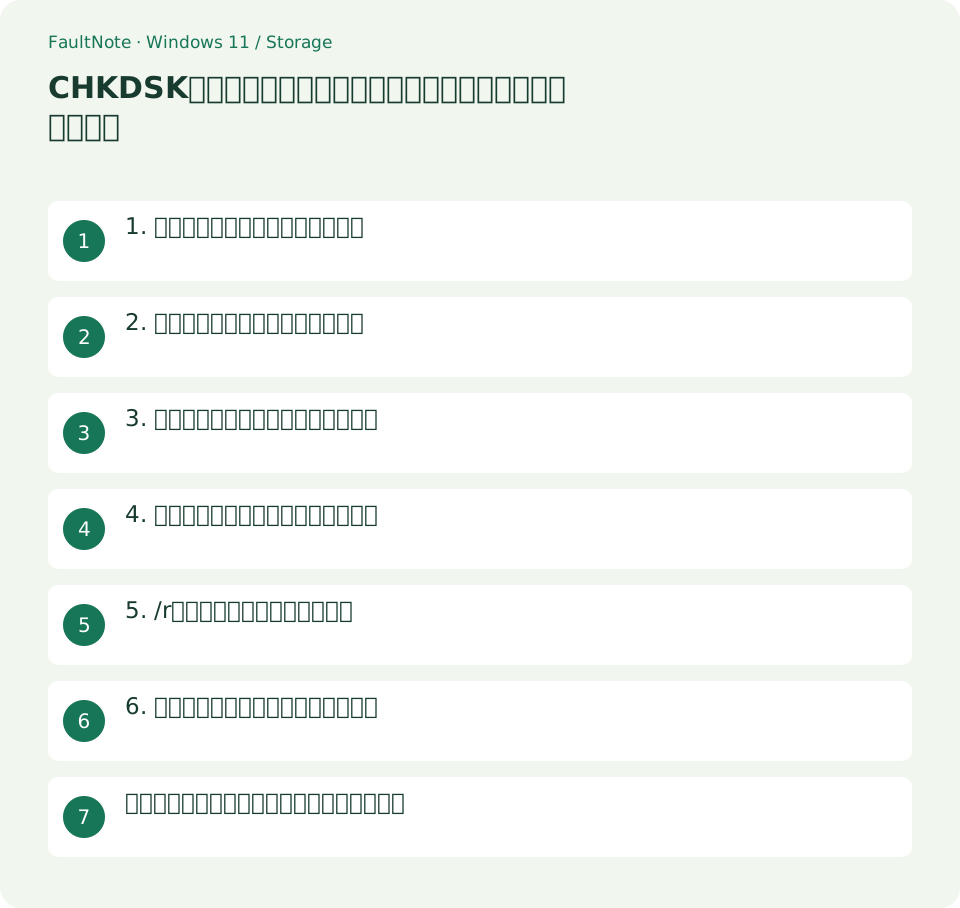
1. ファイルシステムと故障を分ける
保存中の切断などで管理情報に問題が生じた場合と、物理的に読めないドライブでは対応が異なります。異音、頻繁な消失、唯一の原本の読み取り失敗があるなら、長い検査を先に始めるより保全や専門家への相談を優先します。
実行前に「何を確認したいか」を書きます。ファイルシステムの状態を知りたいのか、検出された論理エラーを修復したいのか、読み取り不良を詳しく調べたいのかで選ぶ引数が変わります。
表は横にスクロールできます →
| 状態・用途 | 次の行動 | 確認点 |
|---|---|---|
| 状態を知りたい | 引数なしの表示 | 使用中の誤検出に注意 |
| NTFSでオンライン走査 | /scan | 完全な読み取り専用とは断定しない |
| 論理エラーを修復 | /f | ロックや再起動を計画 |
| 不良箇所の追加調査 | /r | /fを含み時間も増える |
2. 確認・修復・追加走査を区別する
引数なしは状態表示で、/fはエラー修復です。NTFS専用の/scanはオンライン走査であり、完全な読み取り専用という前提では扱いません。/rは不良セクターの検出と読める情報の回復を試み、/fの処理も含みます。
/xは必要に応じてボリュームを切り離し、開いているハンドルを無効にします。意味を理解せず/f /r /xをまとめて付けると、目的以上に作業を広げます。検査の強さを増やすほどよいとは限りません。
3. 対象を確認して状態表示から始める
以下のE:は例です。実機の対象文字に置き換え、プロパティのラベルとファイルシステムも確認します。管理者としてターミナルを開き、余計な保存処理を止めます。ネットワークドライブの文字へこの手順を流用しません。
状態表示でも読み取りは発生します。障害媒体へ安全を保証する操作ではありません。また使用中ボリュームの引数なし確認では誤ったエラー表示が起きる場合があるため、一回の出力だけで即修復を決めないでください。
chkdsk E:- 実行前に対象のラベル、文字、ファイルシステムを記録します。外付けを接続するたび文字が変わる運用では、昨日のコマンドをそのまま再実行しないでください。
- 状態確認の出力は最後まで読み、検出内容と対象を残します。別のエラーを直す手順から/rや/xをコピーして加えるのではなく、今回必要な処理かを判断します。
- 修復をする場合は必要データを保全し、対象を使うアプリを閉じて作業時間を確保します。再起動時に実行する案内が出たら、次の起動に影響することを理解してから予約します。
- 完了後はログと必要ファイルを確認し、再発の有無を記録します。修復された管理情報と、取り戻したい内容が一致しない時は、追加書き込みを控えて復旧の必要性を考えます。
4. 修復する場合は使用時間を確保する
必要データの保全後に修復が必要と判断したら、対象のファイルを閉じ、/fを使う計画を立てます。対象をロックできないと再起動時の検査予約を求められる場合があります。いま再起動できないなら、安易に予約を承諾せず時間を決めます。
OSボリュームと外付けデータボリュームでは停止の影響が違います。電源と接続を安定させ、途中で抜かない状態を用意します。実行時間は容量とファイル数、状態で変わり、固定の数分で終わるとは案内しません。
5. /rを追加する判断を慎重にする
大容量HDDの全領域に関わる走査は長時間かかることがあります。読み取り不良の調査が必要なのか、単に論理エラーを直したいのかを分けます。/rで不良箇所が扱われても、故障するドライブが新品相当になるわけではありません。
実行中に進捗がゆっくりでも、直ちに停止したと断定しません。エラーや異常音がある場合はその状況を記録します。繰り返す/rを定期的な性能改善として予定するのではなく、診断結果に応じて媒体交換やメーカー相談へ進みます。
6. 完了後の結果とファイルを確認する
終了メッセージを保存し、必要ファイルを実際に開きます。再起動時に実行した場合はイベントビューアーのWindowsログ、ApplicationでChkdskとWininitの出力を確認します。修復完了の表示と、欲しいファイルが無事であることを分けて確認します。
同じ異常が再発するなら、追加修復の繰り返しだけで終わらせず、ドライブ健康情報、ケーブル、電源、接続の問題を調べます。問い合わせには対象、引数、実行時刻、ログ、修復後の症状を揃えてください。
作業計画例:外付けの論理エラーを確認する
外付けE:でファイル一覧のエラーが出た例では、最初にE:が目的のラベルか、ローカルのボリュームかを確認します。必要なファイルを保全できるか判断し、開いているアプリを閉じてから状態を確認します。表示されたエラーを読まずに別の引数を追加しないでください。
保全後に論理修復が必要なら、その対象だけの作業時間を用意します。別ドライブにも同じコマンドをまとめて実行する計画にはしません。対象をロックできない時の案内、再起動が必要か、途中で他の作業へ影響するかを確認してから修復を進めます。
修復後は、以前失敗したファイルと別の代表ファイルを読み、同じエラーが再発するかを見ます。読めるようになったことだけで原因のハードウェア問題が消えたと判断しません。ファイルの一部が欠けるなど結果が不十分なら、修復ログを残し、上書きや追加コピーを増やす前に復旧の必要性を再検討します。
修復を勧める第三者の手順を見るときは、対象OS、ファイルシステム、引数が今回の構成に合うかを確認します。同じCHKDSKでも目的によって停止時間と書き込み範囲が違います。「この一行で直る」という説明だけで実行せず、対象の保全、実行範囲、完了後に見るファイルが明確な手順を選んでください。
注意点・利用条件
- /f、/r、/xなどは修復や切り離しを伴います。確認だけの操作として実行しないでください。
- 障害媒体の唯一の原本に対して、長い走査や修復を保全の代わりにしません。必要に応じて復旧相談を優先します。
よくある質問
/scanは読み取り専用ですか?
オンライン走査です。オンライン修復を絶対にしない確認として案内しません。必要なら公式資料の修復制御も含めて操作範囲を確認します。
SSDに/rを定期実行すべきですか?
通常の性能維持のために繰り返す操作としては勧めません。必要な診断目的に合わせて処理を選びます。
修復後に同じ症状が戻ったら?
ログを残し、媒体・接続・電源などを調べます。同じ修復を無制限に繰り返す前に、データ保全と交換の必要性を検討します。
出典・確認日
情報確認日:。仕様・操作方法・価格などの確認に使用した出典を掲載しています。適用条件や現在の情報は各リンク先で確認してください。