SSD・HDDの健康状態を確認する:Windowsのカウンターと交換判断の限界
健康情報は判断材料であって、故障しない保証ではありません。取得できない値をゼロ扱いせず、型番、症状、時間変化と一緒に読みます。読み取りが不安定な場合は、長い検査より必要データの保全を先にします。
公開 · 更新 · FaultNote 編集方針
この記事が役立つ人・作業前の準備
- 故障予兆を点検したい人
- 正常表示なのに不調が続く人
用意するもの
- 型番と接続方法、症状が起きた時刻を記録する
- 重要データの所在を確認し、書き込み作業を止める
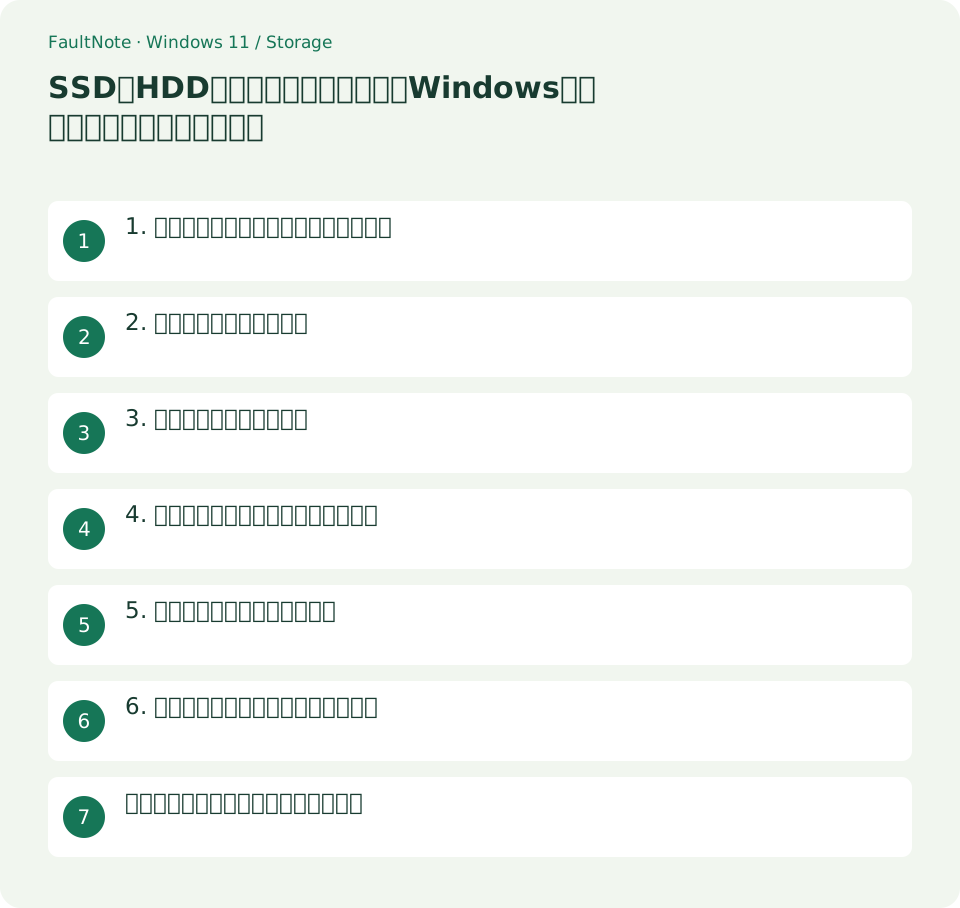
1. 症状と健康表示を別の証拠として扱う
正常という表示でも、突然の読み取り不能、同じファイルでのエラー、接続の消失が続くなら調査が必要です。一方、一度の遅さだけでドライブの寿命と断定しません。いつ、何の処理中に、どのエラーが出たかを書きます。
クリック音や読み込み停止などがあり、唯一の重要データが入っている場合は、大量の再試行や負荷試験を避けます。データの価値に応じて、読めるうちの保全か専門家への相談を先に決めてください。
表は横にスクロールできます →
| 状態・用途 | 次の行動 | 確認点 |
|---|---|---|
| 正常表示・症状なし | 経過記録 | 将来の故障は保証しない |
| 空欄・非対応 | 取得できない情報 | ゼロとして扱わない |
| エラー増加・必要ファイルが読めない | 保全と交換相談 | 追加書き込みを控える |
| USB接続時だけ不安定 | 接続経路も確認 | 健康情報だけで原因確定しない |
2. 一覧から対象を同定する
管理者PowerShellでGet-PhysicalDiskの一覧を表示し、FriendlyName、SerialNumber、Sizeを型番や容量と照合します。USBケース名だけが表示される場合は、その接続で取得できる情報が限られている可能性があります。
番号だけを日をまたいで使い回さず、その日の一覧で確認します。同容量のSSDが複数ある場合は、型番とシリアルをセットで控えます。記録を共有するとき、公開したくない識別情報は必要に応じて伏せます。
Get-PhysicalDisk | Select-Object FriendlyName,SerialNumber,Size,HealthStatus,OperationalStatus3. 信頼性カウンターを読む
以下は全体のカウンターを表示する確認用の例です。Microsoftは温度、エラー、摩耗、使用時間などを取得するコマンドとして説明しています。表示された各DeviceIdを一覧と照合し、取得結果をそのまま記録します。
値が空欄、非対応、アクセス不可なら、正常値のゼロとは区別します。ケースやドライバー経由で値が出ない状況では、メーカーの管理ツールとその接続条件を確認します。別の数字を推定して埋めないでください。
Get-PhysicalDisk | Get-StorageReliabilityCounter | Format-List DeviceId,Temperature,TemperatureMax,Wear,PowerOnHours,ReadErrorsUncorrected,WriteErrorsUncorrected- 問い合わせ用の記録には型番、購入日、接続、症状、確認日時をまとめます。カウンターの値だけを切り取ると、どの媒体・どの条件の値か伝わらなくなります。
- 一覧とカウンターのDeviceIdを照合し、取得できた項目とできなかった項目を分けます。空欄を正常と報告せず、取得経路が限られている可能性も記録します。
- 後日再確認する時は同じドライブと接続で比べます。室温や作業が違う場合はそれも書き、値が増減した理由を一つに決めつけないようにします。
- 読み出し障害が起きたら、検査の継続よりデータの必要性を判断します。交換保証の相談とデータ復旧の相談は目的が違うので、何を取り戻したいかも明確にします。
4. 一回の値より同じ条件の変化を見る
作業前後の温度、エラーの増加、症状の有無を同じドライブで比較します。室温やコピー内容が違う比較では、温度が高かったことだけで冷却不足を断定できません。時刻、接続、処理内容も数値と一緒に残します。
メーカーごとに属性の意味や閾値が異なるため、別機種の数字をそのまま基準にしません。摩耗の表示と保証上のTBW条件も同じ概念とは限りません。保証条件は型番の公式資料へ戻って確認します。
5. 結果に応じて次の行動を選ぶ
読み取りエラーが増える、重要ファイルが読めない場合は、書き込みを止めてデータ保全と交換相談を優先します。温度だけが高い場合は、その型番の動作条件と冷却設置を確認します。USBだけで不調なら、ケース・ケーブル・電源も候補です。
健康情報が正常でも症状が再現する場合は、その事実を問い合わせへ含めます。「正常だから調査不要」とも「エラーが一つだから故障確定」とも決めません。購入日、症状、ログを揃えると保証相談の根拠になります。
6. 診断で分からないことを明確にする
この確認は全領域を読み書きする検査ではなく、現在取得できる情報を読む方法です。将来の故障日、全ファイルの正しさ、USBケースの完全な安定性を保証しません。診断合格でも重要データの保存先を1台だけにしないでください。
メーカー診断を追加する場合は、読み取り中心の短い診断か、消去を伴う処理かを事前に確認します。名称が診断でも操作範囲は異なります。障害中の唯一の原本へ、内容を理解しない長時間テストを実行しないようにします。
記録例:数字と症状の時系列を揃える
「朝は正常、夜はコピー失敗」という記憶だけでは、どのドライブの変化か追えません。型番、接続、確認時刻、カウンター出力、作業の種類、エラーメッセージを1組として保存します。後日別のケースへ入れた場合は、その接続変更も同じ記録に書きます。
たとえば通常の閲覧はできても、大きいコピーだけで切断するなら、健康情報に加えて電源と接続経路を調べる必要があります。同じケースで複数ドライブが切断する結果と、特定ドライブだけがどこでも読めない結果では、疑う場所が異なります。これは切り分けの考え方で、特定原因の確定ではありません。
重要なのはエラーを増やす実験を何度も繰り返すことではなく、得られた証拠で次の行動を選ぶことです。必要ファイルの読み出しが失敗し始めたら、記録を揃えた段階で追加の長時間テストを控え、交換や復旧の相談へ進みます。値の単位や意味が不明なら、メーカーの説明を確認するまでその値で寿命を計算しません。
ドライブを交換する判断では、検査結果と業務上の許容範囲を分けて考えます。エラーが確定していなくても、重要な作業中に繰り返し切断して予定を守れないなら、接続構成や媒体を変更する必要があります。逆に症状がなく空欄があるだけなら、取得条件を確認する段階です。数字だけで結論を固定せず、使える状態かを具体的に評価します。
注意点・利用条件
- 取得可能な健康情報は全ファイルの完全性検査ではありません。「正常」を原本の安全保証として扱いません。
- 読み取り不良が続く媒体への大きい書き込みや長い負荷試験は、必要データの保全方針を決める前に増やさないでください。
よくある質問
カウンターが空欄なら故障ですか?
そうとは限りません。機器や接続経路が値を提供しない場合があります。空欄とゼロを区別し、公式ツールの対応条件を確認します。
正常表示なら交換不要ですか?
表示だけでは決めません。繰り返す症状、エラー増加、利用上の支障と合わせて判断します。
温度の共通の交換基準はありますか?
本記事では一律の数値を設定しません。型番の公式動作条件と、温度・エラー・症状の関係を確認します。
出典・確認日
情報確認日:。仕様・操作方法・価格などの確認に使用した出典を掲載しています。適用条件や現在の情報は各リンク先で確認してください。