新品の増設SSDをWindowsで使う:GPT初期化からボリューム作成まで
新品で中身がない増設ディスクは、接続だけでは保存先にならないことがあります。ディスク番号と容量を確かめ、初期化、ボリューム作成、保存確認を順番に行います。以前使っていたディスクの復旧には、この手順を流用しません。
公開 · 更新 · FaultNote 編集方針
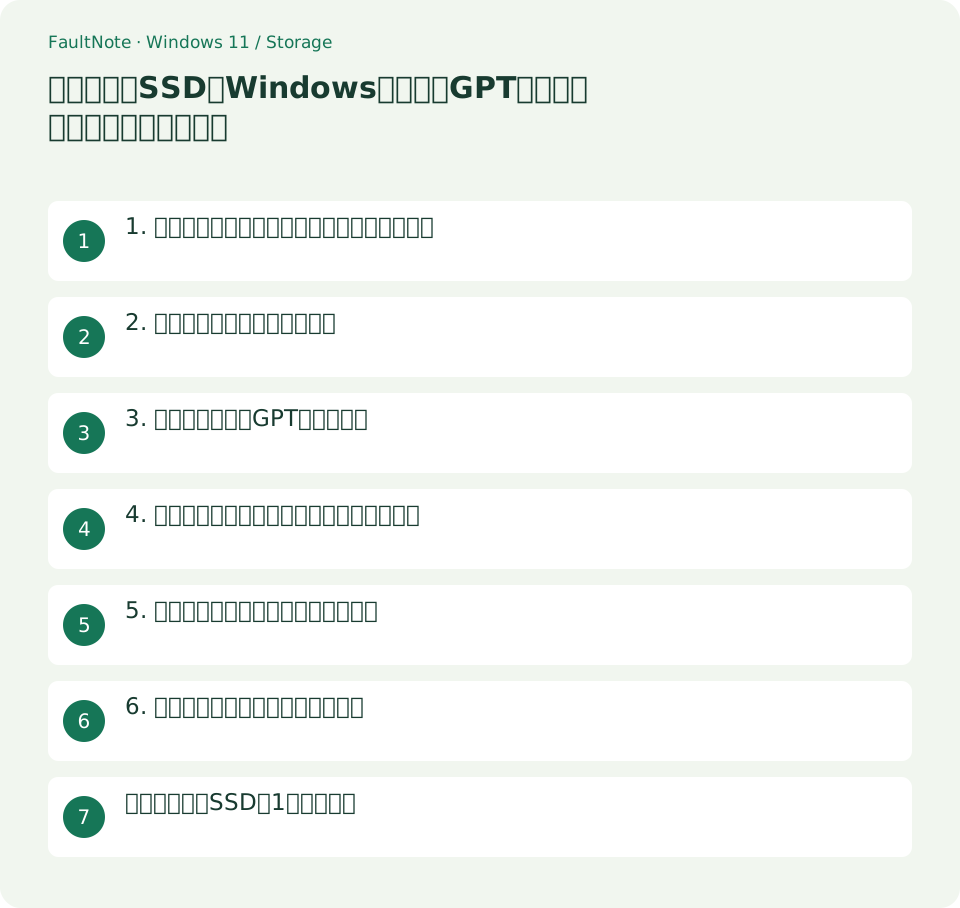
この記事が役立つ人・作業前の準備
- 新品の内蔵SSDを追加した人
- 新しい空の外付けケースを用意した人
用意するもの
- 新品か、既存データがないことを購入履歴と現物で確認する
- 他の外付けディスクを外し、型番と容量を記録する
1. まず「初期化してよいディスク」か判断する
対象は新品の空ディスクです。昨日まで読めたドライブが急に「不明」「初期化されていません」になった場合、初期化の案内が出てもキャンセルします。表示が同じでも、購入直後の準備と障害後の復旧では目的が違います。
中古品、取り外した旧PCのSSD、家族から預かったHDDは、内容を確認するまで新品扱いにしません。必要なファイルがある可能性を否定できないなら、ここで止めてデータ保全を優先します。
表は横にスクロールできます →
| 状態・用途 | 次の行動 | 確認点 |
|---|---|---|
| 新品・空・未初期化 | 対象を同定してGPTを準備 | 型番と容量が一致する |
| 既存データあり・突然未初期化 | 確定せず保全へ進む | 以前読めた日時を記録 |
| すでに正常なボリュームあり | 既存形式と用途を確認 | 不要な再フォーマットを避ける |
| 物理ディスクが一覧にない | 接続・互換性を確認 | 別ディスクを代わりに選ばない |
2. 番号・型番・容量を照合する
管理者としてディスクの管理を開きます。下段の「ディスク0」「ディスク1」という物理ディスク単位で確認し、上段のC:やD:というボリューム名だけで選ばないでください。番号はPCごとに違い、増設SSDが必ずディスク1になるわけではありません。
以下は一覧表示だけのコマンドです。型番と容量を現物のラベルに照合します。表示名がケース名だけの場合は、他の外付けを外した状態で接続前後の一覧を比較し、対象を絞ります。
Get-Disk | Select-Object Number,FriendlyName,SerialNumber,Size,PartitionStyle,OperationalStatus3. 新品ディスクにGPTを設定する
対象を同定できたら、ディスクの左側ラベルを右クリックし「ディスクの初期化」を開きます。通常の現行Windows用データディスクはGPTを選びます。MicrosoftはGPTを標準として説明し、2TBを超えるボリュームにも対応するとしています。
古い機器へ接続する予定があるなら、その機器の対応条件を先に確認します。テレビや録画機器が独自に初期化する用途では、Windowsで先に準備する必要がない場合もあります。機器の取扱説明書を優先してください。
- 対象の増設ディスクを同定してから操作画面を開きます。画面の既定チェックが付いているディスクをそのまま正しい対象とみなさず、番号と購入した容量を必ず照合します。
- 新品ディスクの初期化後に未割り当てが残ること自体は、まだ保存用ボリュームを作っていない状態です。状態が変わったことを確認してから、新しいシンプルボリュームへ進みます。
- 確認用のファイルは削除しても困らない内容にします。保存先がC:のダウンロードなどへ戻っていないか、保存ダイアログのフルパスを見てから書き込みます。
- 保存できたら、新しい媒体のラベルと用途を記録します。次の増設時にも取り違えないよう、同じ「新しいボリューム」という名前を複数媒体に残さない方が管理しやすくなります。
4. 未割り当て領域を保存用ボリュームにする
黒いバーの未割り当て領域を右クリックし、新しいシンプルボリュームを作成します。用途を分ける明確な理由がなければ、既定の容量で1ボリュームにする方が管理しやすくなります。空き文字、識別しやすいラベル、用途に合うファイルシステムを指定します。
Windows専用のデータ保存先ならNTFSが候補です。Macや家電との共用を予定する場合は、その機器が扱える方式を確認してから選びます。フォーマットの確定前に、対象番号と容量をもう一度照合します。
5. 保存・再接続で使用開始を確認する
作成後、エクスプローラーでラベルと容量を確認し、不要なテスト用テキストを1つ保存して開き直します。外付けなら安全な取り外し後に再接続し、同じファイルが読めることを確認します。これは初期設定の確認であり、全領域の耐久試験ではありません。
必要なファイルを移す前に、作成日、型番、ラベルをメモしておくと後の交換や問い合わせが楽になります。大量コピーが失敗する場合は、追加フォーマットを繰り返すより接続・電源・ドライブ状態を調べます。
6. ディスクが一覧にない場合の境界
ディスクの管理にもGet-Diskにも現れない場合、ボリューム作成の段階に到達していません。接続規格、ケースとSSDの互換性、配線、BIOS認識などを確認します。認識しないディスクに対して、別のディスクを選んで初期化を試してはいけません。
初期化でエラーが出る場合はメッセージを保存し、型番と接続方法を添えてメーカーへ相談します。「正常」と表示されても、旧データが戻ったという意味にはなりません。新品の保存先として使えることと、障害復旧の成功を分けて判断します。
作業例:内蔵SSDを1台追加する
例としてOS入りの1TB SSDと、新品の2TB SSDがある構成を考えます。電源を切って取付条件を確認し、起動後に2TB側を型番と容量で同定します。1TB側の既存パーティションは触らず、2TB側の未割り当てへデータ用ボリュームを作ります。これは操作計画の例で、特定PCの動作検証結果ではありません。
途中でどちらの型番か分からなくなったら、初期化の確定前に中断します。ディスクの管理の全画面、購入したSSDの型番、接続先をメモし、同定できる状態へ戻してから続けます。設定の手順が短くても、対象の確認を省くと元のOSやデータを失う可能性があります。
完了の基準は、新しいラベルが見えるだけではなく、指定したボリュームに確認ファイルが保存され、再度読めることです。外付けなら持ち歩く前に再接続を確認し、内蔵なら次回の通常起動後にも確認します。作成直後から大事な原本を移動だけで置き換えるのではなく、まず保存先として扱える状態を確認します。
新品の外付けSSDが既にエクスプローラーへ表示される場合も、初回にはラベルと形式を見て用途に合うか確認します。別OSとの共用を予定していないなら、形式を変える必要があると決めつけません。使用開始後に形式を変更すると退避と再保存が必要になるため、使い始める前の用途確認が手戻りを減らします。
注意点・利用条件
- 以前使っていたディスクが未初期化になった場合は、この新品向け手順を実行しないでください。初期化やフォーマットを復旧手順の代わりにしません。
- 対象ディスクの同定が曖昧なまま、番号だけを例からコピーして実行しないでください。BIOSやWindowsの表示順は機器構成で変わります。
よくある質問
新品SSDでも初期化が不要なことはありますか?
あります。すでにボリュームが作られた製品は、その状態と用途を確認して利用します。不要な再初期化はしません。
GPTにすると速くなりますか?
GPTはパーティションの管理方式です。SSDの転送速度を上げるための設定ではありません。
初期化ボタンが出ない場合は?
すでに準備済みか、機器の種類で初期化方式が異なる場合があります。状態とメーカー手順を確認し、ボリューム削除でボタンを出そうとしません。
出典・確認日
情報確認日:。仕様・操作方法・価格などの確認に使用した出典を掲載しています。適用条件や現在の情報は各リンク先で確認してください。