NTFS圧縮で空きを作れるか:フォルダー単位の試行と解除・増設判断
圧縮で得られる空きはデータの種類次第です。原本を保った小さなコピーで、削減量と普段の処理を確認します。解除時の容量も確保し、圧縮で十分か、容量を増やすべきかを判断します。
公開 · 更新 · FaultNote 編集方針
この記事が役立つ人・作業前の準備
- 削除せずデータの占有量を減らしたい人
- 圧縮とSSD増設で迷う人
用意するもの
- 対象ボリュームがNTFSか確認する
- 代表データのコピーと圧縮解除に必要な空きを用意する
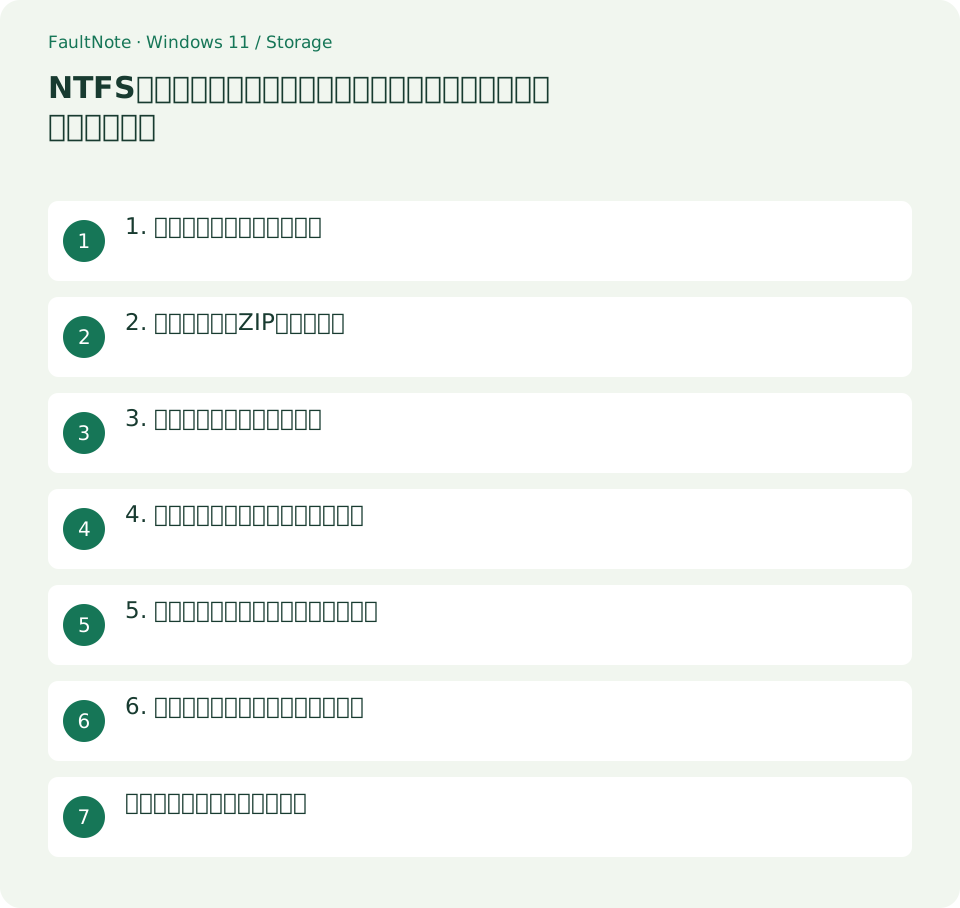
1. 何を圧縮するか先に決める
テキストや重複の多いデータと、すでに圧縮された動画・画像では削減の余地が違います。大きいから効くとは限りません。OS全体や仕事中のデータベースを対象にせず、普段使うデータを少量ずつ代表コピーへ集めます。
「増設までの不足を埋めたい」のか「長期の占有量を減らしたい」のかも決めます。必要な追加容量が大きく、圧縮しにくい素材が中心なら、試行の段階で増設へ判断を切り替えられるようにします。
表は横にスクロールできます →
| 状態・用途 | 次の行動 | 確認点 |
|---|---|---|
| 重複の多い文字データ | 削減を試行 | 代表コピーで測る |
| すでに圧縮された素材 | 削減が小さい可能性 | 容量不足を過大に期待しない |
| 頻繁に更新するデータ | 処理時間も確認 | 保存と再読込を試す |
| 解除時の空きがない | 先に容量を再計画 | 満杯のまま一括解除しない |
2. 透明な圧縮とZIPを区別する
NTFSのファイル圧縮は可逆方式で、アプリには展開された内容が見える仕組みです。ZIPのような配布用アーカイブを作る操作とは異なり、通常は同じ名前とパスでファイルを利用します。NTFS以外へ同じ設定を適用するものではありません。
透明に読めることは、どの作業でも負荷がないという意味ではありません。頻繁に更新するファイルでは、普段の保存や処理を確認します。アプリが専用のストレージ条件を示している場合は、それを先に確認してください。
3. 試行前の占有量を記録する
代表フォルダーのプロパティで「サイズ」と「ディスク上のサイズ」を記録します。前者はファイル内容の大きさ、後者は実際の割り当てに関わる表示です。圧縮の効果を見るときは、同じファイル群の前後を比べます。
試行の間にファイルを追加すると、削減量の比較が崩れます。コピーを作り、更新が入らない状態で確認します。あわせて対象ボリュームの空きと、普段の読み込み・保存作業に要する時間を記録します。
- 試行フォルダーには原本のコピーだけを置きます。アプリが同時に更新しない状態にし、最初の占有量とボリュームの空きを記録します。比較中にデータ群を入れ替えないでください。
- 圧縮の適用範囲はフォルダーと配下を確認し、対象のルートまで広がっていないかを確定前に読み直します。ファイルの失敗が出たら、未完了のものも含めて結果を記録します。
- 代表ファイルを普段のアプリで開き、編集用途なら保存して再度開きます。占有量だけ小さくなっても、必要な作業が不安定になったなら、その用途へ広げません。
- 解除は同じ試行パスで行い、空きを確保してから実行します。再び元のファイルが開き、占有量が戻ったことを確認して、圧縮を日常採用するか増設へ進むか決めます。
4. フォルダーだけに圧縮を適用する
プロパティの詳細設定から「内容を圧縮してディスク領域を節約する」を選び、今回の対象範囲を確認します。以下はE:\CompressionTrialという試行用フォルダーだけを対象にする例です。実際のパスを確認せずディスクのルートへ変更しないでください。
/cは圧縮、/sは指定フォルダー以下への処理です。エラーを無視して続行するオプションは付けず、失敗時は対象ファイルとメッセージを確認します。完了後にプロパティを開き直し、占有量と空きの変化を記録します。
compact /c /s:"E:\CompressionTrial"5. 読み書きの実用性で採否を判断する
いつものアプリで代表ファイルを開き、編集する用途なら保存して再読込します。削減量が小さい、待ち時間が増える、アプリの対応条件が不明なら、全体へ広げず試行で止めます。未確認の削減率を他のファイルへ一律に当てはめないでください。
たとえば試行コピーの占有量が10GBから9.8GBになっただけなら、必要な空きが50GBある用途には不足です。この数字は判断方法の例で実測ではありません。保存する原本や将来の増加量を含め、必要な空きと比較します。
6. 解除できる容量を残して運用する
解除はプロパティの圧縮チェックを外すか、compactの/uを使います。解除で占有量が増えるため、圧縮状態のままディスクを満杯にしないでください。試行用パスを対象にし、解除完了後もファイルを開いて確認します。
圧縮の解除とファイル削除は別操作です。増設へ切り替える場合は、移行先の容量と対応形式を確認します。長期運用するなら、圧縮で得た空きが何に使われたかを見て、再び不足する前に容量計画を更新します。
compact /u /s:"E:\CompressionTrial"増設と比較する時の容量計算
必要な空きが30GBなら、圧縮後に得られた実際の空きが何GBかで判断します。占有量が減っても、同時にダウンロードや更新が走れば空きの増加は小さく見えるため、試行期間の他の書き込みを把握します。フォルダーの前後とボリュームの前後を両方残すと説明しやすくなります。
毎月増える素材が多い場合、今回10GB減らせても長くは持たないことがあります。削減量と増加量を同じ単位で比較し、何の作業に何GBを確保するかを決めます。未測定の削減率を使って将来の容量が足りると断定しないでください。価格を比較する場合も、その時点の候補製品を自分で確認します。
圧縮を採用する場合でも、解除して元の占有量へ戻せる余白を残します。空きがほとんどない状態で、全フォルダーを一気に圧縮解除する計画は避けます。試行で意図した効果が得られないなら、増設や保存先の変更という別の選択へ切り替える方が、操作を複雑にし続けるより管理しやすくなります。
圧縮前後を比較する間は、OS更新や大きいダウンロードの進行も記録します。占有量が減ったのにボリュームの空きが減る場合でも、別の処理が書き込んでいれば矛盾ではありません。試行フォルダーの効果とPC全体の使用量を分け、削減量を必要な空きへ換算します。検査したファイル群以外へ同じ削減率を適用しないことも重要です。
注意点・利用条件
- NTFS圧縮の試行をOS全体、アプリが専用形式で管理する領域、稼働中のデータベースへ無条件に広げません。
- 解除時には占有量が増えることがあります。削減した分をすべて使い切らず、元へ戻せる空きを見積もります。
よくある質問
画質や音質は落ちますか?
NTFS圧縮は可逆圧縮です。映像や音声を低品質へ再エンコードする操作ではありません。ただし個々のファイルが正常に開けることは確認します。
どのくらい空きが増えますか?
内容で変わります。代表コピーのサイズとディスク上のサイズを測り、必要量に届くかを判断します。
圧縮解除が容量不足になる場合は?
追加の書き込みを止め、解除後に必要な容量を確保してから再計画します。圧縮を解除する目的で原本を不用意に削除しません。
出典・確認日
情報確認日:。仕様・操作方法・価格などの確認に使用した出典を掲載しています。適用条件や現在の情報は各リンク先で確認してください。