FreeFileSyncでフォルダー差分を比較してバックアップする
FreeFileSyncでは、同期方式によって削除や上書きも実行されます。最初に左右の役割を固定し、比較結果を見てから実行します。履歴を残す場合はVersioningを別フォルダーへ設定し、テストファイルで戻せることまで確認します。
公開 · 更新 · FaultNote 編集方針
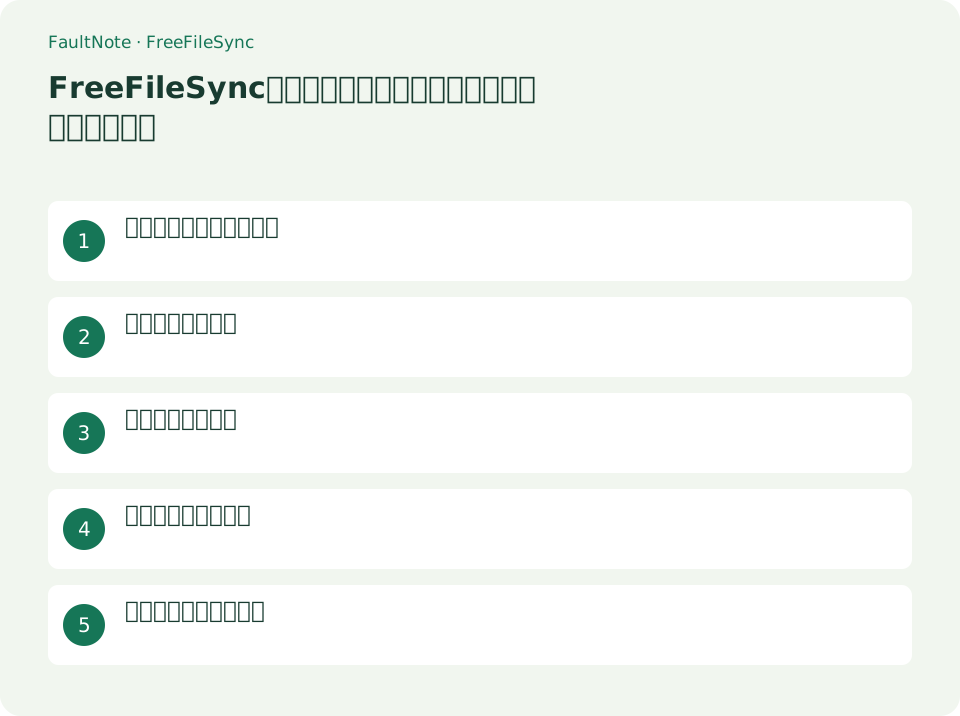
この記事が役立つ人・作業前の準備
- 外付けドライブへ作業フォルダーをコピーしたい人
- ミラーと双方向の違いを理解してから同期したい人
用意するもの
- 左を作業元、右をバックアップ先としてパスをメモします。初回は使い捨てのテストフォルダーで試します。
- バックアップ先と履歴保存先の空き容量を確認します。重要な原本は別に保全します。
1. 同期方式を結果から選ぶ
Mirrorは右側を左側に合わせ、右にしかないファイルを削除対象にします。Two wayは双方の変更や削除を反映するため、単純な一方向バックアップとは目的が違います。Updateも既存ファイルの上書きには注意が必要です。
- バックアップ専用なら、右側を日常の編集場所として使わない構成を決めます。
- 同期設定で方式を選び、表示されるコピー・更新・削除の方向を確認します。
更新前の文書を第三の場所へ復元する
文書を右側へMirrorし、編集後の旧版を履歴から読む例です。左が作業元、右がバックアップ、第三が復元確認先です。履歴先は左右の同期範囲に含めず、予定操作をCompareで読める状態にします。キャンセルが済んだ変更まで巻き戻すとは限らないので、削除や更新の意味が分からないまま本番を実行しません。
- 練習元にbeforeと書いた文書を作り、空の練習先を右へ指定します。パスと中身から左右を確かめ、Mirrorを選びます。
- Compareで左から右のコピーだけが予定されるか見ます。逆向きや不明な削除なら同期せず、パスと方式を修正します。
- 削除処理をVersioningにし、同期ルート外の履歴先と日時付き方式を選びます。Replaceでは複数世代を残せない点も確認します。
- 最初の同期後に右の文書を開きます。左をafterへ変え、再比較で更新対象を確認して同期します。
- 履歴のbeforeを第三のフォルダーへコピーして開きます。確認のため作業元を直接上書きせず、旧版と現行版が読めることを確かめます。
2. 小さなテストで比較だけ行う
比較結果を見る段階と、実際に同期する段階を分けます。ドライブ文字だけでなく、フォルダー名と中身から左右を確かめます。
- テスト元へ短い文書を2つ置き、空のテスト先を右側に指定します。
- [Compare]を実行し、予定される操作が左から右へのコピーだけか確認します。
- 想定外の削除や逆方向の更新があれば実行せず、左右のパスと方式を修正して再比較します。
3. 上書き前の版を履歴へ残す
削除処理のVersioningを使うと、削除対象や上書き前のファイルを指定先へ移せます。Replaceは同名の古い履歴を置き換えるため、複数世代を残したい用途にはタイムスタンプ方式を選びます。
- 同期設定の削除処理で[Versioning]を選び、左右どちらの同期ルートにも含まれない履歴用フォルダーを指定します。
- 例として[Time stamp [Folder]]を選び、日時別フォルダーに元の名前で残す構成を確認します。
- 保持期間・件数の制限を使う場合は、必要な復元期間を満たすか確認します。
4. コピーと復元を確かめる
復元試験は作業元へ直接戻さず、第三の確認用フォルダーで行います。本文を開くことで、ファイル名が残っているだけの状態と区別できます。
- テストの比較結果を確認して同期し、右側の文書を開きます。
- 左側のテスト文書に別の文章を追記し、再比較して更新予定を確認してから同期します。
- 履歴先から更新前の文書を確認用フォルダーへコピーし、追記前の内容で開けるか確認します。
結果から次の操作を選ぶ
表は横にスクロールできます →
| 結果・症状 | 判断と次の操作 |
|---|---|
| コピーのみ予定 | パスを再確認して小さな同期を試します。比較成功を復元可能の証明にせず履歴試験まで行います。 |
| 右だけのファイルが削除予定 | Mirrorの動作です。右を日常編集先にしていないか確認し、必要なデータを保全してから判断します。 |
| 旧版が履歴にない | Versioningの方式、保存先、保持条件を見ます。古い版が必ず残ると考えず実ファイルを調べます。 |
| 途中中断した | ログと両側を確認します。完了済み変更が自動で戻る前提にせず、次回は再比較します。 |
5. 本番用の設定を保存する
保存した設定も、外付けドライブの接続先や作業フォルダーが変われば確認が必要です。同期を中断しても、既に完了した変更がすべて自動で取り消されるわけではありません。
- テスト結果が確認できたら、本番の左右パスと履歴先に設定し直して比較します。
- 予定された削除数と更新対象を点検し、意味が分かる設定名で保存します。
- 接続したままの同期先だけに依存せず、重要なデータは別のバックアップにも残します。
注意点・利用条件
- 履歴の保存先を同期対象内に置くと、後続処理の対象になるおそれがあります。左右のルートから分離します。
- Updateは削除事故をすべて防ぐ方式ではありません。上書きや対象の選択ミスは別に確認が必要です。
よくある質問
Mirrorなら過去のファイルも残りますか?
Mirrorだけでは右側を左側に合わせます。古い版を残すにはVersioningなどの保存方針を設定し、復元確認が必要です。
Two wayをバックアップに使えますか?
両側で編集する用途には適しますが、両側の削除も反映し得ます。片方向のコピーを作りたい目的なら、方向と削除の扱いが合う方式を選びます。
履歴先を右側に置けますか?
同期ルート内へ履歴を置くと、その履歴も同期対象になり混乱します。左右どちらにも含まれない保存先を選び、復旧確認で実際の場所を確かめます。
誤って本番を実行したら?
追加操作を止め、ログと実ファイル、履歴先を確認します。再実行で戻ると推測せず、必要な旧版を別場所へ復元して内容を確認してから戻し方を決めます。
出典・確認日
情報確認日:。仕様・操作方法・価格などの確認に使用した出典を掲載しています。適用条件や現在の情報は各リンク先で確認してください。