Syncthingで2台のフォルダーを直接同期する
中央クラウドへ預けず、Device IDで許可した端末間にフォルダーを複製する。公式版の導入、具体操作、制約、停止方法までを順に確認します。
公開 · 更新 · FaultNote 編集方針
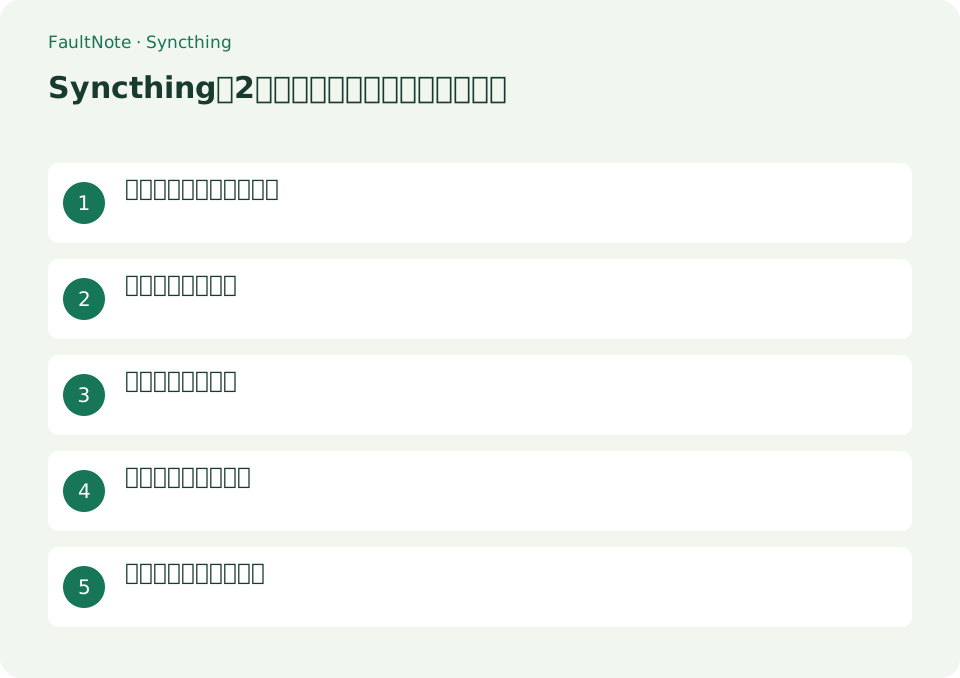
この記事が役立つ人・作業前の準備
- Syncthingを初めて使う人
- 手作業を減らしながらデータの保存先と安全性も確認したい人
用意するもの
- 処理対象と保存先を確認し、元データを別の場所へ保全する
- 公式配布元、対応OS、必要な権限を確認する
向いている用途と選び方
中央クラウドへ預けず、Device IDで許可した端末間にフォルダーを複製する。
公式版を導入する
syncthing.net/downloadsから各OS向け実装を確認し、両端末のWeb UIを開いてDevice IDを交換する。
- syncthing.net/downloadsから各OS向け実装を確認し、両端末のWeb UIを開いてDevice IDを交換する
練習用フォルダーで双方向を確認する
共有するフォルダーには最初から全写真を入れず、test.txtなど小さなファイルを置きます。端末Aで作成してBに届くことを確認し、双方向の設定ならBからの編集もAに届くか確認します。フォルダーの表示名だけでなくFolder IDと保存先を照合します。
小さな共有から日常の同期へ進む
二台のPCで作業メモを使う例です。最初は練習用フォルダーで追加、編集、削除の反映を理解します。長く停止した端末は古い状態が残るので、再接続後の同期状況を見てから編集します。全資料を入れる前に端末名とローカル保存先を書き、共有対象の取り違えを防ぎます。
- 両端末でDevice IDを確認して相手を追加します。分かりやすい端末名でも他人のIDではないか照合して承認します。
- Aで練習フォルダーを追加してBと共有します。Bで共有を承認し、既存資料と混ざらない場所を保存先として指定します。
- Aでtest.txtを作りBで開きます。双方向ならBで一行追加しAへ戻るか見ます。表示だけでなく本文を照合します。
- 不要な練習ファイルで削除の反映を確認します。重要な資料を入れる前にフォルダー設定のFile Versioningで保全方式を検討します。
- 両端末の同期状態を見て少量ずつ本資料を入れます。大量転送中は相手側で同じファイルの改名を同時進行させません。
最初の成果を作る
[Add Remote Device]へ相手のDevice IDを入力する。相手端末で追加要求を承認する。[Add Folder]でパスとFolder IDを設定する。相手側で保存先を指定して共有を承認する。両端末がUp to Dateになり内容が一致するか確認する。
- [Add Remote Device]へ相手のDevice IDを入力する
- 相手端末で追加要求を承認する
- [Add Folder]でパスとFolder IDを設定する
- 相手側で保存先を指定して共有を承認する
- 両端末がUp to Dateになり内容が一致するか確認する
完了表示と実ファイルを照合する
両端末の接続状態とフォルダーの同期状態を見て、受信側のファイルを実際に開きます。一台だけ完了している表示では相手が最新とは限りません。見えない場合は相手の共有承認、フォルダーの一時停止、保存先の権限を順番に確認します。
削除と競合に備える
同期は独立したバックアップではなく、設定によって削除も他端末へ伝わります。重要なデータではバージョン管理と別媒体のコピーを検討します。競合ファイルができたら中身を比較して残す内容を選び、片方の端末で大量の改名や整理を同時進行させないようにします。
表は横にスクロールできます →
| 表示・結果 | 判断と次の操作 |
|---|---|
| Disconnected | 相手の起動と接続を確認します。自分側の完了表示だけで受信完了と判断せず、相手側を確認します。 |
| 共有が出ない | Device ID、共有する相手の選択、承認の順で照合します。保存先の権限問題とは分けて確認します。 |
| 完了だが違う内容 | Folder IDと実際に開いたパスを見ます。同名の別フォルダーや古い手動コピーを見ていないか調べます。 |
| sync-conflict | 二つの本文を比較し必要な変更をまとめます。片方を即削除せず、採用内容を確かめて整理します。 |
安全に日常運用する
同期はバックアップではなく削除も伝播する。バージョニング、外部バックアップ、公開ネットワーク設定を検討する。
終了・設定を戻すとき
一時的に通信を止めるならWeb画面でデバイスまたはフォルダーを一時停止します。共有を取り消す場合は対象フォルダーの編集画面で共有相手を外します。ローカルファイルの削除を同期停止の代わりに行うと、削除が相手へ伝わる可能性があります。
注意点・利用条件
- 同期はバックアップではなく削除も伝播する。バージョニング、外部バックアップ、公開ネットワーク設定を検討する
- 公式資料で現行仕様を確認し、削除や上書きの対象を画面上で再確認する
よくある質問
バックアップの代わりになりますか?
同期先にも削除や上書きが伝わるため、同期だけを独立したバックアップとみなせません。バージョニングや別媒体への保存を組み合わせます。
同期解除で実ファイルも消えますか?
Syncthingのフォルダー設定を削除する操作と、ディスク上のファイル削除は別です。同期が止まったことを確認してから保存先の整理を判断します。
送信専用ならバックアップですか?
方向を制御するだけで過去時点の復旧を保証しません。バージョン管理と別媒体のコピーを含め、何を戻せるかを確認します。
誤削除を戻せますか?
設定したバージョン管理とバックアップ次第です。気づいたら大量の追加操作を止め、利用可能な過去版と他端末の状態を調べます。
出典・確認日
情報確認日:。仕様・操作方法・価格などの確認に使用した出典を掲載しています。適用条件や現在の情報は各リンク先で確認してください。