4Kにすると文字が小さい:サイズ・解像度・Windowsの拡大率を公表PPIから決める
「4Kにしたら文字が読めないほど小さい」「拡大率を上げたら4Kの意味がないのでは」という迷いは、公表されている数字だけで解けます。Windowsの拡大率100%は96 DPI(1インチあたり96ピクセル)を前提にしており、モニター側は画素ピッチやPPI(1インチあたりのピクセル数)を仕様表に載せています。たとえばDellは27インチ4Kの製品ガイドで画素ピッチ0.1554mm・PPI 163.18、31.5インチ4Kで0.18159mm・PPI 137.68と公表し、ASUSは27インチWQHDのProArt PA278CGVでPPI 109・画素ピッチ0.233mmと公表しています。PPIを拡大率で割れば「実効の細かさ」がそろい、27インチ4Kの150%と27インチWQHDの100%がほぼ同じ見え方になることが計算で確かめられます。あわせて、古いデスクトップアプリがぼやける理由と、それが起きる場面をMicrosoftの記載から整理します。
公開 · 更新 · FaultNote 編集方針
この記事が役立つ人・作業前の準備
- 27インチや32インチで4KとWQHDのどちらを買うか、文字の読みやすさを基準に決めたい人
- 4Kモニターを買ったが拡大率をいくつにすべきか分からない、あるいは拡大すると意味がないのではと迷っている人
- ノートPCと外部モニターをつないだときだけ、特定のアプリがぼやける・大きさが変わる人
用意するもの
- 検討中のモニターの仕様表(パネルサイズ、解像度、画素ピッチまたはPPIの記載)
- 現在使っている環境の拡大率(設定 > システム > ディスプレイ > 拡大/縮小)
- よく使うアプリの種類(最近のアプリか、長く使われている業務用のデスクトップアプリか)
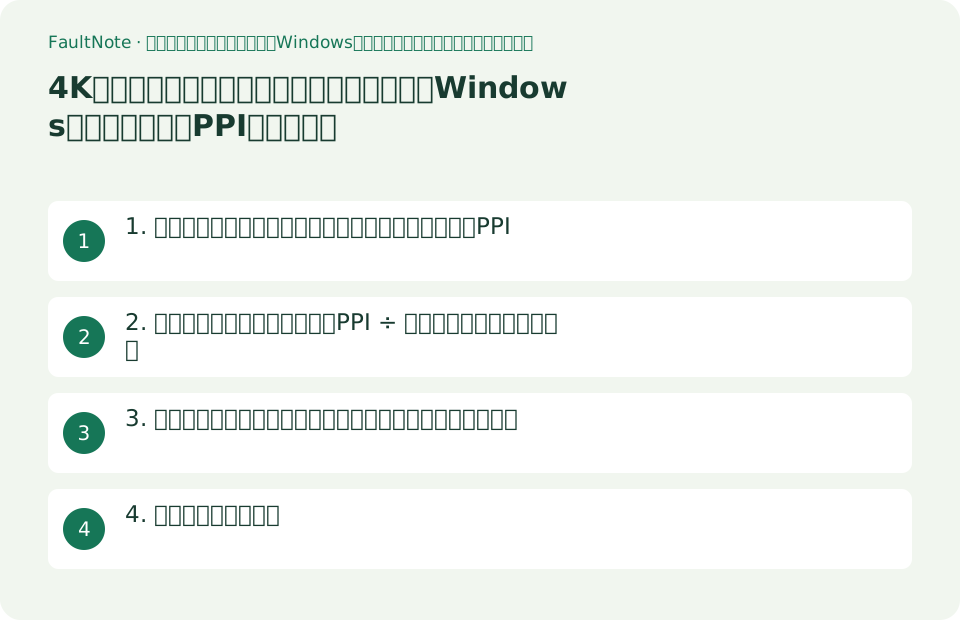
1. 「文字の大きさ」を決めているのは解像度ではなくPPI
同じ27インチでも、解像度が違えば1文字あたりのピクセル数が変わり、拡大せずに表示したときの物理的な大きさが変わります。これを1つの数字で表したのがPPI(1インチあたりのピクセル数)で、画素ピッチ(隣り合うピクセルの間隔)と裏返しの関係にあります。画素ピッチが公表されていれば、PPI = 25.4 ÷ 画素ピッチ(mm) で求められます(この換算は当サイトの計算です)。
メーカーはこの数字を公表しています。ASUSのProArt PA278CGV(27インチ、2560x1440)の仕様表はPixels Per Inch (PPI) 109、Pixel Pitch 0.233mm、表示領域596.74 x 335.66mmと記載しています。Dellの27インチ4K(U2723QE)と31.5インチ4K(U3223QE)のユーザーガイドは、画素ピッチ0.1554mmでPPI 163.18、0.18159mmでPPI 137.68と、機種ごとに分けて掲載しています。
並べると差がはっきりします。ASUSのProArt PA278CGV(27インチWQHD)とDellのU2723QE(27インチ4K)は表示領域が596.74 x 335.66mmで一致しており、同じ大きさの画面に対してPPIが109と163.18です。つまり拡大しない状態では、4Kのほうが文字は約1.5倍細かく(小さく)表示されます。「4Kにしたら小さすぎる」という体感は、この比率どおりです。
もう一方の端も確認しておきます。ASUSのTUF Gaming VG279QM(27インチ、1920x1080)の画素ピッチは0.311mmで、上の式ではPPIが約81.7になります(当サイトの計算)。ただしこの製品ページは、表示領域を567.6 x 336.15mmと記載しています。1920 × 0.311mm は約597.1mmなので、画素ピッチと表示領域がページ内で一致していません。ここでのPPIは画素ピッチ側から換算した値で、表示領域から計算すると約85.9になります。どちらが正しいかはASUSが示していないため、両方を併記します。同じ27インチでもFHDは文字が大きく、情報量は少なくなります。サイズと解像度は別々に選ぶものではなく、この1つの数字に集約して比べられます。
表は横にスクロールできます →
| 機種(サイズ・解像度) | メーカーの公表値 | PPI(公表値、または当サイトの換算) |
|---|---|---|
| ASUS TUF Gaming VG279QM(27型・1920x1080) | 画素ピッチ 0.311mm、表示領域 567.6 x 336.15mm | 約81.7(25.4 ÷ 0.311 による当サイトの換算)。表示領域から計算すると約85.9で、ASUSの記載どうしが一致しません |
| ASUS ProArt PA278CGV(27型・2560x1440) | PPI 109、画素ピッチ 0.233mm、表示領域 596.74 x 335.66mm | 109(ASUSの公表値) |
| ASUS ROG Swift OLED PG27AQDM(26.5型・2560x1440) | 画素ピッチ 0.229mm | 約110.9(当サイトの換算) |
| Dell U2723QE(27型・3840x2160) | 画素ピッチ 0.1554mm、PPI 163.18、表示領域 596.74 x 335.66mm | 163.18(Dellの公表値) |
| Dell U3223QE(31.5型・3840x2160) | 画素ピッチ 0.18159mm、PPI 137.68、表示領域 697.31 x 392.23mm | 137.68(Dellの公表値) |
| 換算式 | PPI = 25.4 ÷ 画素ピッチ(mm) | Dellの27型4Kでは25.4÷0.1554=約163.4となり、公表の163.18とわずかに差が出ます(画素ピッチの丸めによるもの) |
2. 拡大率まで含めて計算する:PPI ÷ 拡大率で見え方をそろえる
Windows側の基準はMicrosoftの開発者向け資料に書かれています。「かつてはほとんどのディスプレイが1インチあたり96ピクセル(96 DPI)だった」という記述がそれで、拡大率100%はこの96 DPIを前提とした表示です。したがって、PPIが96より大きいモニターでは、拡大率100%のままだと文字は基準より小さく表示されます。
見え方をそろえるには、PPIを拡大率で割ります。27インチ4K(163.18 PPI)を150%にすると163.18 ÷ 1.5 = 約108.8、27インチWQHD(109 PPI)を100%で使うと109です。ほぼ一致するので、この2つは「文字の大きさ」としてはほぼ同じ見え方になります。31.5インチ4K(137.68 PPI)なら125%で137.68 ÷ 1.25 = 約110.1と、やはり近い値になります(いずれも当サイトの計算です)。
「拡大すると4Kの意味がない」という心配は、半分だけ当たっています。27インチ4Kを150%にすると、画面に並べられるウィンドウの量は3840 ÷ 1.5 = 2560、2160 ÷ 1.5 = 1440で、論理的にはWQHDと同じ広さになります(当サイトの計算)。ただし文字や図形はピクセル単位で描かれるため、同じ大きさの文字をより多くのピクセルで表示できます。作業面積が欲しいのか、同じ面積で滑らかさが欲しいのかで評価が分かれる、というのが正確な言い方です。125%(3072 x 1728相当)なら作業面積も増えます。
設定の場所はMicrosoftのサポートページに書かれています。画面全体を拡大するには、スタート > 設定 > システム > ディスプレイの拡大/縮小のドロップダウンで倍率を選びます。テキストだけを大きくしたい場合は、設定 > アクセシビリティ > テキストのサイズのスライダーです。なおカスタムの拡大率(100%〜500%)も作れますが、Microsoftは「推奨しません」と明記しているため、一覧から選べる値で合わせるのが安全です。
表は横にスクロールできます →
| 構成 | PPI ÷ 拡大率(当サイトの計算) | 見え方の目安 |
|---|---|---|
| 27型WQHD(109)を100% | 109 | この記事での基準。等倍でそのまま使える |
| 27型4K(163.18)を100% | 163.2 | 基準より約1.5倍細かい。多くの人には小さすぎる |
| 27型4K(163.18)を125% | 約130.5 | まだ基準より細かい。作業面積は3072 x 1728相当 |
| 27型4K(163.18)を150% | 約108.8 | 27型WQHDの100%とほぼ同じ大きさ。作業面積は2560 x 1440相当 |
| 31.5型4K(137.68)を125% | 約110.1 | 同じく基準に近い。32型級で4Kを選ぶ場合の目安 |
| 27型FHD(約81.7)を100% | 約81.7 | 基準より大きい文字。読みやすいが情報量は少ない |
3. 古いアプリがぼやけるのはなぜか、どんなときに起きるか
拡大率を上げたときに一部のアプリだけがぼやける現象は、Microsoftが仕組みとして説明しています。同社の資料は、既定ではデスクトップアプリを「DPI非対応」として扱い、そのウィンドウをビットマップとして引き伸ばすと書いています。DPI非対応のアプリは96 DPI(100%)の固定値で描画され、96 DPIより高い拡大率の画面で実行されると、Windowsが想定される物理サイズまでビットマップを拡大するため、結果としてぼやけて見えます。
中間の状態もあります。「システムDPI対応」のアプリは、1つの拡大率でのみ鮮明に描画され、別の拡大率のディスプレイへ移動したり拡大率が変わったりすると、Windowsがビットマップで拡大するためぼやける、と説明されています。一方、モニターごとの拡大率に対応した「Per-Monitor V2」はWindows 10 Creators Update(1703)で導入され、この場合はビットマップ拡大が行われません。つまり、ぼやけるかどうかはモニターではなくアプリ側の作りで決まります。
問題が表に出る場面もMicrosoftが列挙しています。(1)拡大率の異なる複数のディスプレイ(例として4Kと1080p)の間でアプリを移動したとき、(2)高DPIのノートPCを低DPIの外部ディスプレイにドッキング/解除したとき(またはその逆)、(3)高DPIの端末から低DPIの端末へリモートデスクトップで接続したとき(またはその逆)、(4)アプリを起動したまま拡大率の設定を変更したとき、の4つです。単体のデスクトップで拡大率を固定して使う分には遭遇しにくく、ノートPC+外部モニターの構成で頻繁に起きる、ということが分かります。
したがって購入時の判断はこうなります。業務で古いデスクトップアプリを使い続ける環境なら、拡大率が混在しない組み合わせ(ノートPCと外部モニターの拡大率が同じになるサイズ・解像度)を選ぶほうが、4Kの解像度そのものより効きます。逆に最近のアプリ中心なら、前章の表で好みの実効値になる組み合わせを選べば問題は小さくなります。
表は横にスクロールできます →
| アプリの作り(Microsoftの区分) | Windowsの扱い | 利用者から見た症状 |
|---|---|---|
| DPI非対応(既定の扱い) | 96 DPI固定で描画し、ビットマップを引き伸ばす | 拡大率を上げた画面では常にぼやける |
| システムDPI対応 | 1つの拡大率でのみ鮮明。DPIが変わるとビットマップ拡大 | メインの画面では鮮明でも、別の拡大率の画面へ移すとぼやける |
| Per-Monitor V2(Windows 10 1703以降) | ビットマップ拡大を行わず、アプリ側が描き直す | ディスプレイ間を移動しても崩れにくい |
| 複数ディスプレイで拡大率が違う | 上記の切り替えが起きる場面としてMicrosoftが明記 | ウィンドウを移した瞬間にぼやける・サイズが変わる |
| ドッキング/リモートデスクトップ | 同じく拡大率が変わる場面として明記 | 接続したときだけ表示が崩れる |
| 起動中に拡大率を変更 | 同じく明記 | 設定変更の直後だけ崩れ、起動し直すと直る |
4. 買う前に決める順番
順番は、サイズ → 解像度 → 拡大率ではなく、「使いたい実効の細かさ」から逆算するのが早道です。まず現在の環境で不満がないなら、その構成のPPIと拡大率を計算して基準値を出します(設定 > システム > ディスプレイで拡大率を確認し、仕様表の画素ピッチまたはPPIから換算します)。その基準値に近くなる組み合わせを、候補機種の公表値から選びます。
そのうえで、作業面積を増やしたいのか、同じ面積で文字を滑らかにしたいのかを決めます。27インチ4Kの150%は27インチWQHDの100%とほぼ同じ作業面積(2560 x 1440相当)で滑らかさだけが増え、125%にすると3072 x 1728相当まで面積が広がる代わりに文字は基準より小さくなります。32インチ級で4Kを選ぶと、125%で基準に近い実効値(約110.1)と、より広い物理面積の両方が得られます。
混在環境の扱いも先に決めます。前章のとおり、ノートPCと外部モニターで拡大率が異なる構成は、古いアプリのぼやけが最も出やすい場面としてMicrosoftが明記しています。持ち歩くノートPCの画面が高PPIなら、外部モニターも同程度の実効値になる組み合わせを選ぶと、ウィンドウを移したときの違和感が減ります。
最後に、仕様表に画素ピッチもPPIも書かれていない製品があります。その場合は表示領域(横×縦mm)と解像度から計算できますが、公表値そのものではないため、当サイトの換算と同じく目安として扱ってください。なお、GPUの負荷やゲームでの解像度選びは別の観点なので、当サイトのゲーミングモニターの解像度とGPU予算の記事も合わせて確認してください。
表は横にスクロールできます →
| 使い方 | 候補になる組み合わせ | この記事の計算での実効値(PPI ÷ 拡大率) |
|---|---|---|
| 今の27型WQHDと同じ見え方で、文字を滑らかにしたい | 27型4K・150% | 約108.8(27型WQHD 100%の109とほぼ同じ) |
| 作業面積を増やしたい(文字は少し小さくてよい) | 27型4K・125% | 約130.5、作業面積は3072 x 1728相当 |
| 面積も読みやすさも取りたい | 31.5型4K・125% | 約110.1、画面そのものが27型より大きい |
| 文字を大きくしたい/古いアプリ中心 | 27型FHD・100%、または混在しない構成 | 約81.7。拡大率を変えないためぼやけの場面に当たりにくい |
| ノートPCと外部モニターを併用する | 両方の実効値が近くなる組み合わせ | 拡大率が揃えば、ウィンドウ移動時の崩れが起きる場面を避けられる |
| 仕様表にPPIも画素ピッチも無い | 表示領域と解像度から換算する | 公表値ではないため目安として扱う |
注意点・利用条件
- 画素ピッチ・PPI・表示領域は、2026年9月19日に取得したASUSの仕様ページとDellのユーザーガイドPDFの記載です。PPI ÷ 拡大率や 25.4 ÷ 画素ピッチ といった換算は当サイトの計算で、メーカーが公表している値ではありません。式を本文に示しているので、同じ手順で再計算できます。
- 文字のぼやけについて参照しているMicrosoft Learnの資料は開発者向けの文書です。この記事では画面表示の仕組みと、崩れが起きる場面の説明にだけ使っています。実際の挙動はアプリごとの実装に依存するため、すべてのアプリが同じように振る舞うわけではありません。
- 読みやすさは視距離・視力・フォント設定・好みによって変わります。この記事は公表値の比較と計算を示すもので、当サイトで実機を並べて見え方を評価したものではありません。可能であれば店頭で同じサイズ・解像度の実機を確認してください。
よくある質問
27インチなら4KとWQHDのどちらを買うべきですか?
文字の大きさだけで言えば、27インチ4Kを150%で使うと、27インチWQHDを100%で使うのとほぼ同じ見え方になります。計算はASUSが公表するProArt PA278CGVのPPI 109と、Dellが公表するU2723QEのPPI 163.18を使い、163.18 ÷ 1.5 = 約108.8です(当サイトの計算)。違いは、同じ大きさの文字をより多くのピクセルで描けることと、125%(3072 x 1728相当)のように中間の設定を選べることです。逆に、拡大率を変えたくない、あるいは古いデスクトップアプリを多用するなら、100%のまま使えるWQHDのほうが扱いは単純です。なお、この2機種の表示領域はどちらも596.74 x 335.66mmと公表されており、画面の物理的な大きさは同じです。
拡大率を150%にすると、4Kを買った意味がなくなりますか?
作業面積の観点では、27インチ4Kの150%は3840 ÷ 1.5 = 2560、2160 ÷ 1.5 = 1440となり、論理的にはWQHDと同じ広さです(当サイトの計算)。ただし描画はピクセル単位で行われるため、同じ大きさの文字をより多くのピクセルで表示できます。面積が欲しいなら125%(3072 x 1728相当)という選択肢もあり、その場合は文字が基準より小さくなります。どちらを重視するかで評価が変わるので、「意味がない」とは言い切れません。なおMicrosoftは、一覧にないカスタムの拡大率(100%〜500%)を作ることは推奨しないと明記しているため、中間の値を自作するより一覧から選ぶほうが安全です。
ノートPCと外部モニターをつないだときだけ、特定のアプリがぼやけます。
Microsoftが挙げている典型的な場面のひとつです。同社の資料は、拡大率の異なる複数のディスプレイ間でアプリを移動した場合、高DPIのノートPCを低DPIの外部ディスプレイにドッキング/解除した場合、リモートデスクトップで異なるDPIの端末へ接続した場合、アプリの起動中に拡大率を変更した場合を、拡大率が変わる場面として列挙しています。仕組みとしては、DPI非対応のアプリは96 DPI固定で描かれてビットマップが引き伸ばされ、システムDPI対応のアプリは1つの拡大率でのみ鮮明で、それ以外ではビットマップ拡大になります。モニター側の故障ではなく、アプリ側の対応状況の問題です。対処としては、アプリを起動し直す、あるいは両方の画面の拡大率が近くなるモニターを選ぶ、という方向になります。
出典・確認日
情報確認日:。仕様・操作方法・価格などの確認に使用した出典を掲載しています。適用条件や現在の情報は各リンク先で確認してください。
- ASUS:ProArt Display PA278CGV Tech Specs(英語) ↗
- Dell:U2723QX/U2723QE/U3223QE Monitor User's Guide(PDF、英語) ↗
- Microsoft Learn:High DPI Desktop Application Development on Windows(英語) ↗
- Microsoft:Make Windows easier to see(英語) ↗
- ASUS:TUF Gaming VG279QM Tech Specs(英語) ↗
- ASUS:ROG Swift OLED PG27AQDM Specifications(英語) ↗