「デバイスの暗号化」が設定に出てこない理由を、システム情報で確かめる
新しいPCの設定に「デバイスの暗号化」の項目が見当たらない。あるいは逆に、何も操作していないのにドライブが暗号化されていた。どちらも珍しいことではなく、Microsoftは理由を確かめる方法を公開しています。システム情報を管理者として開き、サポート状態の値を読むと、前提条件を満たしているのか、TPM・WinRE・PCR7バインドのどれが欠けているのかが4つの値で示されます。この記事は2026-09-21にその記載を読み、値の意味と、読んだあとにできることを整理します。暗号化の回復キーの確認は当サイトの別記事で扱います。
公開 · 更新 · FaultNote 編集方針
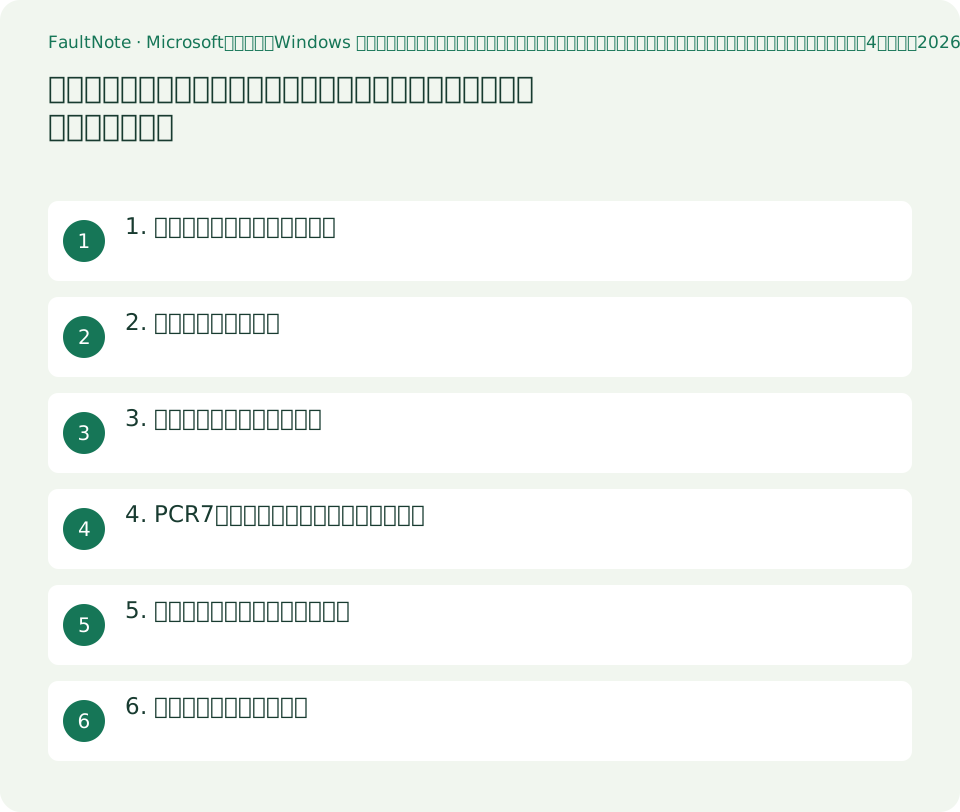
この記事が役立つ人・作業前の準備
- 設定に「デバイスの暗号化」が出てこない人
- 何も設定していないのにドライブが暗号化されていた理由を知りたい人
- Homeエディションで暗号化が使えるのかを確かめたい人
用意するもの
- 管理者アカウントでサインインできることを確認する(標準ユーザーでは項目が出ないことがあります)
- サインインに使っているアカウントの種類(Microsoftアカウント、職場・学校アカウント、ローカルアカウント)を把握する
- 回復キーの在り処を確認する手順を、別記事で先に読んでおく
1. まず、何が自動で起きるのか
Microsoftの説明はこうです。Device Encryption is a Windows feature that enables BitLocker encryption automatically for the Operating System drive and fixed drives.(原文は英語、訳は当サイトによるものです)OSドライブと固定ドライブに対してBitLockerの暗号化を自動的に有効にする機能だ、ということです。
自動で有効になる条件も書かれています。When you first sign in or set up a device with a Microsoft account, or work or school account, Device Encryption is turned on and a recovery key is attached to that account. If you're using a local account, Device Encryption isn't turned on automatically. Microsoftアカウントまたは職場・学校アカウントで初めてサインインまたはセットアップしたときに有効になり、回復キーがそのアカウントに紐づく。ローカルアカウントでは自動ではオンにならない、という記載です。
「何もしていないのに暗号化されていた」の答えは、多くの場合この一文です。そして回復キーの所在も、この一文で決まります。
エディションについても明記があります。Unlike BitLocker Drive Encryption, which is available on Windows Pro, Enterprise, or Education editions, Device Encryption is available on a wider range of devices, including those running Windows Home. BitLockerドライブ暗号化がPro・Enterprise・Educationで使えるのに対し、デバイスの暗号化はHomeを含む幅広い機器で使える、ということです。Homeだから暗号化できない、とは書かれていません。
2. 設定のどこにあるか
自動で有効になっていない場合に有効化する手順も書かれています。管理者アカウントでWindowsにサインインし、設定アプリで Privacy security > Device encryption を開き、トグルでオンにする、という流れです(日本語版ページでは[プライバシー セキュリティ]、[デバイスの暗号化]と表記されています)。
項目が見当たらない場合についても、同じページに注記があります。If Device encryption doesn't appear, it's either unavailable on your device, or you might be signed in with a standard user account. 使えないか、標準ユーザーアカウントでサインインしているかのどちらかだ、という記載です。
つまり最初に切り分けるべきは、権限の問題か機器の条件かという点です。管理者アカウントでサインインし直しても項目が出ないなら、次の節の確認へ進みます。
なお、この記事はBitLockerドライブ暗号化(Pro以上の機能)の設定手順は扱いません。デバイスの暗号化が使えるかどうかの確認に絞ります。
03. システム情報で理由を読む
Microsoftが示している確認方法はこうです。スタートで System Information と入力し、結果の一覧の「システム情報」を右クリックして、管理者として実行します。管理者として実行する点が重要で、通常の起動では目的の項目が表示されないことがあります。
システムの概要の一覧で、Automatic Device Encryption Support または Device Encryption Support の値を探します(日本語版ページでは[自動デバイス暗号化サポート]または[デバイス暗号化サポート])。この値がサポート状態を示します。
値は4種類が列挙されています。次の表は、その値と、Microsoftが書いている意味、そして読んだあとに何ができるかの対応です。最後の列は当サイトによる整理で、出典の記載ではありません。
ここで分かるのは「なぜ使えないか」であり、「どう直すか」ではありません。TPMやセキュア ブートの設定はBIOS/UEFI側の話で、機種ごとに画面が異なります。メーカーの資料を確認してください。
表は横にスクロールできます →
| 表示される値 | Microsoftが書いている意味 | 読んだあとにできること |
|---|---|---|
| Meets prerequisites(前提条件を満たす) | デバイスの暗号化がこの機器で利用できます | 設定に項目が出ない場合は、管理者アカウントでサインインしているかを確認します |
| TPM is not usable(TPM は使用できません) | 機器にTPMがないか、BIOSまたはUEFIでTPMが有効になっていない | TPMの有無と有効化はBIOS/UEFI側の話です。当サイトのTPMの記事も参考になります |
| WinRE is not configured(WinRE が構成されていない) | 機器にWindows回復環境が構成されていない | 回復環境の状態の問題です。起動時の回復手段にも関わるため、別記事の回復ドライブの話と合わせて読む価値があります |
| PCR7 binding is not supported(PCR7 バインドはサポートされていません) | BIOS/UEFIでセキュア ブートが無効になっているか、起動中に周辺機器が接続されている(特殊なネットワーク インターフェイス、ドッキング ステーション、外部グラフィック カードなど) | 接続機器が原因になりうる、という点が見落とされがちです。ドックや外付けGPUを外して起動し、再度確認する価値があります |
4. PCR7の行が、いちばん誤解されやすい
4つの値のうち、機器の欠陥に見えて実はそうでないことが多いのがPCR7バインドの行です。Microsoftはここに2つの原因を並べています。セキュア ブートが無効であること、そして起動中に周辺機器が接続されていることです。
後者は具体的に例示されています。specialized network interfaces、docking stations、external graphic card です。つまり、いつもドックに挿したまま起動しているノートPCでは、この値が変わる可能性があります。
当サイトは実機で再現していないため、「外せば必ず変わる」とは書きません。書けるのは、出典が原因として周辺機器の接続を挙げている、という事実までです。確認は無料で、外して起動し直してもう一度システム情報を見るだけです。
セキュア ブート側については、当サイトの別記事で2026年の証明書の期限を扱っています。有効・無効の状態そのものはBIOS/UEFIで確認します。
05. 確認したあとに、必ずやること
前提条件を満たしていて、暗号化が有効になっている場合、次にやることは決まっています。回復キーの在り処の確認です。Microsoftの説明どおり、Microsoftアカウントでセットアップした場合、回復キーはそのアカウントに紐づきます。
これは、SSDを載せ替えるとき、マザーボードを交換するとき、起動しなくなったときに効いてきます。当サイトの別記事で、回復キーがどこに保存されうるか、どう確認するかを扱っています。
逆に、ローカルアカウントで使っていて暗号化が自動で有効になっていない場合は、自分で有効にするかどうかの判断になります。有効にするなら、回復キーの保存先を自分で決めて控えることになります。
どちらの場合も、確認は作業の前にしてください。ドライブを外したあとで回復キーを探すのは、順番として遅すぎます。
06. この記事が扱わないこと
BIOS/UEFIの操作手順は扱いません。画面も項目名も機種ごとに異なり、当サイトは個別機種を検証していません。メーカーの資料を確認してください。
BitLockerドライブ暗号化(Pro以上の機能)の設定や管理も扱いません。この記事はデバイスの暗号化が使えるかどうかの確認に絞っています。
暗号化を無効にすべきかどうかも述べません。Microsoftのページは有効化の手順を示しており、当サイトはその記載の範囲を出ません。
システム情報に表示される値が、ここに挙げた4つだけだとも述べません。出典が列挙しているのがこの4つです。
0注意点・利用条件
- システム情報は管理者として実行してください。通常の起動では目的の項目が表示されないことがあります。
- この記事は値の読み方を示すものです。TPMやセキュア ブートの設定変更はBIOS/UEFI側の操作で、機種ごとに異なります。
- 暗号化が有効な場合、回復キーの在り処の確認を先に済ませてください。ドライブの取り外しや交換のあとでは遅すぎます。
- 引用した記載は2026-09-21に閲覧したものです。英語版と日本語版の同一記事を両方読み、値の表記を対応させています。
よくある質問
設定に「デバイスの暗号化」が見当たりません。
Microsoftの注記は、使えないか、標準ユーザーアカウントでサインインしているかのどちらかだとしています。まず管理者アカウントで確認し、それでも出ないならシステム情報でサポート状態の値を読んでください。
何も操作していないのに暗号化されていました。なぜですか。
Microsoftアカウントまたは職場・学校アカウントで初めてサインインまたはセットアップすると、デバイスの暗号化が有効になり、回復キーがそのアカウントに紐づくと書かれています。ローカルアカウントでは自動ではオンになりません。
Homeエディションでは暗号化できないのですか。
そうは書かれていません。BitLockerドライブ暗号化がPro・Enterprise・Educationで利用できるのに対し、デバイスの暗号化はHomeを含む幅広い機器で利用できる、と記載されています。
「PCR7 バインドはサポートされていません」と出ました。故障ですか。
故障とは限りません。出典は原因として、BIOS/UEFIでセキュア ブートが無効になっていること、または起動中に周辺機器(特殊なネットワーク インターフェイス、ドッキング ステーション、外部グラフィック カードなど)が接続されていることを挙げています。
出典・確認日
情報確認日:。仕様・操作方法・価格などの確認に使用した出典を掲載しています。適用条件や現在の情報は各リンク先で確認してください。
- Microsoftサポート:Device Encryption in Windows。デバイスの暗号化がOSドライブと固定ドライブに対してBitLocker暗号化を自動的に有効にする機能である旨、Microsoftアカウントまたは職場・学校アカウントで初めてサインインまたはセットアップしたときに有効になり回復キーがそのアカウントに紐づく旨、ローカルアカウントでは自動的にオンにならない旨、BitLockerドライブ暗号化がPro・Enterprise・Educationで利用できるのに対しデバイスの暗号化はHomeを含む幅広い機器で利用できる旨、有効化の手順(管理者でのサインイン、設定の Privacy security > Device encryption、トグル)、項目が表示されない場合の注記、システム情報を管理者として実行して Automatic Device Encryption Support または Device Encryption Support の値を読む手順、および4つの値(Meets prerequisites/TPM is not usable/WinRE is not configured/PCR7 binding is not supported)とそれぞれの意味を記載。2026-09-21閲覧 ↗
- Microsoftサポート:Windows でのデバイス暗号化(同一記事の日本語版)。システム情報に表示される値の日本語表記[前提条件を満たす][TPM は使用できません][WinRE が構成されていない][PCR7 バインドはサポートされていません]、設定の[プライバシー セキュリティ][デバイスの暗号化]という表記、および日本語での同内容の記載を確認。2026-09-21閲覧 ↗