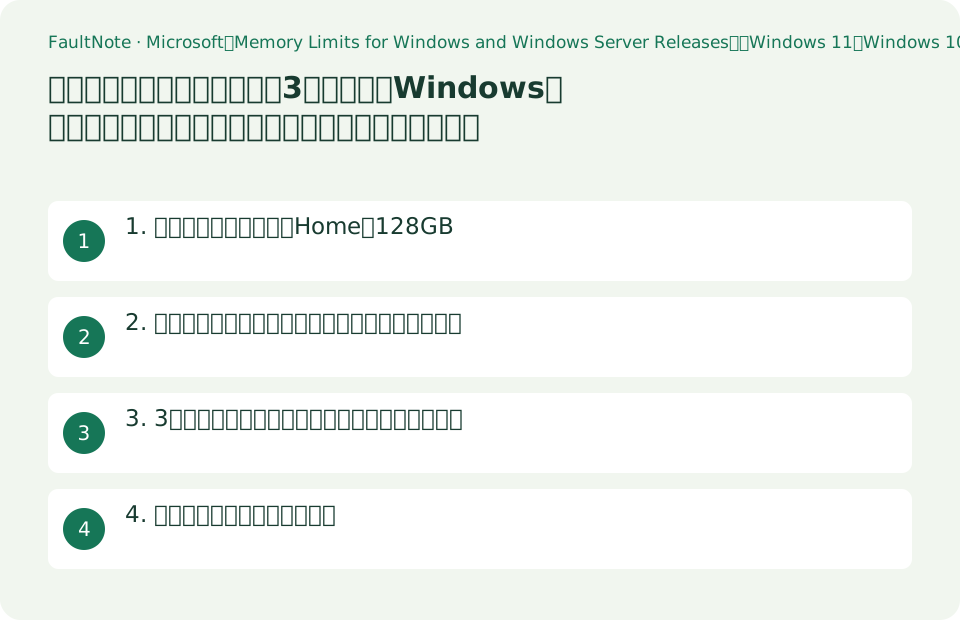
メモリを増やす前に確認する3つの上限:Windowsのエディション、マザーボード、そして実際に使える量
メモリを増やすときに効く上限は1つではなく、3つあります。Windowsのエディションが決める上限、マザーボードが決める上限、そして実際にWindowsが使用可能と表示する量です。とくに見落とされやすいのが1つ目で、Microsoftの表ではWindows 11 Homeの物理メモリ上限は128GBです。ProやWorkstation向けとは桁が違います。この記事は2026-09-21にMicrosoftの上限表と2枚のマザーボードの仕様ページを読み、3つの上限を確認する順番を整理します。速度の実測は行っていません。
公開 · 更新 · FaultNote 編集方針
この記事が役立つ人・作業前の準備
- 大容量のメモリを積む構成を検討していて、どこで頭打ちになるか知りたい人
- エディションをProに上げるか迷っていて、判断材料を増やしたい人
- メモリを買う前に、自分のマザーボードが受けられる容量を確かめたい人
用意するもの
- Windowsのエディションを確認する(設定 > システム > バージョン情報)
- マザーボードの正確な型番を控え、公式のスペックページを開く
- 現在の搭載量と、タスクマネージャーに表示される使用可能量の両方を控える
1. エディションの上限:Homeは128GB
Microsoftは、リリースごとの物理メモリ上限を表として公開しています。Windows 11の表は次のとおりです。ここで効いてくるのはエディションの差です。
Homeの128GBは、一般的な構成では当たらない数字に見えます。ただしDDR5では1枚48GBや64GBの製品があり、4本のスロットを埋めると簡単に超えます。大容量構成を組む段階では、実際に当たりうる上限です。
この表はWindows 11とWindows 10で分かれています。Windows 10のx86(32ビット)の行がすべて4GBである点も、古い環境を触るときには効きます。
表は横にスクロールできます →
| エディション | X64での上限 | ARM64での上限 |
|---|---|---|
| Windows 11 Home | 128 GB | 128 GB |
| Windows 11 Pro | 2 TB | 2 TB |
| Windows 11 Education | 2 TB | 2 TB |
| Windows 11 Pro for Workstations | 6 TB | 6 TB |
| Windows 11 Enterprise | 6 TB | 6 TB |
2. マザーボードの上限:同じ世代・同じ形でも違う
2つ目の上限はマザーボードです。これは製品ごとに公式ページへ書かれています。そして、同じAM5のmicroATXでも値が違います。
MSI PRO B650M-A WIFI のスペックページには 4x DDR5, Maximum Memory Capacity 256GB とあります(原文は英語)。一方、ASUS PRIME B650M-A II のページには 4 x DIMM, Max. 192GB, DDR5 とあります。どちらもDIMMスロットは4本ですが、上限は256GBと192GBで違います。
つまり「スロットが4本あるから最大容量は同じ」とは言えません。メモリを買う前に、自分の型番のページでこの行を読む必要があります。
なお、ここで書かれている上限は、その容量のモジュールが実在し、かつ動作することを保証する記載ではありません。実際に使う組み合わせについては、マザーボードメーカーのメモリ対応表(QVL)を確認するのが確実です。当サイトは対応表を確認していません。
表は横にスクロールできます →
| マザーボード(公式ページの記載) | スロット | 記載された最大容量 |
|---|---|---|
| MSI PRO B650M-A WIFI | 4本(DDR5) | 256GB |
| ASUS PRIME B650M-A II | 4本(DDR5) | 192GB |
3. 3つ目の上限:搭載量と使用可能量は一致しない
エディションとマザーボードの両方を満たしても、Windowsが「使用可能」として表示する量は、搭載量より少なくなります。内蔵グラフィックスが確保する分や、ハードウェアが予約する分があるためです。
これは故障ではなく、当サイトの別記事(搭載メモリより使用可能メモリが少ない)で扱っている話です。増設の計画を立てるときは、搭載量ではなく使用可能量を基準に考えるほうが、期待と結果のずれが小さくなります。
3つの上限は互いに独立しています。どれか1つを満たしても、残りの2つが効きます。順番に確認するのが確実です。
表は横にスクロールできます →
| 確認する順 | 見る場所 | その上限が効く場面 |
|---|---|---|
| 1. エディションの上限 | 設定 > システム > バージョン情報、およびMicrosoftの上限表 | 128GBを超える構成を考えているとき。Homeでは上限に当たります |
| 2. マザーボードの上限 | 型番の公式スペックページのメモリ欄 | 常に効きます。同じ形・同じ世代でも製品ごとに違います |
| 3. 実際に使用可能な量 | タスクマネージャー、システム情報 | 常に効きます。搭載量より少ないのが通常です |
| (別の確認)そのモジュールが動くか | メーカーのメモリ対応表(QVL) | 容量の上限とは別の問題です。当サイトは対応表を確認していません |
4. エディションを上げるべきか
「Homeの128GBに当たるからProにする」という判断は、条件が揃えば筋が通ります。ただし、その前に2つ確認してください。
1つ目は、マザーボードの上限です。上の2枚の例では192GBと256GBでした。エディションを上げても、マザーボードが192GBまでなら192GBが上限です。エディションだけ上げても意味がない構成があり得ます。
2つ目は、本当にその容量が必要かどうかです。この記事は用途ごとの必要量について何も述べません。当サイトの別記事で16GBと32GBの選び方を扱っていますが、そこでも測定に基づく推奨はしていません。上限の話と必要量の話は別です。
エディションの違いはメモリ上限だけではありません。何が変わるかは当サイトのHomeとProの比較記事で扱っています。この記事は、その比較に「物理メモリの上限」という行を1つ足すものだと考えてください。
0注意点・利用条件
- 引用した記載は2026-09-21に閲覧したものです。Microsoftの上限表もマザーボードのスペックページも改訂されます。買う日に開き直してください。
- マザーボードの最大容量の記載は、その容量のモジュールが実在し動作することを保証するものではありません。実際の組み合わせはメーカーのメモリ対応表で確認してください。
- この記事は用途ごとに必要なメモリ量について何も述べません。上限の話であり、推奨量の話ではありません。
よくある質問
Windows 11 Homeで128GBを超えるメモリは使えますか。
Microsoftの物理メモリ上限表では、Windows 11 HomeのX64およびARM64の上限は128 GBです。ProとEducationは2 TB、Pro for WorkstationsとEnterpriseは6 TBと書かれています。
スロットが4本あれば、どのマザーボードも同じ容量まで載りますか。
いいえ。同じAM5のmicroATXでも、MSI PRO B650M-A WIFI は 256GB、ASUS PRIME B650M-A II は 192GB と記載されています。スロットの本数と最大容量は別の項目です。
エディションをProに上げれば、もっと積めますか。
エディションの上限は上がりますが、マザーボードの上限は変わりません。両方を満たして初めてその容量になります。先にマザーボードの記載を確認してください。
搭載したのに、使用可能量が少なく表示されます。
内蔵グラフィックスやハードウェアの予約により、使用可能量は搭載量より少なくなるのが通常です。故障とは限りません。当サイトの別記事で切り分けを扱っています。
上限まで積めば速くなりますか。
この記事は速度について何も述べません。扱っているのは、どこで頭打ちになるかという上限の話だけです。用途に対して必要な量は別の問題です。
出典・確認日
情報確認日:。仕様・操作方法・価格などの確認に使用した出典を掲載しています。適用条件や現在の情報は各リンク先で確認してください。
- Microsoft:Memory Limits for Windows and Windows Server Releases。Windows 11の物理メモリ上限表(Home 128 GB、Pro 2 TB、Education 2 TB、Pro for Workstations 6 TB、Enterprise 6 TB、X64とARM64とも同値)、およびWindows 10の表でX86の各エディションが4 GBである旨。2026-09-21閲覧 ↗
- MSI:PRO B650M-A WIFI Specification。Memory欄に 4x DDR5, Maximum Memory Capacity 256GB と記載されている旨。2026-09-21閲覧 ↗
- ASUS:PRIME B650M-A II Tech Specs。Memory欄に 4 x DIMM, Max. 192GB, DDR5 と記載されている旨。2026-09-21閲覧 ↗