Classic OutlookでPSTを書き出す:対象フォルダーと古いメールを確認する
Classic OutlookのPSTエクスポートで、対象アカウント、サブフォルダー、同期済みの古いメールを確認する。新規ファイルへの保存と内容点検で、メールのコピーと設定一式のバックアップを区別します。
公開 · 更新 · FaultNote 編集方針
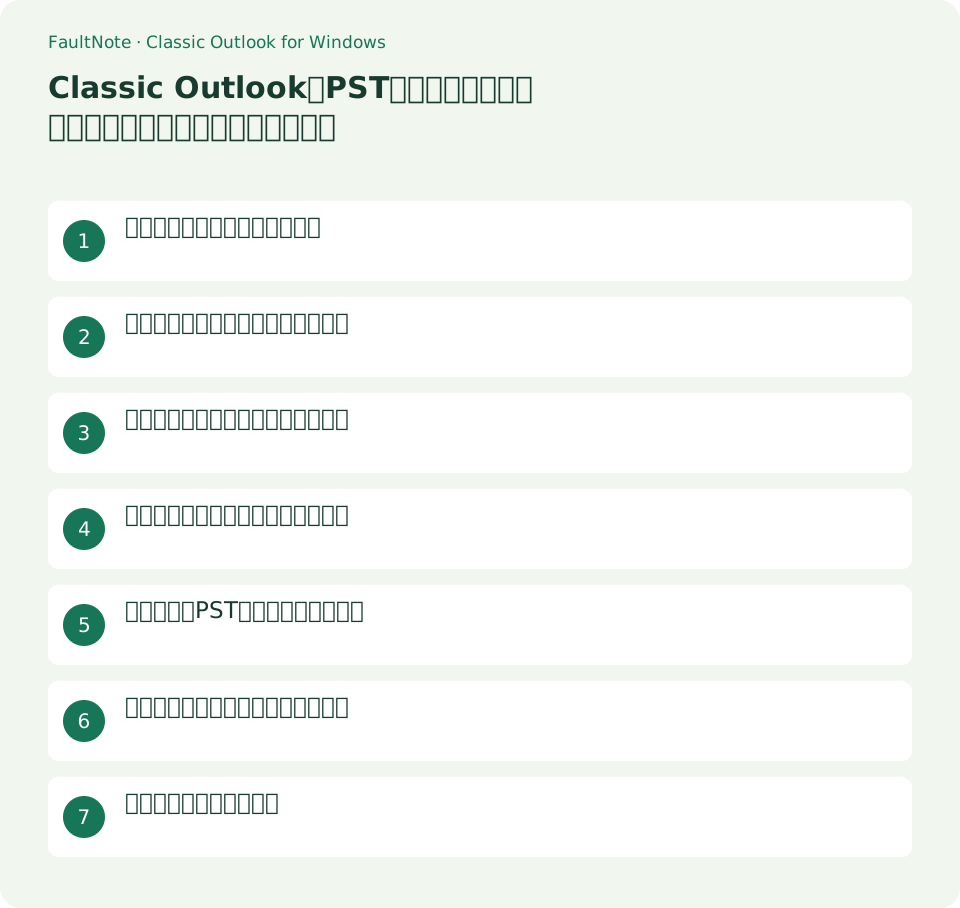
この記事が役立つ人・作業前の準備
- PC移行前にメールと予定表を保存したい人
用意するもの
- Classic Outlookの[ファイル]タブがあること、必要なメールの最古日、保存先の空き容量を確認する。
何を保存したいかを先に決める
例として、退職やアカウント削除を伴わないPC交換で、業務用アカウントの2023年以降のメールと予定表を残す。対象アカウント名、受信トレイ以外のフォルダー、共有メールボックスの有無を紙に書く。組織の持ち出し規則があるメールを個人の外付けドライブへコピーしない。
エクスポートは設定全部を含まない
PSTエクスポートは選んだ情報のコピーを作るため、元のOutlookからメールを移動しない。メールの添付は含まれるが、メッセージルール、フォルダーの表示や権限、自動整理設定などは別に記録する。新しいOutlookのPST機能はClassic版と同一ではなく、この手順の画面はClassic版に限定する。
古いメールが端末にあるか確認する
キャッシュExchangeモードでは現在のキャッシュにある項目だけが書き出される。Webで見える2023年のメールが端末で開けないまま、PST作成を始めない。まず必要な年代の一通を開き、本文と添付を確認する。同期設定を変える必要がある場合はMicrosoftのキャッシュモード案内と管理者の方針に従い、取得完了と空き容量を確認してから進む。
アカウントとサブフォルダーを選ぶ
[ファイル]→[開く/エクスポート]→[インポート/エクスポート]を開く。[ファイルにエクスポート]→[Outlookデータファイル(.pst)]へ進み、対象アカウントの最上位を選ぶ。[サブフォルダーを含む]を有効にすると、選択した階層の配下も対象になる。一つのアカウントずつ扱い、受信トレイだけの選択と混同しない。
毎回新しいPSTファイルへ保存する
保存先を指定し、例としてwork-mail-2026-10-13.pstのように日付付きの新しい名前を使う。既存PSTへ追加すると重複処理の選択が必要になるため、今回の保存と以前の保存を混ぜない。共有の同期フォルダーへ直接書き出すより、管理されたローカル保存先で完了させ、Outlookがファイルを使っていない状態で保管用コピーを作る。
ファイルの存在だけで完了としない
Classic Outlookで[ファイル]→[開く/エクスポート]→[Outlookデータファイルを開く]から作成したPSTを開く。通常のメールボックスへのインポートとは分け、別のフォルダー一覧で確認する。最古と最新のメール、サブフォルダー、予定表、必要な添付を点検する。項目が欠けていたら元データは残したまま、選択階層やキャッシュ範囲を見直して別名で作り直す。
表は横にスクロールできます →
| 見えた結果 | 見直す対象 |
|---|---|
| 受信トレイしかない | 選択階層とサブフォルダー設定 |
| 最近のメールだけ | 必要年代の同期・キャッシュ範囲 |
| ルールがない | PST対象外の設定として別に保存 |
元環境と確認記録を残す
PSTを閉じたら保存先、作成日、対象アカウント、確認した年代を記録する。古いPCのメールを削除したりアカウントを解約したりする判断は、このコピーの作成とは別に行う。予定表や連絡先も必要なら、確認するアプリで扱えることまで点検し、ファイルサイズだけを根拠に移行完了としない。
注意点・利用条件
- PSTには私的なメールと添付が含まれ得る。共有リンクを広く公開せず、保管先のアクセス権を管理する。
よくある質問
PSTを作ると元メールは減りますか?
エクスポートはコピーです。元フォルダーからの削除やアーカイブ移動とは別の操作です。
複数アカウントを一度に保存できますか?
このウィザードでは一つずつ対象を選びます。保存名にもアカウントを区別できる情報を入れます。
新しいOutlookでも同じですか?
画面とPST対象の機能が異なります。予定表と連絡先まで含む本手順はClassic版として使います。
出典・確認日
情報確認日:。仕様・操作方法・価格などの確認に使用した出典を掲載しています。適用条件や現在の情報は各リンク先で確認してください。
関連する活用ガイド
- ThunderbirdのエクスポートZIPを作る:2GB制限と取り込み範囲を確認する
- 新しいOutlookで差出人ルールを作る:対象アカウントと処理順を確認する
- Outlookの署名をアカウント別に設定する:新規・返信と文字形式を点検する
- Microsoft 365とOffice 2024、どちらを買う?台数・Outlook・更新費用で選ぶ