新しいOutlookで差出人ルールを作る:対象アカウントと処理順を確認する
新しいOutlookで特定の差出人だけを別フォルダーへ振り分ける。第三者アカウントの対応差、例外、後続ルールの停止、既存メールへの適用を分けて確認し、削除を使わずに狭い条件で試します。
公開 · 更新 · FaultNote 編集方針
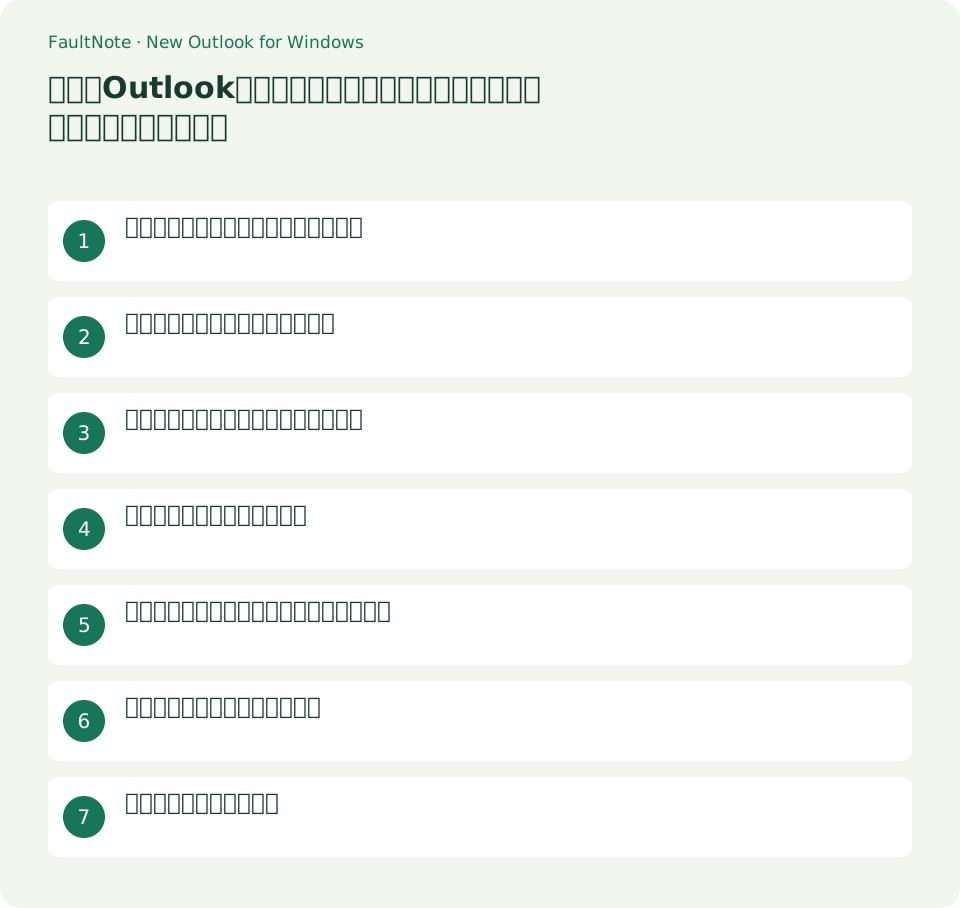
この記事が役立つ人・作業前の準備
- 通知メールを整理する一つのルールを設定したい人
用意するもの
- 対象アカウント、実際の差出人アドレス、移動先フォルダー、既存ルールの順序を確認する。
ルールを作れるアカウントか確かめる
新しいOutlookのルールはアカウントにより対応が異なる。Microsoftの案内ではGmail、Yahoo、iCloudなど第三者アカウントのルール管理は現在対応しない。項目が見つからない場合にアカウントを作り直さず、提供元のWebメール側のフィルター機能を確認する。Classic版はクライアントが起動中だけ働くルールもあるため、同じ設定とみなさない。
表示名ではなく差出人を特定する
例として毎日の配信通知を「通知保管」へ移す場合、既存の一通を開いて実際の差出人アドレスを確認する。同じ表示名で別のアドレスが使われることがあるので、単に件名の「通知」だけを条件にしない。重要な請求書や障害連絡が同じアドレスから届くなら、対象件名や例外を決めてから作る。
設定画面で条件と移動を組み合わせる
[設定]→[メール]→[ルール]を開き、対象アカウントを確認して[新しいルールを追加]へ進む。名前を付け、差出人条件と希望フォルダーへの移動を指定する。必要なら追加条件と例外を設定する。受信済みメールの右クリック→[ルール]→[ルールの作成]から始める場合も、保存前に条件の実体を読み直す。
後続ルール停止と順序を読む
[以降のルールの処理を停止する]を有効にすると、条件に合った後の別ルールが働かなくなる。例では上にある「重要顧客」ルールと今回の通知ルールが同じメールに一致しないかを確認する。順序を変えた影響は今回の一ルールだけに限られないので、元の順番を記録し、必要性のない並べ替えをしない。
既存メールを一括処理する前に範囲を読む
新着への振り分けと既存メールへの実行は別の判断にする。画面に[今すぐルールを実行]などが表示されても、最初の保存で過去メール全体を動かさない。既存の代表メールを移動先と照合し、例外にした請求書が元の場所に残るかを確認する。受信確認のためだけに外部へ新しいメールを送る必要はない。
期待外れの振り分けを元に戻す
意図しないメールが移る場合は、そのルールを無効にして新たな処理を止める。移ったメールを件名と日時で特定し、元のフォルダーへ移す。ルールの削除だけでは過去に移動したメールは元に戻らない。条件が一致しないなら実際のアドレス、例外、上位ルールの停止設定、対象アカウントを順に確認する。
表は横にスクロールできます →
| 状態 | 確認先 |
|---|---|
| 第三者アカウントでルールがない | 提供元Webメールのフィルター |
| 重要メールまで移る | 差出人以外の条件と例外 |
| 同じメールが別処理も受ける | ルール順序と後続停止 |
保存後の方針を記録する
対象アドレス、フォルダー、例外、処理順、既存分を実行したかを残す。通知の配信元が変わったときは条件を更新する前に、新しいメールの送信者を確認する。業務の保存義務があるメールでは、自動削除の追加より先に管理者の方針を確認する。整理できたことと通知を読む必要がなくなったことを混同しない。
注意点・利用条件
- 初回のアクションを削除・完全削除・外部転送にしない。狭い移動条件と無効化で戻せる状態を保つ。
よくある質問
Gmailのルールもこの画面で作れますか?
新しいOutlookの現在の案内では第三者アカウントは対象外です。Gmail側のフィルターを確認します。
Classic版のルールを同じように使えますか?
機能と実行条件が異なり、Classic版には起動中のみ働くものがあります。利用版を分けて確認します。
ルールを消せば元に戻りますか?
将来の処理は止められますが、すでに移ったメールは個別に元へ戻します。
出典・確認日
情報確認日:。仕様・操作方法・価格などの確認に使用した出典を掲載しています。適用条件や現在の情報は各リンク先で確認してください。